Azure DevOps 服務 |Azure DevOps Server |Azure DevOps Server 2022
工作流程在管理工作專案中扮演核心角色:它們包含狀態、轉換和原因,並依工作專案類型定義。 轉換可讓您在狀態之間向前和向後移動工作專案。 當您新增自訂狀態時,系統會自動在該狀態與所有繼承狀態 (已移除除外) 之間建立轉換。
Azure Boards 會使用狀態類別,因此敏捷式規劃工具和儀錶板會一致地處理待辦專案和面板的工作流程狀態。
工作流程狀態
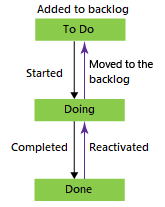
工作流程狀態會定義工作專案從建立到關閉的方式。 對於使用者劇本 (敏捷式程式),主要狀態為 [新增]、[作用中]、[已解決] 和 [已關閉]。 使用 [已移除] 狀態,從待辦專案中移除工作專案;如需詳細資訊,請參閱 移動、變更或刪除工作專案。
常見工作專案類型的自然進展和迴歸,例如使用者劇本 (敏捷式) 、問題 (基本) 、產品待辦專案 (Scrum) 和需求 (CMMI) ,會出現在這裡:



類別狀態
狀態類別會決定敏捷式規劃工具和儀表板小工具如何處理每個工作流程狀態。 團隊會將工作流程的狀態對應至待辦專案、看板和小工具所使用的下列類型狀態:提議、進行中、已解決和完成。
下表顯示預設繼承狀態如何對應至四個系統程式的類別狀態,包括 Test Plan 工作專案類型。 測試案例、測試設計和測試套件工作流程在四個系統流程中保持一致。
Categories
工作追蹤
測試追蹤
建議: 將此類別指派給新新增的工作專案狀態,讓它們出現在待辦專案上。 面板和工作面板上的第一欄會對應至 [擬議]。
New
設計(測試案例)
進行中: 將此類別指派給代表活動中工作的狀態。 進行中的工作項目會出現在待辦工作項目中(除非隱藏),並佔據看板上的中間欄位。
作用中(Bug、Epic、功能、用戶劇本)
活動(測試計劃);在規劃中(測試套件);進行中(測試套件);就緒 (測試案例)
已解決: 將此類別指派給指出已實作但尚未驗證的解決方案的狀態 (通常用於錯誤)。 已解決的狀態預設會顯示在待辦專案上,而且可以包含在燃盡圖表中。 Azure Boards 會將 [已解決] 視為與許多工具的 [進行中] 相同。
已解決 (錯誤)
n/a
已完成: 將此種類指派給已完工工作狀態。 [已完成] 中的工作專案不會出現在待辦專案上,而且會出現在面板的最後一欄中。 您無法修改或新增狀態至此類別。
已關閉(Bug、Epic、功能、使用者劇本)
已關閉(測試用例);已完成(測試套件);非作用中 (測試計劃)
已刪除: 將此類別指派給 [已移除] 狀態,以隱藏待辦專案和面板體驗中的專案。
已移除(Epic、功能、使用者劇本)
n/a
工作項目類型及其面板
知道每個工作專案類型的顯示位置,以便有效地管理工作。
| 工作項目類型類別目錄 | 工作專案會出現在這裡 |
|---|---|
| Requirement | 只在產品面板上。 |
| Feature | 只在功能組合面板上。 |
| Epic | 只在 Epic 組合面板上。 |
| Custom | 只在自定義公事包面板上。 |
Tip
將每個工作流程狀態對應至面板欄。 若狀態未被映射,則不會顯示在看板上。
Note
完成或關閉的工作專案不會顯示在待辦專案和面板的 變更日期 值大於 183 天(大約半年)。 您仍然可以使用查詢來列出這些專案。 如果您希望它們顯示在待辦專案或面板上,您可以對它們進行次要變更,以重設時鐘。
Note
完成或關閉的工作專案不會顯示在待辦專案和面板的變更日期值大於一年前之後。 您仍然可以使用查詢來列出這些專案。 如果您希望它們顯示在待辦專案或面板上,您可以對它們進行次要變更,以重設時鐘。
Activated By/Date 和 Resolved By/Date 字段
系統會根據對應的工作流程類別狀態發生變更時,更新這些字段:Activated By、 Activated Date、 Resolved By 和 Resolved Date。 當工作流程狀態變更為 [進行 中] 狀態類別時, 會更新 [啟用者] 和 [啟動日期 ]。 當工作流程狀態變更為 [已 解析] 狀態類別時, [已解析的依據 ] 和 [已解析日期 ] 會更新。
若要深入瞭解工作流程狀態如何對應至狀態類別,請參閱 工作流程狀態和狀態類別如何在待辦專案和面板中使用。
Note
此處所描述欄位的邏輯適用於 Azure DevOps Services、 Azure DevOps Server 2020.1 更新和更新版本。
由於這些欄位會參考工作流程狀態類別,因此更新欄位時會參考您新增的自定義工作流程狀態。 若要深入瞭解自定義,請參閱 自定義程式的工作流程。
其他注意事項:
- 每當工作項目從設定以外的任何類別狀態移動時,欄位就會更新。 例如,如果您將工作專案從 [新增 ] 更新為 [已修正],則會 更新 [已解析的日期] 字段。 不過,如果您從 [已修正 ] 和 [準備好進行測試] 更新,且處於相同類別狀態, 則不會更新 [已解決的依據/解決日期 ] 字段。
- 當您向後轉換時,例如從 [已解析] 轉換為 [使用中] 狀態,系統會清除 [已解析的依據/解析日期] 字段的值。 如果您從 [使用中] 到 [新增],系統會清除 [啟用者/啟動日期] 字段的值。
- 請勿手動變更這些欄位的值。 它們是系統規則所控管的系統欄位。 您嘗試設定的任何值都會經過寫入。
新增狀態與數據行的時機
同時使用狀態和欄位來追蹤工作狀態。 狀態適用於項目層級。欄位適用於團隊層級。 只有專案集合系統管理員可以新增自訂狀態;團隊管理員可以新增欄。
當您想要將小組與共用組織工作流程對齊時,請新增自訂狀態。 自訂狀態會傳播至參考程式的專案和工作專案類型。
當多個小組使用相同的工作流程時,偏好共用自訂狀態,以避免不同小組根據資料行進行查詢的混淆。 依團隊區域路徑維護工作項目的單一擁有權,或透過新增跨團隊共用的自訂狀態來標準化直欄。
使用提取要求自動完成工作專案
當您將工作項目連結至提取要求 (PR)時,您可以在完成PR時自動完成這些工作專案。 如需詳細資訊,請參閱 使用 提取要求自動完成工作專案。
自動化工作項目狀態轉換
您可以根據父工作專案的子工作狀態自動更新其狀態。 如需詳細資訊,請參閱 自動化工作專案狀態轉換。
相關內容
繼承進程模型
內部部署 XML 進程模型
儀表板小工具
- 探索潛在客戶時間和週期時間控制圖表 (小工具) ::: Moniker-end