Azure DevOps 服務
若要根據組織的需求量身打造 Azure DevOps 工作追蹤系統,您可以透過組織設定自定義繼承的程式。 組織中使用繼承程序的所有專案都會取得您對該程序所做的自訂。 然後,您可以為每個專案小組設定專案 待辦工作、短衝和看板 。
重要
本文僅適用於 Azure DevOps Services 中的繼承程式模型。 若要自訂內部部署專案或更新 XML 定義檔案,請參閱 裝載的 XML 程序模型 和 自訂裝載的 XML 程序。
您可以對繼承的進程進行數個自訂。 最重要的是建立自定義工作專案類型 (WIT) 或修改現有的 WIT 以新增自訂欄位、修改版面配置或變更工作流程。 某些繼承元素的選項已鎖定,且無法自定義。
本文提供自訂繼承程式的方法概觀。 如需欄位數目限制、WIT、待辦專案層級,以及您可以自定義的其他物件限制的資訊,請參閱 工作追蹤、程式和專案限制。
注意
您可以使用稽核記錄和稽核功能來檢閱對繼承程式所做的變更。 如需詳細資訊,請參閱 存取、匯出和篩選稽核記錄。
系統和繼承的進程
系統程序Agile、Basic、Scrum 和功能成熟度模型整合 (CMMI) 會鎖定,而且使用者無法變更它們。 Microsoft 擁有這些系統進程並定期更新它們。
繼承的進程 是從系統進程自訂的,並從它們所依據的系統進程繼承定義。 Microsoft 對系統進程所做的任何更新都會在繼承的進程及其子繼承進程中自動更新。
組織中的所有專案都可以共用其所有流程。 您自訂的是程序,而不是單一專案。
建立繼承的程序之後,您可以自訂它、複製它、根據它建立專案,以及變更現有專案以使用它。 您對繼承程序所做的變更會自動更新組織中使用該程序的所有專案。
下列範例顯示 fabrikamprime 組織中的專案清單,以及每個專案使用的程式。 若要變更 Fabrikam Fiber 專案的自定義,您可以修改繼承自敏捷式系統程式的 My Agile 程式。 您對 「我的敏捷」 流程所做的變更也會更新使用該流程的 「依設計敏捷」 專案。 若要自訂其他專案,您必須變更它們以使用繼承的程式。

變更現有專案的程序
您可以將專案使用的流程從一個流程切換到另一個流程。 如需詳細資訊和指示,請參閱下列文章:
藉由遵循所列文章中的一般指引,您可以進行其他變更,例如從 CMMI 變更為敏捷式或敏捷式變更為 CMMI。 在變更專案流程之前,請先熟悉您要變更的流程。 如需詳細資訊,請參閱 關於進程和進程範本。
當您將專案轉換至不同的程序時,某些現有的工具或工作專案可能會變成無效。 例如,缺少新程序中所需欄位的工作專案可能會顯示錯誤。 若要繼續進行變更並儲存工作項目,您必須解決這些錯誤。 如果程式變更新增、移除或隱藏面板上顯示之 WIT 的工作流程狀態,請務必更新專案中定義之所有小組的面板資料行設定。
變更或重新命名繼承的程序
變更繼承的程式很簡單,但最好先測試變更,再將其套用至作用中的專案。 您可以 複製程序 ,並先對複製的程序進行變更,以避免影響現有專案,並協助您顯示程序變更的任何負面影響。
您可以在「組織設定」中重新命名繼承的程式,方法是選取程式名稱旁邊的「更多動作」圖示,然後選取「編輯」。
處理程序名稱
程序名稱具有下列需求:
- 在組織中必須是唯一的
- 必須有 128 個或更少的 Unicode 字元
- 不能包含下列任何字元:
.,;':~\/*|?"&%$!+=()[]{}<>
繼承物件和自訂物件
每個繼承的進程都會繼承基礎基本、敏捷、Scrum 或 CMMI 系統進程中定義的 WIT。 例如,繼承自敏捷開發的流程會提供 Bug、工作、使用者故事、功能、Epic、問題和測試相關的 WIT。

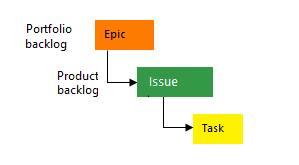


您可以新增欄位,並修改繼承程式 [ 工作專案類型 ] 頁面上顯示之所有 WIT 的工作流程和工作專案表單。 您也可以新增自訂的 WIT。
如果您不想讓使用者根據繼承的進程 WIT 建立新的工作專案,您可以選取 [組織設定] 中 WIT 名稱旁的 [ 更多動作 ] 圖示,然後從操作功能表中選取 [ 停用 ],以停用它。
工作項目欄位
本節說明工作專案欄位。
欄位和欄位參照
您可以使用 工作專案 來規劃和追蹤專案。 每個工作專案類型都與 31 個系統欄位相關聯,以及數個提供工作專案追蹤資訊的類型特定欄位。 您指派給欄位的值會儲存在工作追蹤資料存放區中,您可以查詢該資料存放區以判斷狀態和趨勢。
如需針對核心系統程式 Scrum、敏捷和功能成熟度模型整合 (CMMI) 定義的每個欄位的描述和使用方式,請參閱 工作專案欄位索引。
欄位名稱
工作項目欄位名稱可唯一識別每個工作項目欄位。 請確定您的欄位名稱符合下列需求:
- 在組織或專案集合中必須是唯一的
- 必須為 128 個或更少的 Unicode 字元
- 必須包含至少一個字母字元
- 不能包含任何前導或尾端空格,或兩個或多個連續空格
- 不能包含下列任何字元:
.,;':~\/*|?"&%$!+=()[]{}<>
欄位名稱和定義會套用至整個組織。 您無法新增具有組織中已存在的欄位名稱的欄位,或將另一個繼承的進程新增至 WIT。
欄位自定義
欄位是針對組織中的所有專案和流程定義的。 繼承的處理程序會繼承系統處理程序中定義的欄位,您可以對它們進行有限的修改。 您可以在繼承的程序中建立和修改自訂欄位。
您可以將您在一個進程中為 WIT 定義的任何自定義欄位新增至為另一個進程定義的任何 WIT。 您也可以將現有的欄位新增至相同流程中的另一個 WIT。 例如,您可以將 到期日 新增至 使用者劇本 或 Bug WIT。
自訂欄位和控制項
下列資源說明如何實作繼承欄位、自訂欄位或自訂控制項的各種自訂。
繼承的欄位
自訂欄位
- 新增自訂欄位
- 新增選擇清單 (下拉功能表)
- 新增身分欄位
- 新增RTF格式的HTML欄位
- 新增複選框 (布林值) 欄位
- 將自訂規則新增至欄位
- 變更欄位標籤
- 設定必要/預設選項
- 移動版面配置內的欄位
- 修改描述協助文本
- 在表單上顯示/隱藏欄位
- 從表單中移除欄位
- 刪除欄位
自定義控制件
刪除或還原已刪除的欄位
您可以刪除欄位,稍後再還原。 刪除欄位會刪除與該欄位相關聯的所有數據,包括歷程記錄值。 刪除之後,您只能使用 欄位 - 更新 REST API 來還原欄位並復原資料。
您可以選擇將欄位隱藏或從工作專案表單中移除,而不是刪除它。 如需詳細資訊,請參閱 顯示、隱藏或移除欄位。
局限性
- 定義欄位名稱或資料類型後,就無法變更欄位名稱或資料類型。 不過,您可以從 [版面配置] 索引標籤變更工作專案表單上欄位顯示的標籤。當您在查詢中選取欄位時,必須使用欄位名稱,而不是欄位標籤。
- 您無法修改包含 [狀態]、[ 原因]、[ 區域路徑] 和 [反覆專案路徑 ] 欄位的表單上的灰色區域。
- 區域路徑和疊代路徑選項清單是針對每個專案設定的,無法透過繼承的程式進行自訂。
- 與使用者身分欄位相關聯的選項清單 (例如 「指派給」 和 「變更者」) 會根據 新增至專案或團隊的使用者來填入。
- 每個 WIT 最多可以定義 64 個欄位,每個進程最多可以定義 512 個欄位。
- 您無法匯入或定義全局清單,因為託管 XML 和內部部署 XML 流程模型不支援該功能。
自訂規則和系統規則
每個 WIT 都會定義數個系統規則,例如需要 [標題] 欄位或設定 [ 值區域 ] 欄位的預設值。 系統規則也會定義工作流程狀態變更時要採取的動作。
例如,當修改工作專案時,數個規則會將目前的使用者身分識別複製到 [變更者] 欄位,或在工作流程狀態變更為 [已關閉] 或 [完成] 時複製到 [關閉者] 欄位。 預先定義的系統規則優先於任何會覆寫它們的自訂規則。
自訂規則支援數個業務使用案例,讓您超越設定欄位的預設值或將其設為必要值。 自訂規則可讓您清除欄位值、將值複製到欄位中,或根據不同欄位值之間的相依性套用值。
透過自訂規則,您可以根據特定條件定義各種動作。 例如,您可以套用規則來支援下列案例:
- 為 「優先順序」定義值時,請將 「風險」 設為必填欄位。
- 變更 Release 的值時,請清除 Milestone 的值。
- 變更 「剩餘工時」的值時,請將 「已完成工時」 設為必填欄位。
- 當 Approved 的值為 True 時,將 Approved By 設 為必填欄位。
- 建立使用者劇本時,請將 [優先順序]、[風險] 和 [工作量] 欄位設為必填欄位。
如需定義自定義規則的詳細資訊,請參閱 將規則新增至工作專案類型 (繼承程式)。
提示
您無法使用規則來定義公式。 不過,您可能會透過 Power Automate 找到符合您需求的解決方案。 如需詳細資訊,請參閱 工作和其他欄位的彙總。
限制特定使用者群組修改特定欄位
藉由使用條件 current user is a member of a group... 或 current user is not a member of a group...,您可以為群組或安全性群組的成員或非成員的使用者要求或設定選取的欄位。 例如,您可以將 [標題] 或 [狀態 ] 欄位設為所選使用者或群組的唯讀。
根據區域路徑限制工作專案的修改
考慮依據團隊區域路徑維護工作項目的單一擁有權,或定義跨團隊共享的自訂狀態欄。
您可以藉由設定區域路徑的許可權,禁止使用者修改選取的工作專案。 此設定不是規則,而是權限設定。 如需詳細資訊,請參閱 在區域或反覆路徑下建立子節點和修改工作項目。
工作專案類型自定義
下列資源描述繼承和自定義 WIT 的自定義選項。
繼承的工作專案類型
自訂工作項目類型
- 新增自定義 WIT
- 變更色彩或描述
- 新增/移除自定義欄位
- 新增/移除自定義群組
- 新增/移除自定義頁面
- 新增/移除自定義控件
- 將自訂規則新增至 WIT
- 新增、編輯或移除工作流程狀態
- 啟用/停用 WIT
- 刪除自定義 WIT
變更待辦專案的預設 WIT 會導致 WIT 預設出現在快速新增面板中。 例如, 自訂故事 預設會顯示在產品待辦專案的下列快速新增面板中。

局限性
- 您無法在待辦專案中新增或移除繼承的 WIT。
- 您無法變更繼承欄位在表單版面配置中的位置。 不過,您可以在表單的某個區域中隱藏欄位,並將其新增至表單的其他位置。
- 定義自訂 WIT 之後,就無法變更自訂 WIT 的名稱。
工作項目表單自定義
您可以對 WIT 表單進行下列自定義:
繼承的群組
自定義群組
繼承的頁面
自訂頁面
版面配置和調整大小
工作專案的 Web 表單配置會組織成三個資料行,如下圖所示。

如果您只將群組和欄位新增至前兩欄,版面配置會顯示兩欄。 如果您只將群組和欄位新增至第一欄,則版面配置會顯示一欄。
Web 窗體會根據可用的寬度和版面配置中的數據行數目來重設大小。 在大多數網頁瀏覽器中,在最大寬度下,頁面內的每個欄都會顯示在自己的欄中。 當顯示寬度無法容納所有欄時,欄會堆疊在左側欄內。
隨著顯示寬度的減小,欄會按比例調整大小,如下所示:
- 針對三個欄:50%、25%和25%
- 針對兩個數據行:66% 和 33%
- 一欄:100%
工作流程自定義
您可以透過隱藏繼承的狀態或新增自定義狀態來自訂任何工作項目類型的工作流程。 繼承的狀態會根據用來建立自訂程式的系統程式而有所不同:敏捷式、基本、Scrum 或功能成熟度模型整合 (CMMI)。 如需詳細資訊,請參閱 工作流程狀態、轉換和原因。
每個 WIT 的預設工作流程會定義兩到四個狀態,並指定下列工作流程作業:
- 每個狀態之間的向前和向後轉換。 例如,基本程式 問題 WIT 包含三種狀態: 待辦事項、 執行中和 完成。
- 每個狀態轉換的預設原因。
繼承和自訂工作流程必須符合下列規則:
- 定義至少兩個工作流程狀態。
- 為 「建議」 或「 進行中 」狀態類別定義至少一個狀態。
- 每個工作專案類型最多定義 32 個工作流程狀態。
注意
新增自定義工作流程狀態之前,請參閱 關於待辦專案和面板中的工作流程狀態, 以瞭解工作流程狀態如何對應至類別。
如需對繼承和自訂的工作流程狀態進行自訂,請參閱下列資源:
繼承的狀態
自訂狀態
局限性
- 您無法更改繼承狀態的名稱、顏色或類別,但如果您不想顯示它們,可以隱藏它們。
- 定義後,您無法變更自訂狀態的名稱。
- 您無法變更或自訂預設狀態類別名稱。
- 「 已完成」 狀態類別中只能存在一個狀態。 將自訂狀態新增至此類別會移除或隱藏該類別中的任何其他狀態。
- 您無法指定狀態轉換的自訂 原因 。 使用預設原因,例如移至「分類」狀態和移出「分類」狀態。
- 您無法變更工作專案表單上 [ 狀態 ] 和 [原因] 欄位的位置。
待辦事項和看板自訂
待辦事項和面板是建立和管理團隊工作所需的敏捷工具。 從系統流程繼承的標準產品、迭代和投資組合待辦事項是完全可自訂的。 您也可以新增自訂投資組合待辦專案,最多總共五個投資組合待辦專案。
如需有關自訂繼承組合管理待辦專案的詳細資訊,請參閱下列資源:
繼承的待辦專案
自定義投資組合待辦事項
局限性
- 您無法從產品中移除繼承的產品組合層級。 您可以重新命名層級,或停用 WIT,以防止小組建立這些類型的新工作專案。
- 您無法在現有的已定義待辦事項集中插入新的自訂待辦事項層級。 預先定義的待辦專案層級通常是固定的,例如 Epic、功能、使用者劇本和工作。
- 您無法重新排序待辦專案層級。 它們通常遵循預先定義的階層,而且不支援變更順序。
- 您無法將 WIT 新增至兩個不同的待辦專案層級。 每個 WIT 只能屬於一個待辦專案層級。
- 您無法建立自定義的工作專屬待辦專案層級,但您仍然可以將自定義 WIT 新增至反覆專案代辦項目。 例如,您可以建立名為Enhancement或Maintenance的自定義 WIT,並將其與反覆專案待辦清單產生關聯。
- 根據預設, Bug WIT 不屬於任何特定的待辦專案層級。 每個團隊都可以決定他們想要如何管理漏洞。 您可以選擇在待辦專案和面板上顯示 Bug,或個別處理它們。 如需詳細資訊,請參閱 在待辦專案上顯示 Bug。