Azure DevOps 服務
Azure Pipelines 可讓您以程式代碼的形式管理 CI/CD 程式,讓您更輕鬆地追蹤變更、比較版本、批注等等。
當您轉換傳統管線時,最終會得到兩個管線:一個是新的 YAML 管線,另一個是原始的傳統管線,然後可以選擇淘汰。 傳統管線的執行歷程記錄會保留在傳統管線中。
注意
您只能從使用傳統建置設計工具建立的傳統管線匯出 YAML 檔案。 如果您沒有看到匯出至 YAML 或 JSON 的選項,您的管線可能不支持匯出。 傳統發行管線不支援 YAML 匯出,您必須個別匯出每個工作。
必要條件
| 產品 | 要求 |
|---|---|
| 天藍色 | - 具有有效訂閱的 Azure 帳戶。 |
| Azure DevOps | - Azure DevOps 組織。 - Azure DevOps 項目。 - 如果您的組織使用防火牆或代理伺服器,請允許 Azure Artifacts 網域 URL 和 IP 位址。 - 運作中的傳統管線。 |
建立範例 YAML 管線
請遵循下列步驟來建立入門 YAML 管線,您稍後會使用從傳統 UI 編輯器導出的程式代碼進行更新:
登入您的組織,並流覽至您的專案。
選取 [管線],然後選取 [ 新增管線]。

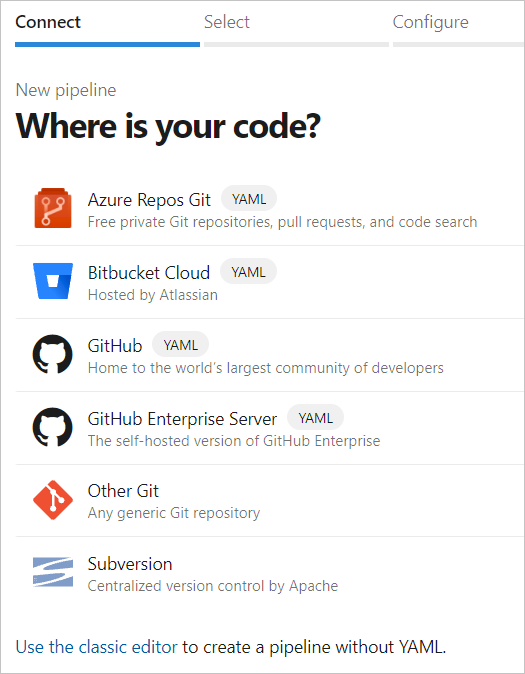
選取您的原始程式碼位置 GitHub 或 Azure Repos Git,然後選取您的存放庫。
在 [ 設定管線] 頁面上,選取 [入門管線]。

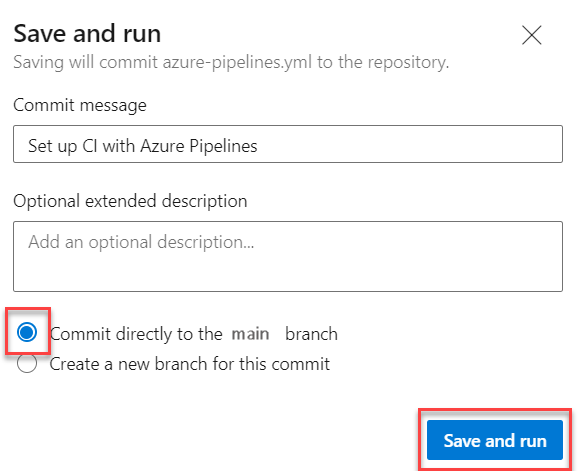
選取 [儲存並執行],然後輸入您的認可訊息。 選取 直接認可至主要分支,然後再次選取 儲存並執行。 這將啟動一個新的執行,並將 YAML 管線提交到您的存放庫。
將傳統管線匯出至 YAML
登入您的 Azure DevOps 組織,並流覽至您的專案。
選取 管道>管道。
尋找您的傳統管線,選取其旁邊的省略號 (...),然後選取 [匯出至 YAML]。 確保您位於管線定義檢視中,而非特定執行檢視,以查看 [匯出至 YAML] 選項。

在程式代碼編輯器中開啟下載的 YAML 檔案。
如果您的傳統管線使用傳統UI編輯器中定義的變數,您必須在YAML檔案或管線設定中重新定義它們。 如需詳細資訊,請參閱 定義變數 。
cron檢閱 YAML 檔案中的任何排程。 YAML 排程預設會使用UTC,而傳統管線則使用您組織的當地時區。 如需詳細資訊 ,請參閱設定管線的排程 。使用 任務助理 (編輯器右側的窗格)協助您在 YAML 檔案中新增或修改步驟。

完成之後,選取 [ 儲存並執行 ]。