在 Azure DevOps 的 Sprint 144 更新 中,我們繼續擴充與 GitHub 的整合。 現在,您將能夠將 GitHub 認可和提取要求連結至 Azure Boards 工作專案。 藉由連線 GitHub 和 Azure Boards,您可以取得豐富的專案管理功能,並存取待辦專案、面板、短期衝刺規劃工具和多個工作專案類型等功能。
如需詳細資訊, 請參閱下方的功能 清單。
Features
Azure Boards:
- 將 GitHub 提交和拉取請求連結至 Azure Boards 工作項目 - 衝刺 144 更新
Azure Repos:
Azure Pipelines:
- 將 GitHub 提交和拉取請求連結至 Azure Boards 工作項目 - 衝刺 144 更新
Azure Artifacts:
一般:
Wiki:
行政:
Azure Boards
將 GitHub 認可與提取要求連結到 Azure Boards 工作項目
使用 GitHub 進行程式代碼並想要豐富專案管理功能的小組現在可以將其存放庫與 Azure Boards 整合。 藉由 連線 GitHub 和 Azure Boards,您可以取得待辦專案、面板、短期衝刺規劃工具、多個工作專案類型等所有功能,而且仍然擁有與 GitHub 中開發人員工作流程整合的工作流程。
將提交和拉取請求連結至工作專案很容易。 使用下列語法提及工作專案:
AB#{work item ID}
在提交訊息、拉取請求標題或拉取請求描述中提及工作項目,Azure Boards 會建立該項目的連結。 例如,考慮如下的提交訊息:
Adds support for deleting connections. Fixes AB#20.
這將建立一個從工作項目 #20 到 GitHub 中提交的連結,該連結將會出現在工作項目的[開發]區段中。
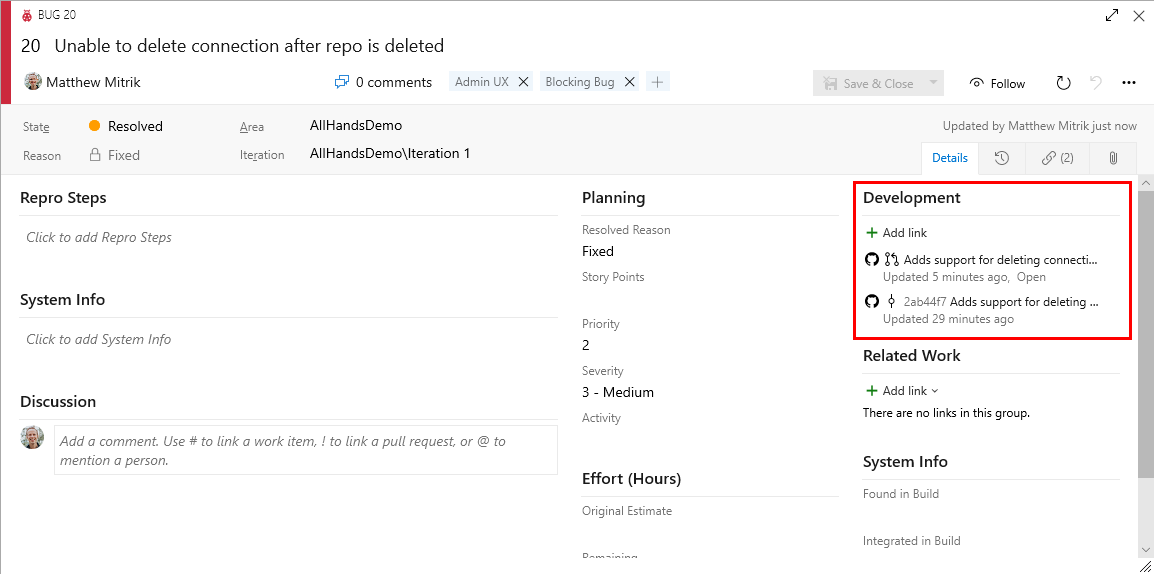
如果「修正」、「修正項目」或「已修正」等字詞位於工作項目之前提及(如上所示),當提交合併至預設分支時,工作項目將移至已完成狀態。
使用 Azure Pipelines 在 GitHub 中建置程式碼的小組也會在組建摘要中看到連結至其 GitHub 提交的工作項目。
以服務形式取得 Azure Boards
Azure Boards 現在可以輕鬆取得並作為自己的服務使用。 無論您的程式代碼是在 Azure Repos 或 GitHub 中,您都可以移至 https://www.azure.com/boards 並按兩下 [開始使用 Azure Boards] 來快速開始使用。 新使用者會獲得一個專案,該專案僅包含 Azure Boards,並提供一份簡介以協助他們迅速上手。

Azure Repos
重新執行自動完成拉取請求的過期構建
Azure Repos 現在會自動將提取要求原則所觸發的過期組建排入佇列。 這適用於已通過所有其他原則且設定為自動完成的拉取請求。 先前,當拉取請求具有如必需檢閱者這類的策略時,審核過程可能需要太長時間,而相關聯的建置可能會在檢閱者批准拉取請求之前過期。 如果拉取請求設定為自動完成,則會保持阻塞狀態,直到使用者手動將過期建置排入佇列為止。 透過這項變更,組建會自動排入佇列,讓提取要求可以在成功組建之後自動完成。
備註
此自動化只會將每個提取要求最多五個過期組建排入佇列,而且只會嘗試將每個組建重新排入佇列一次。
Azure Pipelines
使用管線管理 GitHub 版本
GitHub 版本是封裝和提供軟體給使用者的好方法。 我們很高興地宣佈,您現在可以使用 Azure Pipelines 中的 GitHub 發行工作將它自動化。 使用任務,您可以建立新版本、修改現有草稿/已發佈版本或捨棄舊版本。 它支援上傳多個資產、將版本標記為預發布、將版本儲存為草稿等功能。 此任務也可協助您建立發佈說明。 它還可以自動計算此版本中所做的更改(提交和相關問題),並以用戶友好的格式將它們添加到版本註記中。
以下是該任務的簡單 YAML:
task: GithubRelease@0
displayName: 'Create GitHub Release'
inputs:
  githubConnection: zenithworks
  repositoryName: zenithworks/pipelines-java
  assets: $(build.artifactstagingdirectory)/*.jar
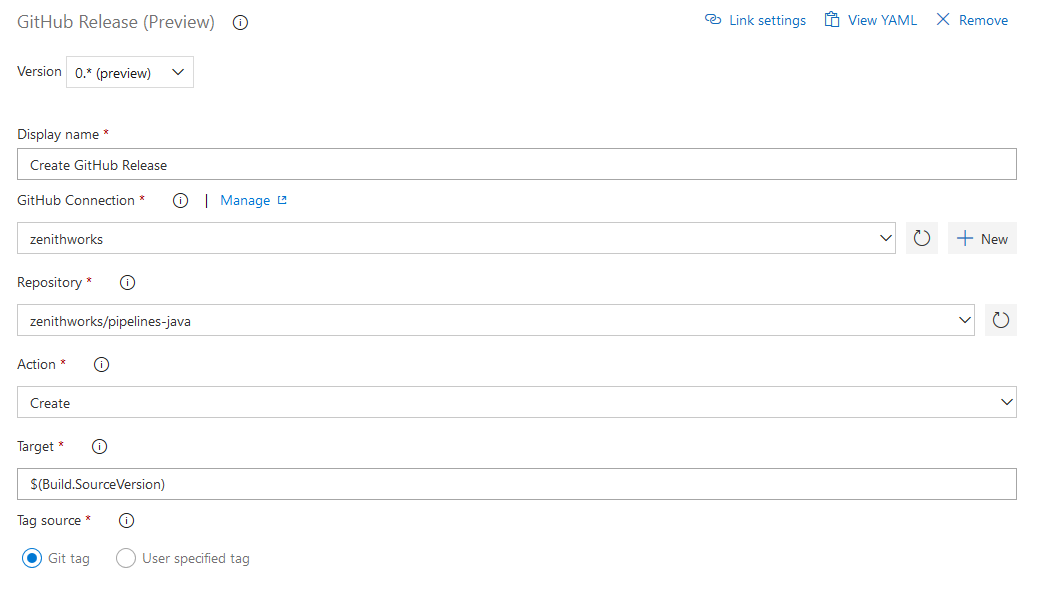
使用此工作建立的範例 GitHub 版本:

適用於 YAML 型管線的 VS Code 延伸模組
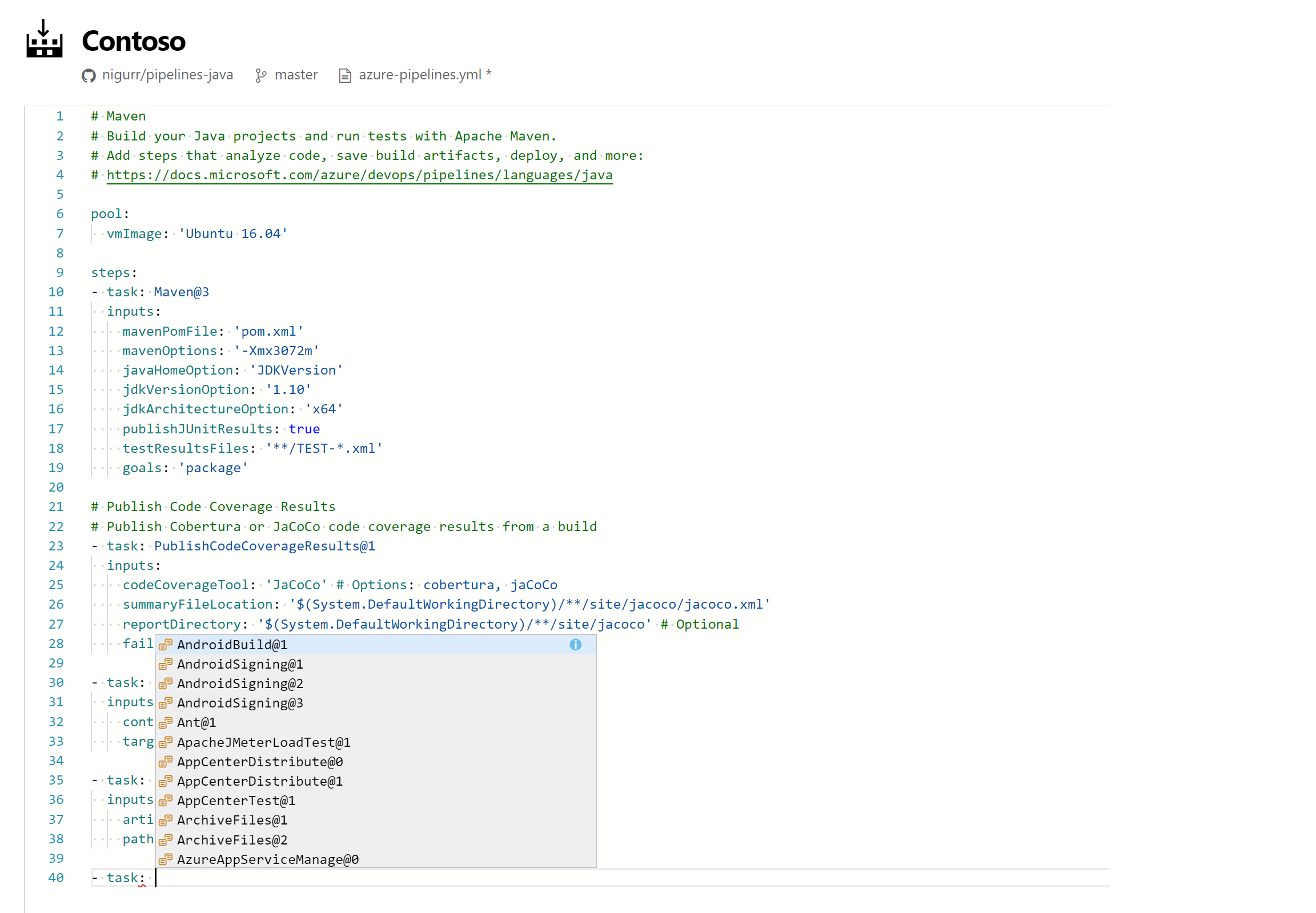
為了加快編碼過程,我們添加了 YAML 管線的 VS Code 擴展 。 延伸模組支援語法醒目提示和 IntelliSense (程式碼完成) ,以驗證檔案的結構是否正確,以及它使用有效的關鍵字。 此外,它還支援內建任務,並可以驗證其所需的輸入。
該擴展是 GitHub 上的一個開源項目,我們歡迎社區的反饋、錯誤報告和貢獻。
適用於 YAML 管線並具備 IntelliSense 的 Web 編輯器
如果您使用 YAML 來定義管線,您現在可以利用此版本引進的新編輯器功能。 無論您是建立新的 YAML 管線還是編輯現有的 YAML 管線,您都可以在管線 Web 編輯器中編輯 YAML 檔案。 當您編輯 YAML 檔案時,請使用 Ctrl+Space 來取得 IntelliSense 支援。 您將看到標記出的語法錯誤,並提供更正協助。
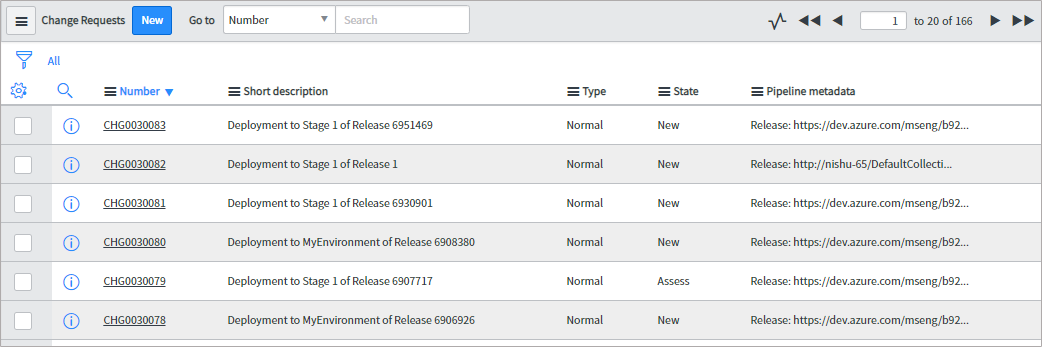
ServiceNow 變更管理整合
透過與 ServiceNow 的無縫整合,消除生產部署的延遲。 Azure Pipelines 與 ServiceNow 合作宣佈 ServiceNow 變更管理延伸模組的公開可用性,讓發行管線知道 ServiceNow 中的變更管理程式。
使用 ServiceNow 變更管理作為發行閘道,您可以在 ServiceNow 中起始變更管理程式,並在兩個階段之間保留管線,直到變更準備好實作為止。
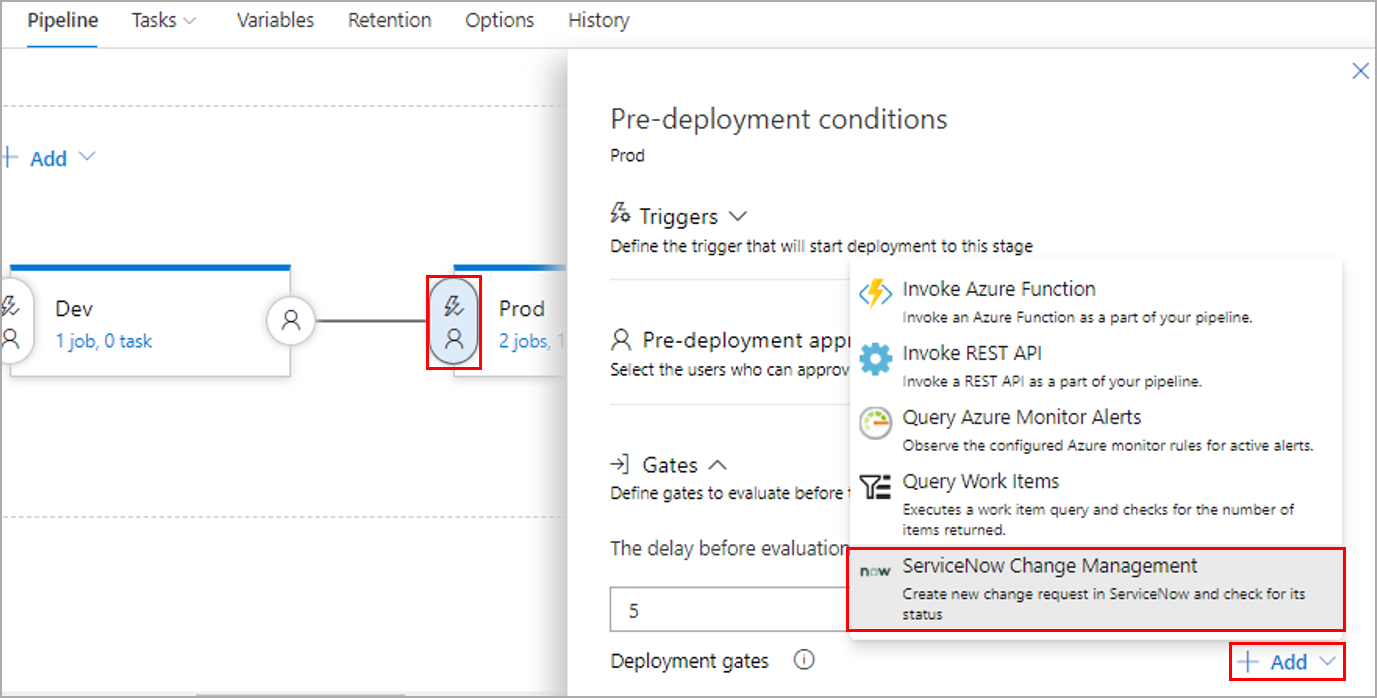
您也可以在部署程式中更新 ServiceNow 變更要求工作,ServiceNow 變更要求會以部署的狀態和結果進行更新。 這可讓您在 ServiceNow 與 Azure Pipelines 之間進行完整的雙向整合。
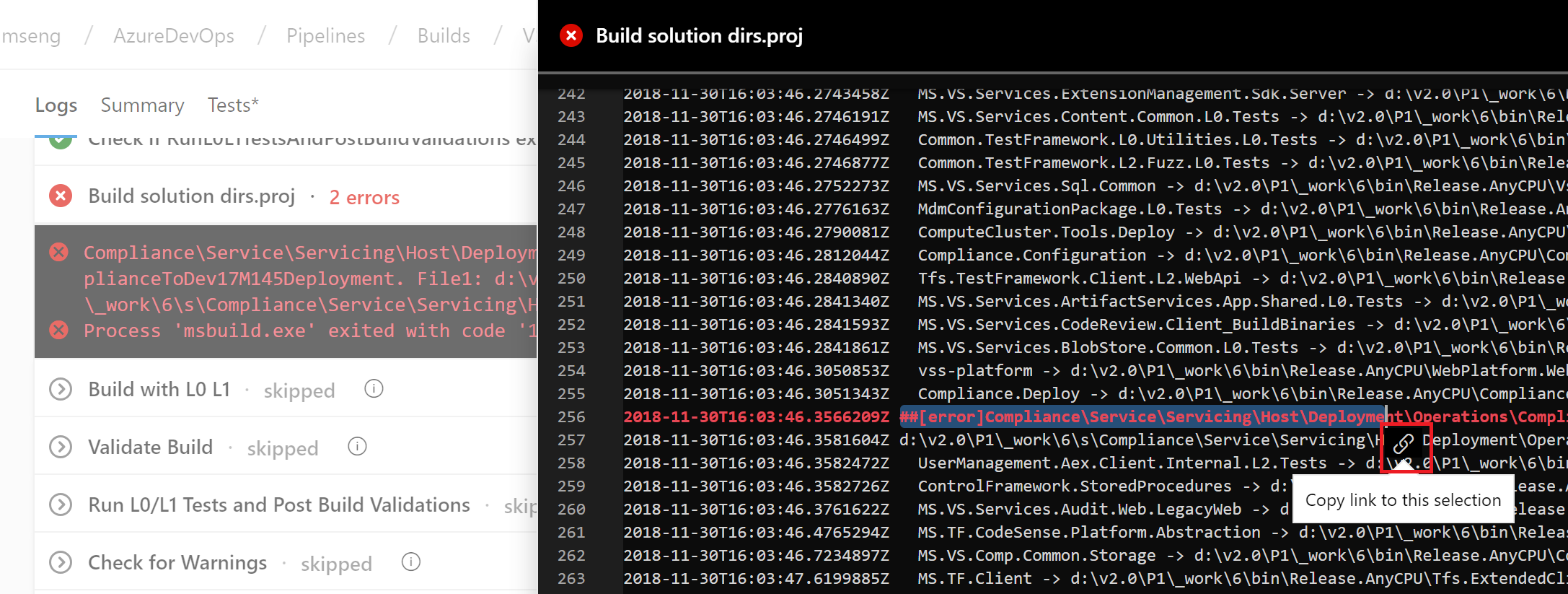
連結到組建記錄檔中的特定程式碼
您現在可以共用建置記錄中特定行的連結。 這將幫助您與其他團隊成員協作診斷構建失敗。 只需從結果視圖中選擇日誌的行即可獲得鏈接圖標。
在單一檔案中指定多平台管線
Azure Pipelines 提供針對 Linux、macOS 和 Windows 代理的託管池。 先前,若要在所有三個承載集區重複使用相同的管線步驟,您必須在單獨的範本檔案裡指定這些步驟。 我們移除了該要求,以允許您在單一檔案中指定多平台管道和矩陣策略:
strategy:
  matrix:
    win:
      vm: windows-latest
    mac:
      vm: macOS-latest
    linux:
      vm: ubuntu-latest

pool:
  vmImage: $(vm)

steps:
- script: npm install
- script: npm run test
在失敗時自動重新部署
當部署至階段失敗時, Azure Pipelines 現在可以自動重新部署上次成功的部署。 您可以在部署後條件中設定自動重新部署觸發程序,將階段設定為自動部署最後一個成功的版本。 我們計劃在未來的短期衝刺中將其他觸發事件和動作新增至自動重新部署設定。 如需詳細資訊,請參閱 部署群組 文件。

Azure Artifacts
PyPI 公開預覽
Azure Artifacts 現在可以裝載 Python 套件。 這包括您產生的套件,以及從公用 PyPI 儲存的上游套件。 如需詳細資訊,請參閱 公告部落格文章 和 文件。
現在,您可以在相同的儲存庫中託管所有 NuGet、npm、Maven、Python 和通用套件。

General
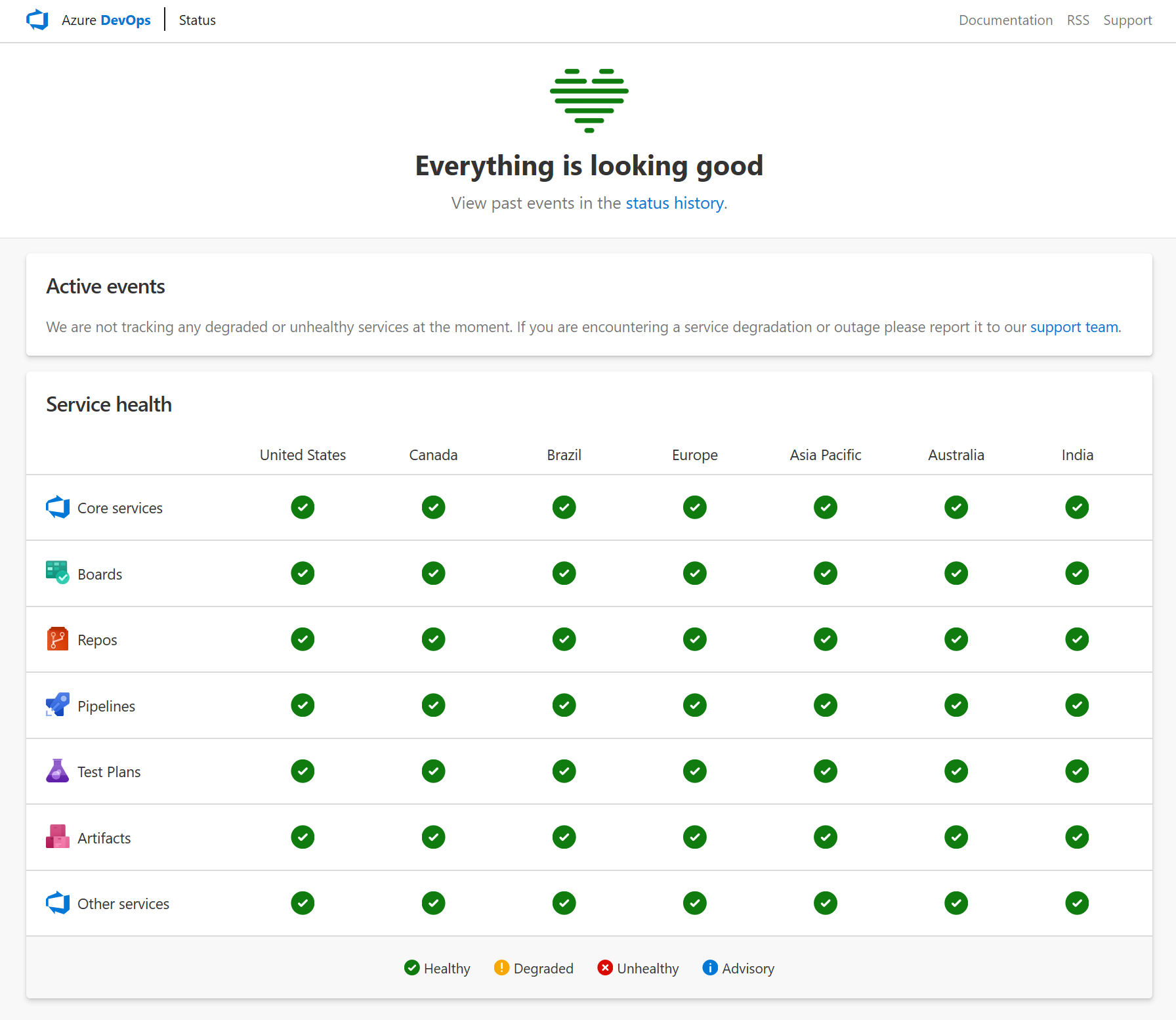
服務健康狀態入口網站
我們新增了新的 Azure DevOps 服務狀態入口網站,可提供更好的體驗來追蹤服務的健康情況。 如果您在使用我們的任何服務時遇到問題,可以在 此處檢查服務健康狀況。
維基
適用於公式與影片的 Markdown 範本
編輯 Wiki 時,不再需要記住添加 公式、 視頻 和 YAML 標籤 的 Markdown 語法。 您現在可以單擊工具欄中的上下文菜單並選擇您選擇的選項。

Administration
還原已刪專案
在此版本中,我們新增了還原已刪除專案的功能。 從今天起,具有刪除專案權限的使用者可以透過我們的 REST API 還原已刪除的專案。 若要這樣做,請使用 { “state” : “wellFormed” } 建立更新專案要求。 在未來的版本中,我們將新增可從組織概觀頁面存取的 UI。 如需REST API的詳細資訊,請參閱 此處的檔。
若要取得已刪除專案的清單,請使用下列要求
GET https://dev.azure.com/{organization}/_apis/projects?stateFilter=deleted&api-version=5.0-preview.3
若要還原已刪除的專案,請使用下列要求
PATCH https://dev.azure.com/{organization}/_apis/projects/{projectId}?api-version=5.0-preview.3
請求主體
{
    "state" : "wellFormed"
}
備註
您最多只有 28 天的時間來恢復已刪除的項目。 28 天后,該項目將被 永久 刪除。
後續步驟
備註
這些功能將在未來兩到三週內推出。
閱讀下面的新功能,然後前往 Azure DevOps 親自試用。
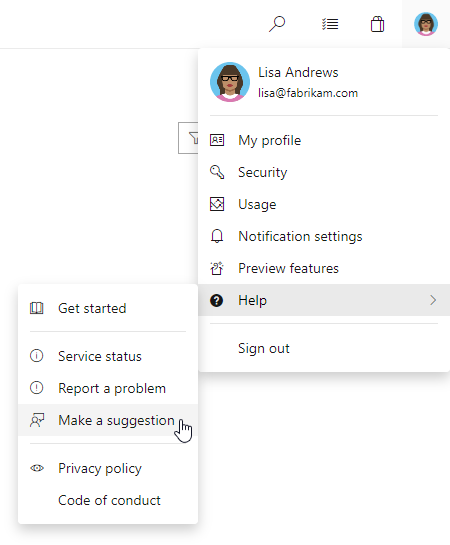
如何提供意見反應
我們很樂意聽到您對於這些功能的看法。 使用意見反應功能表來回報問題或提供建議。
您可以在 Stack Overflow 的社群中獲得建議,並得到您的問題解答。
謝謝
亞倫·比約克