Azure DevOps Server |Azure DevOps Server |Azure DevOps Server 2022 |Azure DevOps Server 2020
您可以透過在多部伺服器上安裝您的應用層,來升級規模以支援數千或數萬名使用者的 Azure DevOps Server 部署(該伺服器以前名為 Team Foundation Server 或 TFS),並可透過使用 SQL Server Always On 可用性群組來確保高可用性。
備註
如果您有現有的 Azure DevOps 安裝,而且想要升級它, 請使用升級精靈。
準備和必要條件
數據層
請使用 支援的 SQL Server 版本 來配置您的 SQL Server 部署。 您的部署可以是 SQL Server 或 Always On 可用性群組的單一實例。
當您設定 SQL Server 時,請安裝資料庫引擎和全文搜索服務。
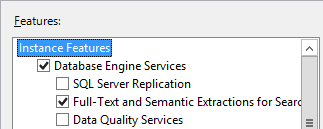
在每部伺服器上設定防火牆,以 允許存取 SQL Server 資料庫引擎 ,讓 Azure DevOps 應用層伺服器可以透過防火牆連線到 SQL Server 資料庫引擎。
在應用層伺服器上安裝 Azure DevOps
在多個應用層伺服器上安裝 Azure DevOps Server。
第一個應用層伺服器。
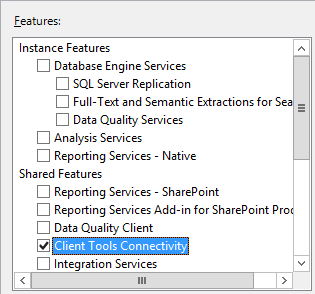
如果您要啟用報告,請在應用層伺服器上安裝 SQL Server 用戶端工具連線。
-
透過下列其中一個通道下載 Azure DevOps Server:
- Visual Studio 下載,這是最簡單的方法(向下捲動至 [所有下載],Azure DevOps Server 2019)
- Visual Studio 開發基礎
- 批量授權服務中心
選擇 [啟動精靈 ] 以執行僅限應用層的組態精靈。

選擇 [ 新增部署 - 進階] 選項。 如需詳細資訊,請參閱 使用進階選項進行設定。
在資料庫頁面上,指向數據層上的 SQL Server 實例,並測試連線。
![[進階]、[資料庫] 的螢幕快照。](media/advanced/advanced-db-5.png?view=azure-devops-server)
在 [帳戶] 頁面上,指定要使用的服務帳戶。
![[進階帳戶] 頁面的螢幕快照。](media/advanced/advanced-account-6.png?view=azure-devops-server)
根據預設,Azure DevOps 服務會以網域中的網路服務或工作組中的本機系統的形式執行。 在網域上,您可以使用網域帳戶,並只授與 Azure DevOps 服務帳戶所需的許可權。
報告
如果您想要啟用報告,請在這裡開啟它。
如果您不打算使用 SQL Server Reporting Services 或尚未安裝 SQL Server Analysis Services 和 SQL Server Reporting Services,請取消核取 [ 設定報告 ] 複選框。 否則,請保留複選框。

輸入您安裝 SQL Server Reporting Services 的伺服器名稱。 然後,選擇 [ 填入 URL]。

設定將在 Analysis Services 實例中指派報表讀取者角色的帳戶,並測試帳戶和密碼是否可以進行驗證。 報表存取 Analysis Services 資料庫時會使用此帳戶。

其他應用層伺服器
-
透過下列其中一個通道下載 Azure DevOps Server:
- Visual Studio 下載,這是最簡單的方法(向下捲動至 [所有下載],Azure DevOps Server 2019)
- Visual Studio 開發基礎
- 批量授權服務中心
在資料庫頁面上,指向您安裝資料庫引擎之 Always On 可用性群組中主要復本的 SQL Server 實例,並列出可用的資料庫。
在 [ 帳戶] 頁面上,指定要使用的服務帳戶。
AlwaysOn 可用性群組
如果您在 SQL Server Always On 可用性群組上安裝資料庫引擎,請將下列 Azure DevOps 資料庫新增至可用性群組。
TfsConfigurationTfsDefaultCollection
如果您新增專案集合,則也會將該資料庫新增至 Always On 可用性群組 。