重新導向可讓使用者在其本機裝置 (用戶端) 和遠端會話之間共用資源和周邊,例如剪貼簿、Webcam、USB 裝置、印表機等,以及透過 遠端桌面通訊協定 (RDP) 的遠端會話 (伺服器端) 。 重新導向的目標是提供順暢的遠端體驗,相當於使用其本機裝置的體驗。 此體驗可協助用戶在遠端工作時更具生產力和效率。 身為系統管理員,您可以設定重新導向,以協助您在安全性需求與使用者需求之間取得平衡。
本文提供跨差異周邊類別的重新導向方法、重新導向分類,以及您可以重新導向的支持資源和周邊類型的詳細資訊。
重新導向方法和分類
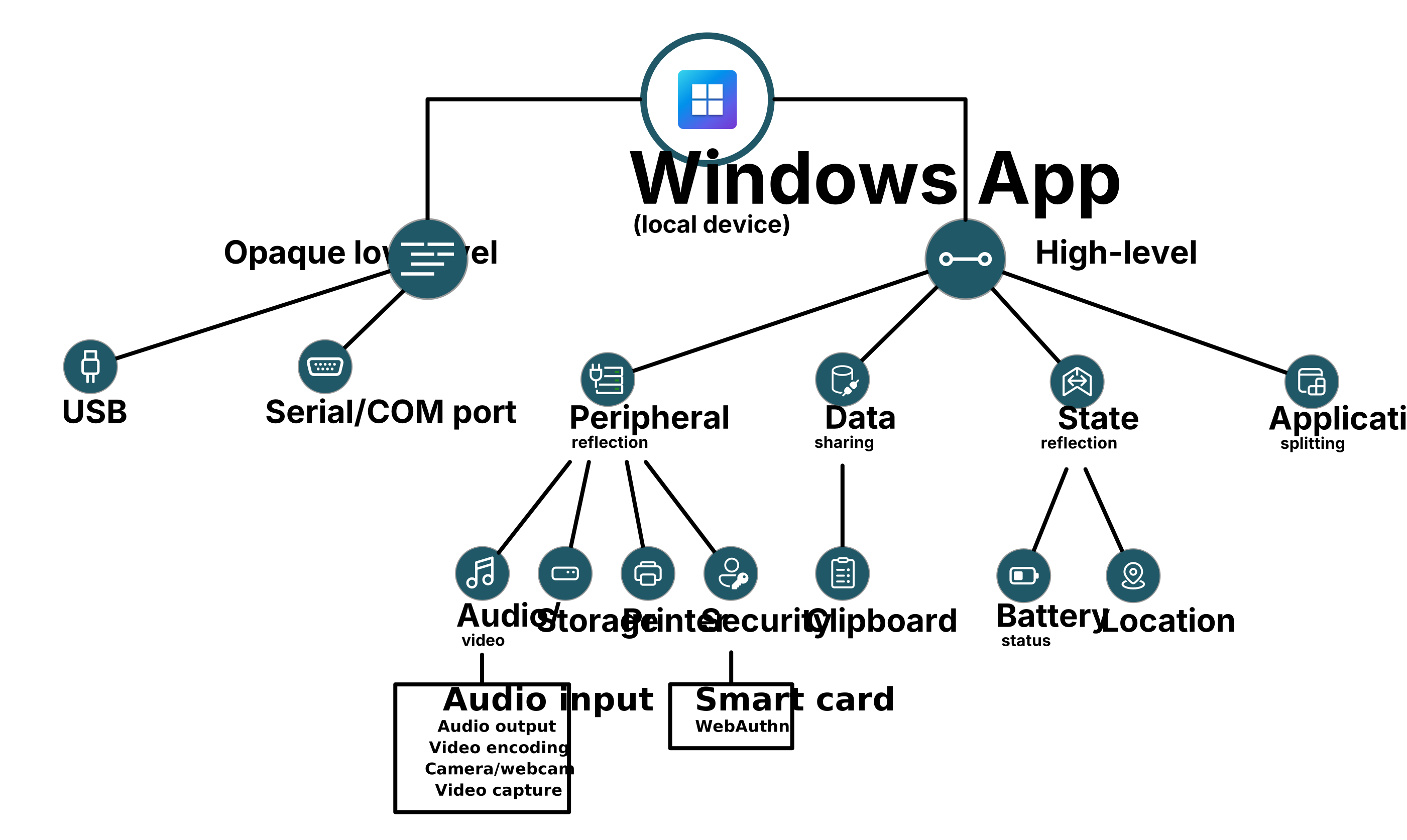
RDP 利用兩種重新導向方法,在本機裝置與遠端會話之間重新導向資源和周邊:
高階重新導向:藉由攔截並優化特定介面設備或體驗類別的所有通訊,以作為智慧型中繼。 高階重新導向可確保遠端案例的最佳效能,但也依賴周邊驅動程式和應用程序支援。
不透明的低層級重新導向:傳輸周邊的原始通訊,而不需嘗試解譯、瞭解、節流或針對遠端案例進行優化。
不透明的低階重新導向用於透過USB連線的週邊設備,其中不存在適當的高階周邊反映重新導向解決方案,而且對於遠端會話中具有特定驅動程式或軟體需求的周邊裝置,則可正常運作。 USB 重新導向會在埠和通訊協定層級使用 USB 要求區塊 (URB) 。 不透明的低層級重新導向也用於透過序列/COM 埠連線的外圍設備。
在高階重新導向中,有四種使用的主要技術,這些技術會根據重新導向的方向以及要重新導向的資源或周邊類型來分類。 四個高階重新導向分類如下:
周邊反映:將連線到本機裝置的特定周邊類別反映到遠端會話。 此分類包括輸入設備,例如鍵盤、滑鼠、觸控、手寫筆和追蹤板。
數據共用:在本機裝置與剪貼簿的遠端會話之間共用和傳輸數據。
狀態反映:將本機裝置狀態反映到遠端會話,例如其電池狀態和位置。
應用程式分割:將應用程式的功能分割到本機裝置和遠端會話,例如Microsoft Teams。
使用的重新導向方法可能會根據周邊類別而有所不同,例如 Windows、macOS、iOS/iPadOS 或 Android,以及其可用的資源、周邊和功能。 遠程會話中可用的重新導向也取決於使用的應用程式。 如需跨不同平臺使用 Windows App 重新導向的支持比較,請參閱比較跨平臺和裝置的 Windows App 功能。
重要事項
您應該盡可能使用高階重新導向,因為它能提供最佳的效能和用戶體驗。 不透明的低層級重新導向實際上是後援案例,因此預設不會保證這類周邊的效能、可靠性和支援的功能集。
某些周邊無法重新導向,例如加密的USB記憶體。
USB 重新導向比較
下表比較如何使用不透明的低階USB重新導向來重新導向USB周邊,以透過 RDP 使用高階重新導向與支援的周邊類別來重新導向周邊:
| 不透明的低階USB重新導向 | 高階重新導向 |
|---|---|
| 需要在遠端會話中安裝 USB 周邊的驅動程式。 不需要在本機裝置上安裝驅動程式。 | 需要在本機裝置上安裝周邊的驅動程式。 在大部分情況下,不需要在遠端會話中安裝驅動程式。 |
| 針對許多周邊類別使用單一重新導向方法。 | 針對每個周邊類別使用特定的重新導向方法。 |
| 透過 RDP 連線將 USB 要求區塊轉送至 USB 周邊,以及從該介面設備轉送。 | 使用周邊類別的優化通訊協定,在遠端會話中公開高階周邊功能。 |
| USB 週邊設備在遠端會話中使用時,無法在本機裝置上使用。 它一次只能在一個遠端會話中使用。 | 周邊可以同時在本機裝置和遠端會話中使用。 |
| 針對低延遲連線優化。 根據周邊驅動程序實作的變數。 | 已針對 LAN 和 WAN 連線進行優化,並留意條件的變更,例如頻寬和延遲。 |
控制不透明的低階USB重新導向
使用不透明低階 USB 重新導向來重新導向 USB 周邊是由 RDP 屬性usbdevicestoredirect:s:<value>所控制,其中 <value> 是格式USB\<Vendor ID and Product ID>\<USB instance ID>為 的裝置實例路徑。
針對某些產品和服務,例如 Azure 虛擬桌面,您可以設定 RDP 屬性值來控制重新導向行為,如下所示:
某些 USB 周邊可能具有使用不透明低階 USB 重新導向或高階重新導向的函式。 根據預設,這些周邊會使用高階重新導向來重新導向。 您可以使用 RDP 屬性來強制這些周邊使用不透明的低階 USB 重新導向。 若要使用 USB 音訊周邊搭配不透明的低階 USB 重新導向,音訊輸出位置必須設定為在本機電腦上播放音效。
使用 類別 GUID 重新導向或不重新導向整個 USB 周邊類別。
使用通配符
*作為值,將會重新導向大部分未安裝高階重新導向機制或驅動程序的周邊。 類別 GUID 可用來重新導向其他未自動比對的周邊。
值可以自行使用,或者當以分號分隔時,這些值的組合可以彼此搭配使用,視處理順序而定。 下表列出有效值和處理順序:
| 處理順序 | 值 | 描述 |
|---|---|---|
| 不適用 | 未指定任何值 | 請勿使用不透明低層級重新導向任何支援的 USB 周邊。 |
| 1 | * |
重新導向所有未使用高階重新導向的周邊。 |
| 2 | {<DeviceClassGUID>} |
重新導向屬於指定裝置安裝類別成員的所有周邊。 |
| 3 | <USBInstanceID> |
重新導向指定裝置實例路徑所指定的USB周邊。 |
| 4 | <-USBInstanceID> |
請勿重新導向指定裝置實例路徑所指定的周邊。 |
以正確的處理順序建構為字串時,語法為:
usbdevicestoredirect:s:*;{<DeviceClassGUID>};<USBInstanceID>;<-USBInstanceID>
USB 裝置的裝置實例路徑會以 格式建構於三個區段中 USB\<Device ID>\<USB instance ID>。 您可以在 裝置管理員 中或使用 Get-PnpDevice PowerShell Cmdlet 找到此值。 依序排列的三個區段如下:
- 總線驅動程式 名稱,在此案例中為 USB。
- 裝置標識碼,其中包含 VID) 的廠商 識別 碼 (,以及 USB 外圍設備的 PID (PID) 。
- 實例標識碼,可唯一區分裝置與計算機上相同類型的其他裝置。
指定要透過 RDP 重新導向的 USB 周邊時,您可以使用裝置實例路徑。 使用裝置實例路徑時,此值是本機裝置上聯機埠的特定值。 例如,連線到第一個 USB 埠的周邊具有裝置實例路徑 USB\VID_045E&PID_0779\5&21F6DCD1&0&5,但將相同的周邊連接到第二個 USB 埠時,裝置實例路徑 USB\VID_045E&PID_0779\5&21F6DCD1&0&6為 。 針對USB周邊,指定裝置實例路徑表示只有在連線到相同埠時,才會重新導向周邊。
或者,您可以使用 GUID 類別,重新導向 USB 周邊的整個 裝置安裝類別 。 使用類別 GUID 時,無論連線到哪個埠,本機裝置上具有對應類別 GUID 的所有周邊都會重新導向。 例如,使用 類別 GUID {4d36e96c-e325-11ce-bfc1-08002be10318} 會重新導向所有多媒體裝置。 您可以在供 廠商使用的系統定義裝置安裝類別中取得所有類別 GUID 的清單。
如需如何使用 RDP 屬性的一些範例,請參閱 usbdevicestoredirect RDP 屬性。
支援的資源和周邊
下表列出每個支援的資源或周邊類別,以及要用於每個項目的建議重新導向方法:
| 資源或周邊類別 | 重新導向方法 | 前置數據流方向 |
|---|---|---|
| 一體印表機/掃描器 | 不透明的低階重新導向 | 雙向 |
| 音訊輸入 - 麥克風 (USB 或整合式) | 高階 - 周邊反射 | 本機到遠端 |
| 音訊輸出 - USB 或整合式) (喇叭 | 高階 - 周邊反射 | 從遠端到本機 |
| 電池 (自動、無法設定的) | 高階 - 狀態反映 | 本機到遠端 |
| 生物特徵辨識讀取器只會在會話內 (,而不是在登入期間) | 不透明的低階重新導向 | 雙向 |
| USB 或整合式) (相機/網路攝影機 | 高階 - 周邊反射 | 本機到遠端 |
| CD/DVD 光碟 (唯讀) | 高階 - 周邊反射 | 本機到遠端 |
| 剪貼簿 | 高階 - 數據共用 | 雙向 |
| 鍵盤 (USB 或整合式) | 高階 - 周邊反射 | 本機到遠端 |
| 本機硬碟或 USB 卸載式記憶體 | 高階 - 周邊反射 | 雙向 |
| 位置 | 高階 - 狀態反映 | 本機到遠端 |
| 滑鼠 (USB 或整合式) | 高階 - 周邊反射 | 本機到遠端 |
| MTP 媒體播放機 | 高階 - 周邊反射 | 本機到遠端 |
| 多媒體重新導向 | 高階 - 應用程式分割 | 雙向 |
| 手寫筆 (USB 或整合式) | 高階 - 周邊反射 | 本機到遠端 |
| 印表機 (本機連結或網路) | 高階 - 周邊反射 | 從遠端到本機 |
| PTP 相機 | 高階 - 周邊反射 | 本機到遠端 |
| 掃描器 | 不透明的低階重新導向 | 雙向 |
| 序列/COM 埠 | 不透明的低階重新導向 | 雙向 |
| 智慧卡卡片閱讀機 | 高階 - 周邊反射 | 雙向 |
| 觸控 (USB 或整合式) | 高階 - 周邊反射 | 本機到遠端 |
| Trackpad (USB 或整合式,不包括精確式觸控板 (PTP) 手勢) | 高階 - 周邊反射 | 本機到遠端 |
| USB 至序列配接器 | 不透明的低階重新導向 | 雙向 |
| VoIP 電話/頭戴式裝置 | 不透明的低階重新導向 | 雙向 |
| WebAuthN | 高階 - 周邊反射 | 雙向 |
注意事項
下圖顯示用於每個周邊類別的重新導向方法:
組態優先順序順序
遠程會話的系統管理員會設定哪些裝置類別可進行重新導向,以及重新導向的行為。 您可以透過 Microsoft Intune 或 群組原則 (Active Directory 或本機) 伺服器端來設定行為,或在用來連線到遠端會話的檔案中.rdp指定。 Azure 虛擬桌面和遠端桌面服務也有 Broker 服務,您可以改為在其中指定 RDP 屬性。
不過,在需要更嚴格設定的本機裝置上,可以覆寫某些設定。 若設定更嚴格的設定,則會優先於任何設定的設定;例如,如果系統管理員將剪貼簿設定為預設重新導向所有遠端會話,但本機裝置已設定為停用剪貼簿重新導向,則遠端會話中無法使用剪貼簿。 這可在使用者或裝置子集需要比預設組態更嚴格設定的案例中提供彈性。
相關內容
- 透過遠端桌面通訊協定設定音訊和視訊重新導向。
- 透過遠端桌面通訊協定設定相機、網路攝影機和視訊擷取重新導向。
- 透過遠端桌面通訊協定設定剪貼簿重新導向。
- 透過遠端桌面通訊協定設定固定、可移動和網路驅動器機重新導向。
- 透過遠端桌面通訊協定設定位置重新導向。
- 透過遠端桌面通訊協定在 Windows 上設定媒體傳輸通訊協定和圖片傳輸通訊協定重新導向。
- 透過遠端桌面通訊協定設定印表機重新導向。
- 透過遠端桌面通訊協定設定序列或 COM 埠重新導向。
- 透過遠端桌面通訊協定設定智慧卡重新導向。
- 透過遠端桌面通訊協定在 Windows 上設定 USB 重新導向。
- 透過遠端桌面通訊協定設定 WebAuthn 重新導向。
- 支援的 RDP 屬性。
- 比較跨平臺和裝置 Windows App 功能。
- 比較跨平臺和裝置的遠端桌面應用程式功能。