適用於: ✔️ Linux VM
Azure Pipelines 提供一組功能完整的 CI/CD 自動化工具,以部署至虛擬機。 本文將說明如何設定使用 Canary 策略將 Web 應用程式部署至 Linux 虛擬機的傳統發行管線。
Canary 部署
金絲雀部署可藉由逐步推出變更給一小部分的使用者群組來降低風險。 當您對新版本有信心時,您可以將它發行至基礎結構中的更多伺服器,並將更多使用者路由傳送至該版本。
使用 持續傳遞 功能,您可以使用 Canary 策略從 Azure 入口網站部署應用程式。
登入 Azure 入口網站 並流覽至虛擬機。
選取 [持續傳遞],然後選取 [ 設定]。

在組態面板中,選取 [使用現有的 ],然後選取您的組織/專案,或選取 [ 建立 並建立新專案]。
從下拉功能表中選取您的 部署組名 ,或建立新的組名。
從下拉式選單中選取您的 建置管線。
選取 [部署策略],然後選取 [ Canary]。
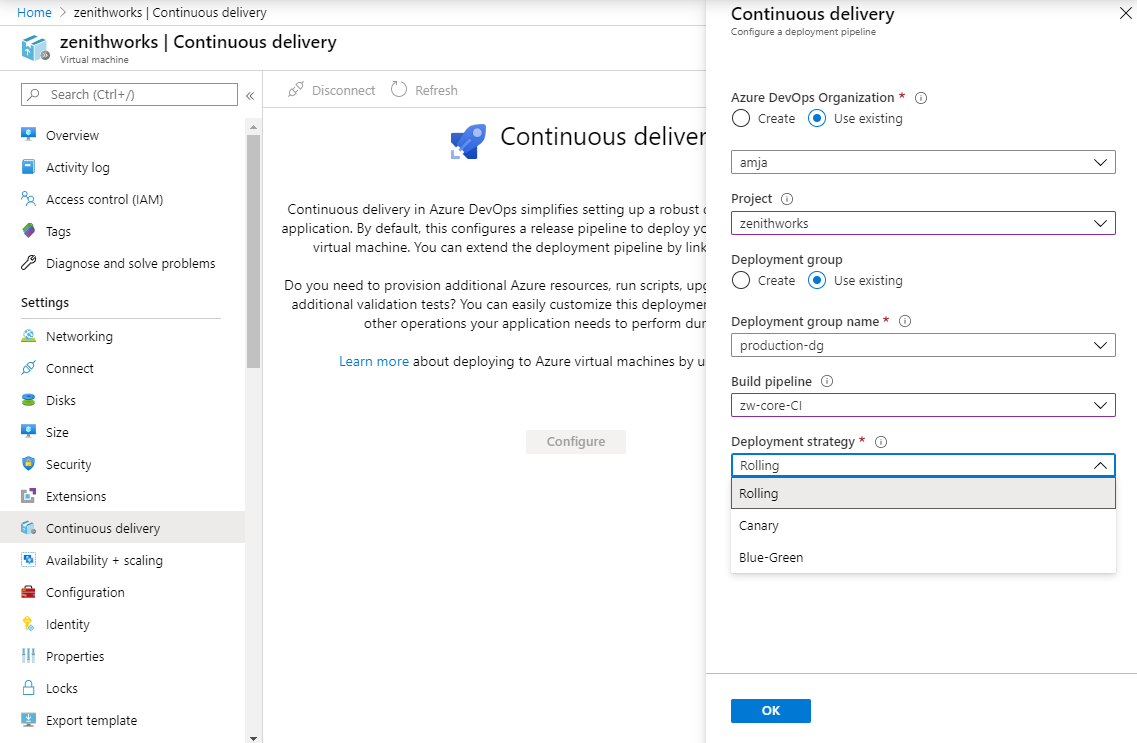
將 「canary」 標籤新增至將在 Canary 部署中使用的 VM。

選取 [確定 ] 以設定要部署至虛擬機的傳統發行管線。

流覽至您的發行管線,然後選取 [ 編輯 ] 以檢視管線組態。 在此範例中, 開發 階段是由三個作業所組成:
- 部署 Canary:應用程式會部署至具有「canary」 標籤的 VM。
- 等候手動恢復管線運行:管線暫停並等候手動介入。 在恢復管道作業之前,請確保至少有一個 VM 的被標記為 prod。 在下一階段,應用程式只會部署到「prod」VM。
- 部署 Prod:應用程式會部署至具有「prod」 標籤的 VM。
