搜尋
在 MS Collaborate 入口網站的 所有意見反應頁面 上,您可以看到您擁有存取權限的參與項目的所有工作項目。 您可以透過下列方式篩選頁面以取得特定意見反應:
- 排序意見反應數據表中的個別數據行。
- 選取特定的參與專案。
- 依 標題篩選。
- 依 [工作] 項目類型進行篩選。

查詢類型
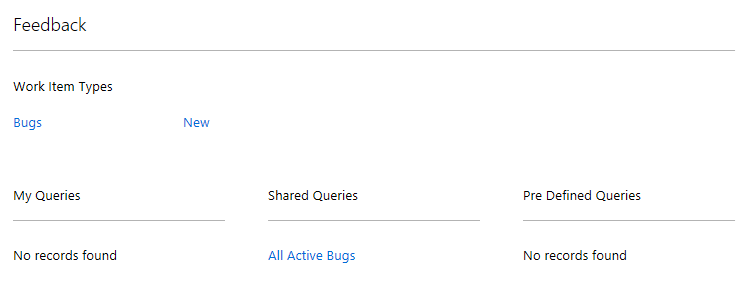
MS Collaborate 中的意見反應系統具有不同類型的已儲存查詢。 意見反應查詢是尋找符合您所定義準則的工作項目簡單方式。 您只要按下查詢連結,結果清單就會出現。 您也可以將編輯儲存至現有的查詢,或使用 另存新檔 建立具有新名稱的新查詢。
您可以針對參與項目或計劃使用下列型態的查詢:
- 我的查詢 是由您建立,而且只有您可以看到。 這是私人查詢。
- 共用查詢 是由計劃和參與者所建立。 參與範圍內所有使用者都可以看到這些查詢。
- 預先定義的查詢 是由 MS Collaborate 小組所管理。 請連絡您的參與專案負責人推薦變更。
您可以開啟任何現有的查詢,並使用 [ 另存新檔 ] 選項將它儲存到 [我的查詢 ] 清單,或從現有的查詢建立新的查詢。
如何建立查詢
若要建立查詢,您必須在特定專案的上下文中。
流覽至 Engagement,然後按兩下 Engagement 頁面中的其中一個選項,以取得查詢中您想要的意見反應清單。
按兩下 [ 進階篩選] 圖示,以查看可用來定義查詢的欄位。
![[意見反應進階篩選] 視窗](images/feedback-advanced-filter.png)
按兩下 [執行 ] 可傳回所需的查詢結果,您可以按下 [ 另存新檔 ] 以新增查詢。

若要 編輯 現有的查詢,請流覽至查詢,按兩下 [ 進階篩選] 圖示,然後按兩下 [ 另存新檔 ] 將查詢儲存為新的查詢。
如何尋找您提交的意見反應
流覽至 Engagement,然後按兩下 Engagement 頁面中的其中一個選項,以取得查詢中您想要的意見反應清單。
按兩下 [ 進階篩選] 圖示,以查看可用來定義查詢的欄位。
按兩下 ['+ ] 按鈕以新增篩選。 從可用的欄位清單中選取CreatedBy。
在文字框中輸入 @user 。
按兩下 [執行 ] 可傳回所需的查詢結果。
