Atlassian 是一個線上協作與軟體開發平台, (包含 Confluence、Jira 和 Bitbucket) 。 除了雲端有效協作的好處外,您組織最關鍵的資產也可能面臨威脅。 公開資產包括包含潛在敏感資訊的貼文、任務和檔案、合作與合作夥伴細節等。 防止這些資料外洩需要持續監控,以防止惡意行為者或不懂安全的內部人員外洩敏感資訊。
將 Atlassian 與 Defender for Cloud Apps 連接,能讓你更深入了解使用者的活動,並能偵測異常行為的威脅。 這個連接器涵蓋了組織中所有使用 Atlassian 平台的使用者,並顯示來自 Confluence、Jira 以及特定 Bitbucket 活動的活動。
主要威脅包括:
帳號被入侵與內部威脅
安全意識不足
非管理型,自帶裝置 (自帶裝置)
用政策控制 Atlassian
| Type | 名稱 |
|---|---|
| 內建異常偵測策略 |
來自匿名 IP 位址的活動 來自不常使用國家/地區的活動。 來自可疑 IP 位址的活動 不可能的移動 多次失敗的登入嘗試 特殊行政活動 不尋常的冒充行為 |
| 活動原則 | 透過Atlassian 的活動制定了客製化保單。 |
欲了解更多關於建立政策的資訊,請參見 「建立政策」。
自動化治理控管
除了監控潛在威脅外,您還可以應用並自動化以下 Atlassian 治理行動來修復偵測到的威脅:
| Type | 動作 |
|---|---|
| 使用者治理 | 透過Microsoft Entra ID) 通知用戶警示 ( 要求使用者重新登入 (透過Microsoft Entra ID) 透過 Microsoft Entra ID) 暫停使用者 ( |
欲了解更多關於從應用程式中修復威脅的資訊,請參閱「 管理連接應用程式」。
即時保護 Atlassian
檢視我們關於 保護與與外部使用者協作 ,以及 阻擋及保護敏感資料下載至未受管理或風險裝置的最佳實務。
SaaS 安全態勢管理
連接 Atlassian ,以獲得 Microsoft Secure Score 中 Atlassian 的安全態勢建議。 要在 Microsoft Secure Score 中查看 Atlassian 的安全建議:
- 請在 Atlassian 入口網站開啟並儲存每份保單,重新整理您的保單。
- 在 Microsoft 安全分數中,選擇 「推薦行動 」並依 產品 = Atlassian 篩選。
例如,對 Atlassian 的推薦包括:
- 啟用多重驗證
- 啟用網頁使用者的會話逾時
- 強化密碼要求
- Atlassian 行動應用程式安全
- 應用程式資料保護
如需詳細資訊,請參閱:
Connect Atlassian to Microsoft Defender for Cloud Apps
本節提供使用 App Connector API 將 Microsoft Defender for Cloud Apps 與現有 Atlassian 產品連接的說明。 這個連結讓你能看到並掌控組織的 Atlassian 使用情況。
注意事項
這個連接器涵蓋了組織中所有使用 Atlassian 平台的使用者,並顯示來自 Confluence、Jira 以及特定 Bitbucket 活動的活動。 欲了解更多 Atlassian 活動資訊,請參閱 Atlassian 審計日誌活動。
API 金鑰作用範圍
read:jira-work – 閱讀 Jira 議題與專案 read:confluence-content.all – 閱讀 Confluence 內容 read:confluence-space.summary – 存取 Confluence 空間的元資料
必要條件
- 必須申請 Atlassian Access 計畫。
- 你必須以組織管理員身份簽約 Atlassian。
注意事項
Microsoft Defender for Cloud Apps 監控與 Atlassian Access 計畫相關的 Atlassian 組織。 監控不延伸至可能存在於同一 Atlassian 環境下的子組織。
配置 Atlassian
請以管理員帳號登入 Atlassian 管理員入口網站。

到 設定 -> API 金鑰 ,然後建立沒有作用範圍的 API 金鑰 。 (Atlassian 關於建立 API 金鑰的文件也 可在此) 找到。

給 API 鍵數以下數值:
姓名: 你可以說任何名字。 推薦名稱是 Microsoft Defender for Cloud Apps,這樣你就可以了解這個整合。
截止日期: 將有效期限設為自創建日起一年 (這是 Atlassian 最長的有效期限) 。
注意事項
根據 Atlassian API 的要求,你每年都需要建立一組 API 金鑰來進行這項整合。
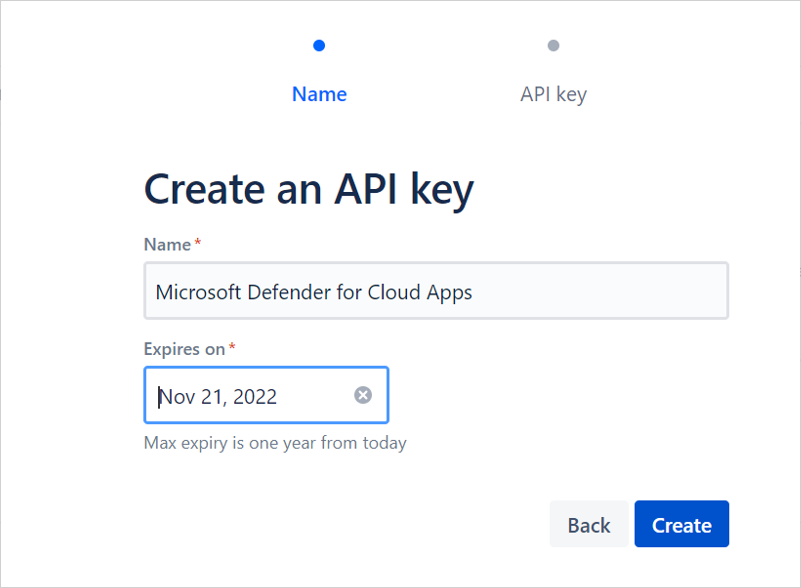
選擇 建立後,複製 組織 ID 和 API 金鑰。 以便後續步驟使用。
注意事項
驗證您的網域:要查看您的 Atlassian 用戶及其在 Defender for Cloud Apps 中的活動,您需要驗證您的網域。 在 Atlassian 中,網域用來決定哪些使用者帳號可以由你的組織管理。 如果 Atlassian 設定中的網域沒有驗證,你就看不到使用者和他們的活動。 要在 Atlassian 中驗證網域,請參見 「驗證網域以管理帳戶」。
Configure Defender for Cloud Apps
在 Microsoft Defender 入口網站中,選擇設定。 然後選擇 雲端應用程式。 在 已連接的應用程式中,選擇 應用程式連接器。
在 應用程式連接器 頁面,選擇 +Connect a app,接著是 Atlassian。
在下一個視窗中,給該實例一個描述性名稱,並選擇 「Next」。

在下一頁輸入你之前儲存的 組織 ID 和 API 金鑰 。
注意事項
- 第一次連線可能需要長達四小時才能取得所有使用者及其活動。
- 顯示的活動是從連接器連接的那一刻起產生的活動。
- 來自「Atlassian Access」稽核日誌的活動會被 Defender for Cloud 應用程式擷取。 其他活動目前沒有被取用。 請參閱 產品稽核紀錄。
- 當連接器 狀態被標記 為 連接後,連接器即恢復運作。
撤銷與更新 API 金鑰
Microsoft 建議使用短壽命的金鑰或令牌來連接應用程式,作為安全最佳實踐。
我們建議每六個月更新一次 Atlassian API 金鑰作為最佳實務。 要刷新金鑰,請撤銷現有的 API 金鑰並產生新的金鑰。
要撤銷 API 金鑰,請前往 admin.atlassian.com>設定>API 金鑰,確定用於整合的 API 金鑰,然後選擇 撤銷。
在 Atlassian 管理入口網站依上述步驟重新建立 API 金鑰。
之後,前往 Microsoft Defender 入口網站的應用程式連接器頁面並編輯連接器。
輸入新產生的 API 金鑰 ,並選擇 Connect Atlassian。
在 Microsoft Defender 入口網站中,選擇設定。 然後選擇 雲端應用程式。 在 已連接的應用程式中,選擇 應用程式連接器。 請確認已連接的應用程式連接器狀態為 「已連接」。
注意事項
預設情況下,API 金鑰有效期為 1 年,並在一年後自動失效。
相關內容
速率限制與限制
速率限制 包括每分鐘 1,000 次請求 (每個 API 金鑰/連接器實例) 。
欲了解更多關於 Atlassian API 限制的資訊,請參閱 Atlassian 管理 REST API。
限制 包括:
活動僅在 Defender for Cloud Apps 中顯示給已驗證網域的使用者。
API 金鑰的有效期限最長為一年。 一年後,你需要從 Atlassian 管理員入口網站建立另一個 API 金鑰,並在 Defender for Cloud Apps 主控台替換成舊的 API 金鑰。
你在 Defender for Cloud Apps 裡無法看到使用者是否為管理員。
系統活動以 Atlassian 內部系統 帳號名稱顯示。
後續步驟
如果你遇到任何問題,我們隨時準備協助。 若要獲得產品問題的協助或支援,請 開啟客服單。