作為身份和訪問管理解決方案,OneLogin 掌握著您組織最關鍵業務服務的密鑰。 OneLogin 管理用戶的身份驗證和授權過程。 惡意行為者對 OneLogin 的任何濫用或任何人為錯誤都可能使您最關鍵的資產和服務面臨潛在的攻擊。
將 OneLogin 連線到 Defender for Cloud Apps 可讓您更深入瞭解 OneLogin 管理員活動和受管理使用者登入,並提供異常行為的威脅偵測。
主要威脅
- 帳戶受損和內部威脅
- 資料外洩
- 安全意識不足
- 非受管理自帶裝置 (BYOD)
Defender for Cloud Apps 如何協助保護您的環境
使用策略控制 OneLogin
| Type | 名稱 |
|---|---|
| 內建異常偵測原則 |
來自匿名 IP 位址的活動 來自不常使用國家/地區的活動。 來自可疑 IP 位址的活動 不可能的移動 終止使用者 (執行的活動需要Microsoft Entra ID 作為 IdP) 多次失敗的登入嘗試 異常的行政活動 異常冒充活動 |
| 活動原則 | 由 OneLogin 活動建立自訂原則 |
如需有關建立政策的詳細資訊,請參閱 建立政策。
自動化治理控制
除了監控潛在威脅之外,您還可以套用並自動化下列 OneLogin 控管動作,以補救偵測到的威脅:
| Type | 動作 |
|---|---|
| 使用者治理 | 通過 Microsoft Entra ID 通知用戶警報 () 要求使用者透過Microsoft Entra ID 重新登入 () 透過Microsoft Entra ID 暫停使用者 () |
如需補救應用程式威脅的詳細資訊,請參閱 控管連線的應用程式。
實時保護 OneLogin
檢閱我們保護 外部使用者並與之協作 的最佳做法,以及 封鎖和保護將敏感資料下載到未受管理或有風險的裝置。
將 OneLogin 連線至 Microsoft Defender for Cloud Apps
本節提供使用應用程式連接器 API 將 Microsoft Defender for Cloud Apps 連線到現有 OneLogin 應用程式的指示。 此連線可讓您查看和控制組織的 OneLogin 使用情況。
必要條件
- 用於登入 OneLogin 的 OneLogin 帳戶必須是超級使用者。 如需 OneLogin 系統管理許可權的詳細資訊,請參閱 本文。
設定 OneLogin
前往 OneLogin 管理入口網站。 在開發人員下拉式功能表中選取 API 認證。
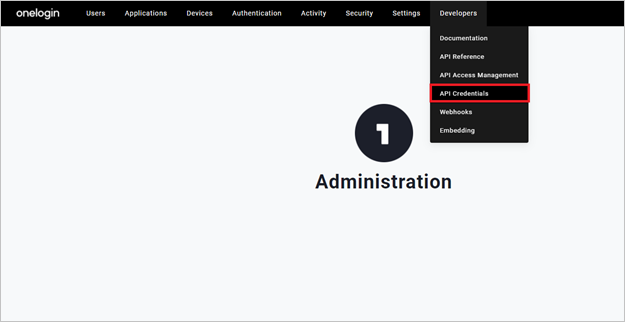
選取 [新增認證]。
將新應用程式命名為 Microsoft Defender for Cloud Apps,選擇 [讀取所有許可權],然後選取 [儲存]。

複製 用戶端識別碼 和 用戶端密碼。 您將在以下步驟中需要它們。
設定Defender for Cloud Apps
在 Microsoft Defender 入口網站中,選取 [設定]。 然後選擇 [雲端應用程式]。 在 [連線的應用程式] 底下,選取 [應用程式連接器]。
在 [ 應用程式連接器 ] 頁面中,選取 [+連線應用程式],然後選取 [OneLogin]。
在下一個視窗中,為連接器提供描述性名稱,然後選取 [ 下一步]。

在 [ 輸入詳細資料 ] 視窗中,輸入您複製的 [用戶端 ID ] 和 [用戶端密碼],然後選取 [ 提交]。
在 Microsoft Defender 入口網站中,選取 [設定]。 然後選擇 [雲端應用程式]。 在 [連線的應用程式] 底下,選取 [應用程式連接器]。 請確定已連線的應用程式連接器狀態為 [已連線]。
建立連接器之後,第一個連線最多可能需要 4 小時才能取得所有使用者及其活動。
連接器的 狀態 標示為 已連線之後,連接器會運作中。
後續步驟
如果您遇到任何問題,我們隨時為您提供協助。 若要取得產品問題的協助或支援,請 開啟支援票證。