作為生產力和協作雲解決方案,Smartsheet 為您的組織保留敏感信息。 惡意行為者對 Smartsheet 的任何濫用或任何人為錯誤都可能使您最關鍵的資產和服務面臨潛在的攻擊。
將 Smartsheet 連線到 Defender for Cloud Apps可讓您深入瞭解 Smartsheet 活動,並提供異常行為的威脅偵測。
主要威脅
帳戶受損和內部威脅
資料外洩
安全意識不足
非受管理自帶裝置 (BYOD)
Defender for Cloud Apps 如何協助保護您的環境
使用策略控制 Smartsheet
| Type | 名稱 |
|---|---|
| 內建異常偵測原則 |
異常檔案共用活動 異常檔案刪除活動 異常的行政活動 異常的多個檔案下載活動 |
| 活動原則 | 依 Smartsheet 稽核記錄 活動建立自訂原則 |
注意事項
- Smartsheet 不支援登入/登出活動。
- Smartsheet 活動不包含 IP 位址。
如需有關建立政策的詳細資訊,請參閱 建立政策。
自動化治理控制
除了監控潛在威脅之外,您還可以套用並自動化下列 Smartsheet 控管動作來修復偵測到的威脅:
| Type | 動作 |
|---|---|
| 使用者治理 | 通過 Microsoft Entra ID 通知用戶警報 () 要求使用者透過Microsoft Entra ID 重新登入 () 透過Microsoft Entra ID 暫停使用者 () |
如需補救應用程式威脅的詳細資訊,請參閱 控管連線的應用程式。
即時保護 Smartsheet
檢閱我們保護 外部使用者並與之協作 的最佳做法,以及 封鎖和保護將敏感資料下載到未受管理或有風險的裝置。
將 Smartsheet 連接到Microsoft Defender for Cloud Apps
本節說明如何透過應用程式連接器 API 將 Microsoft Defender for Cloud Apps 連線到您現有的 Smartsheet。 產生的連線可讓您查看和控制組織對 Smartsheet 的使用情況。
必要條件
- 您必須擁有 Smartsheet 授權,該授權屬於具有白金套件的企業方案的一部分。
- 用於登入 Smartsheet 的 Smartsheet 使用者必須是系統管理員。
- 事件報告必須由 Smartsheet 啟用,無論是透過獨立購買還是透過帶有 Advance Platinum 套餐的企業計劃。
- Smartsheet 帳戶必須位於 smartsheet.com 網域中。 目前不支援下列網域:
- smartsheet.au
- smartsheet.eu
- smartsheetgov.com
設定 Smartsheet
註冊以將開發人員工具新增至您現有的 Smartsheet 帳戶:
移至 「開發人員沙箱帳戶註冊」 頁面。
在文字方塊中輸入您的 Smartsheet 電子郵件地址:

您的郵箱中將出現一封激活郵件。 使用啟動郵件來啟動開發人員工具。
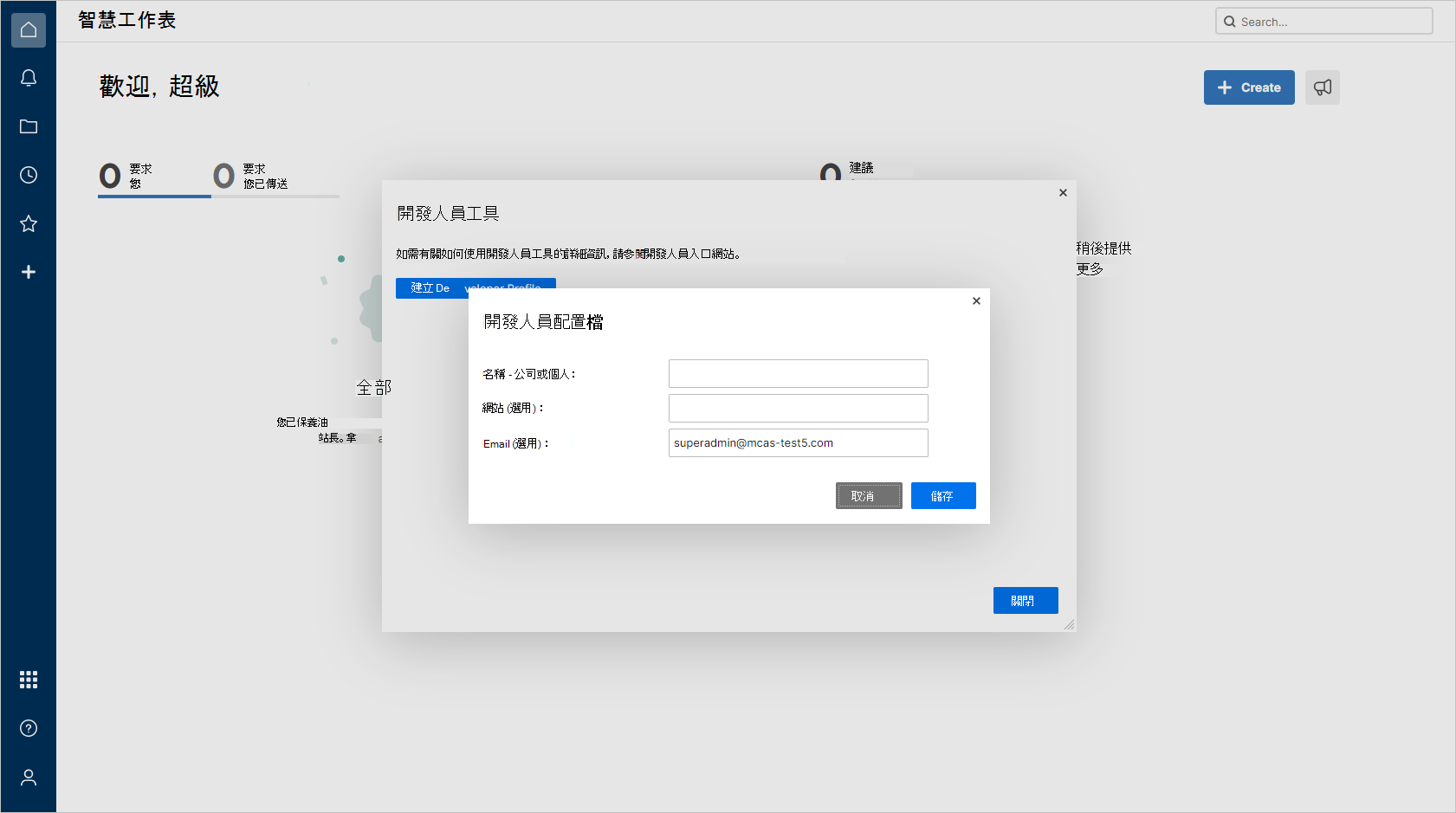
在 Smartsheet 中,選取 [建立開發人員設定檔]。 輸入您的姓名和電子郵件地址。 選取 [儲存] ,然後選取 [關閉]:
在 Smartsheet 中,選取 開發人員工具:
![顯示 [開發人員工具] 功能表項目的螢幕擷取畫面。](media/smartsheet-entering-developer-tools.png)
在 [開發人員工具 ] 對話方塊中,選取 [ 建立新應用程式]:
![顯示 [建立新應用程式] 按鈕的螢幕擷取畫面。](media/smartsheet-developer-tools.png)
在 [建立新應用程式 ] 對話方塊中,提供下列值:
應用程式名稱:例如,Microsoft Defender for Cloud Apps。
應用程式描述:例如,Microsoft Defender for Cloud Apps 會透過其 API 連線到 Smartsheet,並偵測使用者活動中的威脅。
應用網址:
https://portal.cloudappsecurity.com應用聯繫人/支持:
https://learn.microsoft.com/cloud-app-security/support-and-ts應用程式重新導向網址:
https://portal.cloudappsecurity.com/api/oauth/saga發佈應用程式?:選取。
標誌:留空。
![顯示 [建立新應用程式] 對話方塊的螢幕擷取畫面。](media/smartsheet-oauth-app-creation.png)
選取 [儲存]。 複製產生的 應用程式用戶端識別碼 和 應用程式密碼 。 您將在以下步驟中需要它們。
設定Defender for Cloud Apps
注意事項
設定整合的 Smartsheet 使用者必須一律保持 Smartsheet 管理員,即使在安裝連接器之後也是如此。
在 Microsoft Defender 入口網站中,選取 [設定]。 然後選擇 [雲端應用程式]。 在 [連線的應用程式] 底下,選取 [應用程式連接器]。
在 應用程式連接器 索引標籤上,選取 + 連線應用程式,然後選取 Smartsheet。
在下一個視窗中,為連接器提供描述性名稱,然後選取 下一步。
![顯示 [連線 Smartsheet] 按鈕的螢幕擷取畫面。](media/connect-smartsheet.png)
在 [ 輸入詳細資料 ] 畫面上,輸入下列值,然後選取 [ 下一步]:
- 用戶端 ID:您先前儲存的應用程式用戶端 ID。
- 用戶端密碼:您先前儲存的應用程式密碼。
在 [外部連結] 頁面上,選取 [連線 Smartsheet]。
在 Microsoft Defender 入口網站中,選取 [設定]。 然後選擇 [雲端應用程式]。 在 [連線的應用程式] 底下,選取 [應用程式連接器]。 請確定已連線的應用程式連接器狀態為 [已連線]。
第一次連線最多可能需要四個小時,才能取得連線前 7 天內的所有使用者及其活動。
連接器的 狀態 標示為 已連線之後,連接器會啟用並運作。
速率限制和限制
預設速率限制為每分鐘 300 個請求。 如需詳細資訊,請參閱 Smartsheet 文件。
限制包括:
- Smartsheet 不支援登入和登出活動。
- Smartsheet 活動不包含 IP 位址。
- 系統活動會以 Smartsheet 帳戶名稱顯示。
後續步驟
如果您遇到任何問題,我們隨時為您提供協助。 若要取得產品問題的協助或支援,請 開啟支援票證。