如果您同時使用 Microsoft Defender for Cloud Apps 和 Zscaler,請整合兩者以增強您的雲端探索體驗。 Zscaler 作為獨立的雲端 Proxy,可監控組織的流量,並讓您設定封鎖交易的原則。 Defender for Cloud Apps 和 Zscaler 一起提供下列功能:
- 順暢的雲端探索:使用 Zscaler 來代理您的流量,並將它傳送至 Defender for Cloud Apps。 整合這兩項服務表示您不需要在網路端點上安裝記錄收集器,即可啟用雲端探索。
- 自動封鎖:設定整合之後,Zscaler 的封鎖功能會自動套用至您在 Defender for Cloud Apps 中設定為未核准的任何應用程式。
- 增強的 Zscalar 資料:使用領先雲端應用程式的 Defender for Cloud Apps 風險評估來增強您的 Zscaler 入口網站,這些評估可以直接在 Zscaler 入口網站中檢視。
必要條件
- 適用於 Microsoft Defender for Cloud Apps 的有效授權,或 Microsoft Entra ID P1 的有效授權
- Zscaler Cloud 5.6 的有效授權
- 作用中的 Zscaler NSS 訂用帳戶
部署 Zscaler 整合
在 Zscalar 入口網站中,設定適用於 Defender for Cloud Apps 的 Zscaler 整合。 如需詳細資訊,請參閱 Zscaler 文件。
在 Microsoft Defender 全面偵測回應 中,使用下列步驟完成整合:
選取 [設定]> [雲端應用程式>] [雲端探索>] [自動記錄上傳>+新增資料來源]。
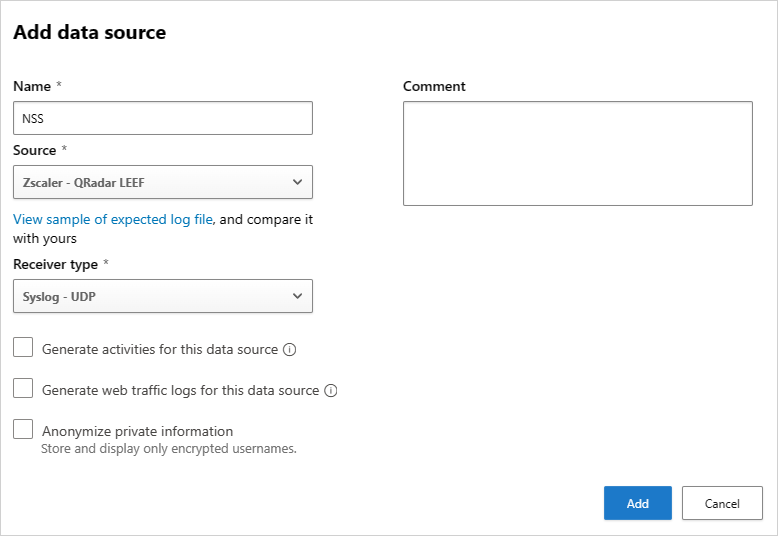
在 [ 新增資料來源 ] 頁面中,輸入下列設定:
- 名稱 = NSS
- 來源 = Zscaler QRadar LEEF
- 接收方型別 = Syslog — UDP
例如:
注意事項
請確定資料來源的名稱是 NSS。如需設定 NSS 摘要的詳細資訊,請參閱新增 Defender for Cloud Apps NSS 摘要。
若要檢視範例探索記錄,請選取 [檢視預期記錄檔>的範例] [下載範例記錄]。 請確定下載的範例記錄檔符合您的記錄檔。
完成整合步驟之後,Zscaler 會每兩小時 Ping 一次,然後根據您的 Zscalar 設定,您在 Defender for Cloud Apps 中設定為未核准的任何應用程式都會 Ping 一次,然後由 Zscaler 根據您的 Zscalar 設定封鎖。 如需詳細資訊,請參閱 批准/取消批准應用程式。
繼續調查在網路上發現的雲端應用程式。 如需詳細資訊和調查步驟,請參閱 使用雲端探索。
後續步驟
如果您遇到任何問題,我們隨時為您提供協助。 若要取得產品問題的協助或支援,請 開啟支援票證。