什麼是 Microsoft Defender 防病毒軟體效能分析器?
如果執行 Microsoft Defender 防病毒軟體的裝置遇到效能問題,您可以使用效能分析器來改善 Microsoft Defender 防病毒軟體的效能。 效能分析器是 PowerShell 命令列工具,可協助您判斷在防毒掃描期間可能導致個別端點效能問題的檔案、副檔名和進程。 您可以使用效能分析器收集的資訊來評估效能問題並套用補救動作。
與機械師在有效能問題的車輛上執行診斷和服務的方式類似,效能分析器可協助您改善 Microsoft Defender 防病毒軟體效能。

要分析的一些選項包括:
- 影響掃描時間的熱門路徑
- 影響掃描時間的熱門檔案
- 影響掃描時間的主要程序
- 影響掃描時間的熱門副檔名
- 組合 – 例如:
- 每個副檔名的熱門檔案
- 每個延伸模組的熱門路徑
- 每個路徑的上層處理程序
- 每個檔案的熱門掃描次數
- 每個進程每個檔案的熱門掃描數
必要條件
- 平台版本:
4.18.2108.7或更高版本 - PowerShell 版本:PowerShell 5.1 版、PowerShell ISE、遠端 PowerShell (4.18.2201.10+) 、PowerShell 7.x (4.18.2201.10+)
- 針對 Windows Server 2012 R2,需要 Windows ADK (Windows 效能工具組) 。 下載並安裝 Windows ADK
支援的作業系統
- Windows 10
- Windows 11
- Windows Server 2016 和更新版本
- Windows Server 2012 R2 在使用現代統一解決方案) 上線時 (
執行效能分析器
執行效能分析器的高階程式牽涉到下列步驟:
執行效能分析器,以收集端點上 Microsoft Defender 防病毒軟體事件的效能記錄。
注意事項
該類型的
Microsoft-Antimalware-EngineMicrosoft Defender 防病毒軟體事件的效能會透過效能分析器記錄。使用不同的記錄報告分析掃描結果。
使用效能分析器
若要開始記錄系統事件,請以管理員模式開啟 PowerShell 並執行下列步驟:
執行下列命令以開始錄製:
New-MpPerformanceRecording -RecordTo <recording.etl>where
-RecordTo參數指定儲存追蹤檔的完整路徑位置。 如需更多 Cmdlet 資訊,請參閱 Microsoft Defender 防病毒軟體 Cmdlet。如果有流程或服務被認為會影響效能,請透過執行相關任務來重現這種情況。
按 ENTER 停止並儲存錄製,或按 Ctrl+C 取消錄製。
使用效能分析器的
Get-MpPerformanceReport參數分析結果。 例如,在執行命令Get-MpPerformanceReport -Path <recording.etl> -TopFiles 3 -TopScansPerFile 10時,會向使用者提供影響效能的前三個檔案的前十個掃描清單。如需命令列參數和選項的詳細資訊,請參閱 New-MpPerformanceRecording 和 Get-MpPerformanceReport。
注意事項
執行錄製時,如果您收到錯誤「無法開始效能錄製,因為 Windows 效能錄製器已經在錄製」,請執行下列命令,以使用新命令停止現有的追蹤: wpr -cancel -instancename MSFT_MpPerformanceRecording。
效能調整資料和資訊
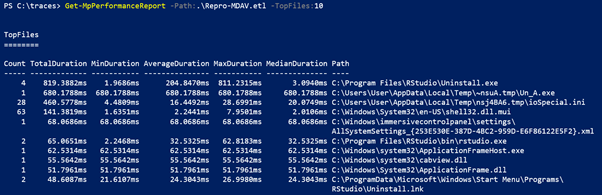
根據查詢,使用者能夠檢視掃描計數、持續時間 (總計/最小值/平均值/最大值/中位數) 、路徑、程序和掃描原因的資料。 下圖顯示掃描影響前 10 個檔案的簡單查詢範例輸出。
匯出並轉換為 CSV 和 JSON
效能分析器的結果也可以匯出並轉換為 CSV 或 JSON 檔案。 本文包含描述透過範例程式碼進行「匯出」和「轉換」過程的範例。
從 Defender 版本 4.18.2206.X開始,使用者可以在欄下 SkipReason 檢視掃描略過原因資訊。 可能的值為:
- 未跳過
- 最佳化 (通常是由於效能原因)
- 使用者略過 (通常是由於使用者設定的排除)
對於 CSV
若要匯出:
(Get-MpPerformanceReport -Path .\Repro-Install.etl -Topscans 1000).TopScans | Export-CSV -Path .\Repro-Install-Scans.csv -Encoding UTF8 -NoTypeInformation若要轉換:
(Get-MpPerformanceReport -Path .\Repro-Install.etl -Topscans 100).TopScans | ConvertTo-Csv -NoTypeInformation
對於 JSON
-
若要轉換:
(Get-MpPerformanceReport -Path .\Repro-Install.etl -Topscans 1000).TopScans | ConvertTo-Json -Depth 1
為了確保機器可讀的輸出以與其他資料處理系統匯出,建議-RawGet-MpPerformanceReport使用 參數 。 如需詳細資訊,請參閱下列各節。
Microsoft Defender 防病毒軟體效能分析器參考
提示
想要深入了解? 在我們的技術社區中與Microsoft安全社區Engage:適用於端點的 Microsoft Defender技術社區。