重要事項
部分資訊與發行前版本產品有關,在正式發行之前可能會實質上進行修改。 Microsoft 對此處提供的資訊,不提供任何明確或隱含的瑕疵擔保。
本頁說明如何建立應用程式,以代表單一使用者取得 Microsoft Defender 全面偵測回應的程式存取權限。
例如,如果你需要程式化存取Microsoft Defender 全面偵測回應但沒有明確的使用者 (,例如你正在撰寫背景應用程式或守護程序) ,請參考「建立應用程式以存取無使用者」Microsoft Defender 全面偵測回應。 如果你需要為多個租戶提供存取權限——例如,服務大型組織或一群客戶——請參閱「建立一個與合作夥伴有權限存取 Microsoft Defender 全面偵測回應 API 的應用程式」。如果你不確定需要哪種存取方式,請參閱「開始使用」。
Microsoft Defender 全面偵測回應透過一組程式化 API 公開其大部分資料與操作。 這些 API 幫助你自動化工作流程,並善用 Microsoft Defender 全面偵測回應的功能。 此 API 存取需要 OAuth2.0 認證。 欲了解更多資訊,請參閱 OAuth 2.0 授權碼流程。
一般來說,你需要採取以下步驟才能使用這些 API:
- 建立一個 Microsoft Entra 應用程式。
- 使用這個應用程式取得存取權杖。
- 使用令牌來存取 Microsoft Defender 全面偵測回應 API。
本文說明如何:
- 建立 Microsoft Entra 應用程式
- 取得 Microsoft Defender 全面偵測回應的存取權杖
- 驗證代幣
注意事項
當代表使用者存取 Microsoft Defender 全面偵測回應 API 時,你需要正確的應用程式權限和使用者權限。
提示
如果你有權限在入口網站執行某個動作,你就有權限在 API 裡執行該動作。 欲了解更多角色與權限資訊,請參閱「以 Microsoft Entra 全域角色管理 Microsoft Defender 全面偵測回應權限」。
建立應用程式
登入 Azure。
導航至 Microsoft Entra ID>應用程式註冊>新註冊。

在表單中,選擇申請名稱,輸入以下資訊以申請 URI,然後選擇 註冊。
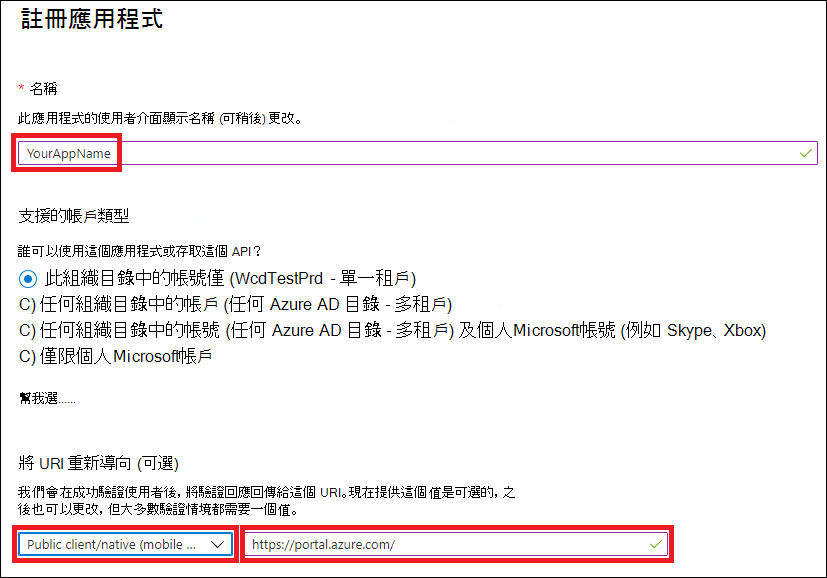
- 應用類型: 公共客戶端
- 重定向 URI:https://portal.azure.com
在你的應用程式頁面,選擇 API 權限> 新增我組織使用的>權限> API,輸入 Microsoft Threat Protection,然後選擇 Microsoft Threat Protection。 您的應用程式現在可以存取 Microsoft Defender 全面偵測回應。
提示
Microsoft Threat Protection 是 Microsoft Defender 全面偵測回應的舊稱,原本的清單中不會出現。 你需要先在文字框裡寫下它的名字,這樣它才會出現。

選擇委 派權限。 選擇與你的情境相關的權限,例如 (Incident.Read) ,然後選擇 新增權限。

選擇 授予管理員同意。 每次新增權限時,必須選擇 「授予管理員同意 」才能生效。

請將你的申請ID和租戶ID記錄在安全的地方。 他們會在你申請頁面的 「概覽 」裡列出。


取得存取權杖
欲了解更多關於 Microsoft Entra 令牌的資訊,請參閱 Microsoft Entra 教學。
代表使用 PowerShell 的使用者取得存取權杖
使用 MSAL.PS 函式庫取得授權權限的存取權杖。 請執行以下指令以代表使用者取得存取權杖:
Install-Module -Name MSAL.PS # Install the MSAL.PS module from PowerShell Gallery

$TenantId = " " # Paste your directory (tenant) ID here.
$AppClientId="xxxxxxxx-xxxx-xxxx-xxxx-xxxxxxxxxxxx" # Paste your application (client) ID here.

$MsalParams = @{
   ClientId = $AppClientId
   TenantId = $TenantId
   Scopes   = 'https://graph.microsoft.com/User.Read.All','https://graph.microsoft.com/Files.ReadWrite','https://api.securitycenter.windows.com/AdvancedQuery.Read'
}

$MsalResponse = Get-MsalToken @MsalParams
$AccessToken  = $MsalResponse.AccessToken

$AccessToken # Display the token in PS console
驗證代幣
- 將標記複製貼上到 JWT 來解碼。
- 確保解碼後的權杖中 的角色主張包含 所需的權限。
在下圖中,你可以看到一個從應用程式取得的解碼令牌,權限為 Incidents.Read.All、 Incidents.ReadWrite.AllAdvancedHunting.Read.All 、 和 :

使用該令牌存取 Microsoft Defender 全面偵測回應 API
- 選擇你想在事件 (或進階狩獵) 使用的 API。 欲了解更多資訊,請參閱支援的 Microsoft Defender 全面偵測回應 API。
- 在你即將發送的 HTTP 請求中,將授權標頭設為
"Bearer" <token>,持有者為授權方案,令牌為你已驗證的令牌。 - 該代幣將在一小時內過期。 你可以在同一段時間內用同一令牌發送多個請求。
以下範例說明如何使用 C# 發送請求以取得事件清單。
    var httpClient = new HttpClient();
    var request = new HttpRequestMessage(HttpMethod.Get, "https://api.security.microsoft.com/api/incidents");

    request.Headers.Authorization = new AuthenticationHeaderValue("Bearer", token);

    var response = httpClient.SendAsync(request).GetAwaiter().GetResult();
相關文章
- Microsoft Defender 全面偵測回應 API 概覽
- 存取 Microsoft Defender 全面偵測回應 API
- 打造一款「Hello world」應用程式
- 建立一個應用程式,無需使用者即可存取 Microsoft Defender 全面偵測回應
- 建立一個具備多租戶合作夥伴存取 Microsoft Defender 全面偵測回應 API 的應用程式
- 了解 API 限制與授權
- 了解錯誤代碼
- OAuth 2.0 授權用戶登入與 API 存取
提示
想要深入了解? 請到我們的技術社群中與 Microsoft 安全性社群互動: Microsoft Defender 全面偵測回應技術社群。