備註
Dynamics 365 Commerce 的零售興趣群組已從 Yammer 移至 Viva Engage。 如果您無法存取新的Viva Engage社群,請填寫此表單 (https://aka.ms/JoinD365commerceVivaEngageCommunity) 以新增,並繼續參與最新的討論。
本文涵蓋訂閱模組,並說明如何在 Microsoft Dynamics 365 Commerce 中將它們新增到網站頁面。
可以在網站頁面上使用訂閱模組來擷取電子報或促銷的客戶資訊。
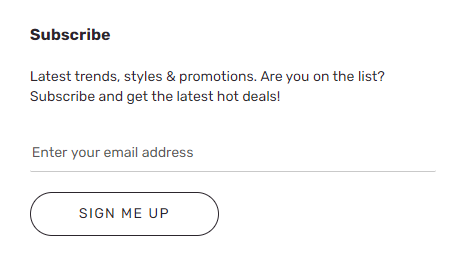
下圖顯示 Adventure Works 網站頁面頁尾中的訂閱模組範例。
重要
- 此訂閱模組自 Dynamics 365 Commerce 版本 10.0.20 發行版本起,開始 在Commerce 模組庫中提供。
- 訂閱模組使用 Adventure Works 主題展示。
- 訂閱模組需要資料動作擴充才能與某些行銷電子郵件提供商一起使用,以在擷取客戶資訊後,可以發送電子報或促銷電子郵件。
訂閱模組屬性
| 屬性名稱 | 值 | 說明 |
|---|---|---|
| 標題 | 標題文字和標題標籤 ( H1、H2、 H3、 H4、 H5,或 H6) | 訂閱模組的文字標題,例如訂閱電子報或註冊可享有 10% 的折扣。 |
| 段落 | 段落文字 | 訂閱模組支援富文字格式的段落文字,以便在標題中為行動呼籲提供更多詳細資訊。 |
將訂閱模組新增到新頁面
要在新頁面新增訂閱名單模組並在 Commerce 網站建置器中設定所需屬性,請依照以下步驟操作:
- 移至範本,然後打開網站首頁的行銷範本 (或建立新的行銷範本)。
- 在預設頁面的主要插槽中,選取省略符號 (...),然後選取新增模組。
- 在選取模組對話方塊中,選取訂閱模組,然後選取確定。
- 選取儲存,選取完成編輯以簽入範本,然後選取發佈以進行發佈。
- 移至頁面,然後打開網站的首頁 (或使用行銷範本建立新的首頁)。
- 在預設頁面的主要插槽中,,選取省略符號按鈕 (...),然後選取新增模組。
- 在選取模組對話方塊中,選取訂閱模組,然後選取確定。
- 在訂閱模組的屬性窗格中,新增標題,例如訂閱。
- 新增段落文字,例如最新趨勢、樣式和促銷。你在清單上嗎?訂閱並取得最新熱門優惠!
- 選取儲存,然後選取預覽以預覽頁面。
- 選取完成編輯以簽入範本,然後選取發佈進行發佈。