附註
Dynamics 365 Commerce 的零售興趣群組已從 Yammer 移至 Viva Engage。 如果您無法存取新的Viva Engage社群,請填寫此表單 (https://aka.ms/JoinD365commerceVivaEngageCommunity) 以新增,並繼續參與最新的討論。
本文說明如何以及何時在 Microsoft Dynamics 365 Commerce 網站建立器中使用模組。
模組是構成頁面結構的邏輯建構元素,具有不同的用途與範圍。 有些模組是高階容器,其唯一用途是用來承載與組織其他模組 (子模組)。 其他模組,例如簡單的圖片放置模組,則有非常明確的用途。 另外也有一些模組,例如輪播模組,其功能介於這兩者之間。
預設情況下,您的 Dynamics 365 Commerce 網站包含一個模組庫,可讓您實現大多數基本的電子商務情境。 您應該可以只透過這些模組建構一個端對端的電子商務網站。 不過,您可能也會希望自訂這些模組或為特定需求建立新的自訂模組。 如果您想建立自訂模組,可以使用模組設計軟體開發套件 (SDK) 來協助您建立自訂模組庫。
容器模組與插槽
如前所述,有些模組是為了承載子模組而設計的。 這些模組稱為容器,允許建立巢狀模組的階層結構。 容器模組包含插槽。 插槽用來處理容器中子模組的版面配置與用途。 舉例來說,一個基本的頁面容器模組 (任何頁面的最上層模組) 會定義幾個重要的插槽:
- 一個標頭插槽
- 一個子標頭插槽
- 一個主內容插槽
- 一個頁尾插槽
- 一個子頁尾插槽
模組開發人員會定義這些插槽,並決定可以放入哪些子模組以及可以放入多少子模組。 例如,標頭插槽可能僅支援一個標頭模組類型的模組,而主體插槽則可能支援不限數量的任何類型模組 (除了其他頁面容器模組)。
在撰寫工具中,頁面撰寫者不需要事先知道每個插槽可以或不可以放哪些模組。 當頁面撰寫者選擇一個插槽並嘗試新增模組時,系統會顯示該插槽所支援模組類型的篩選清單。
內容模組
內容模組包含內容與媒體元素,例如文字 (例如標題、段落與連結) 或資產參考 (例如圖片、影片與 PDF)。 常見的內容模組類型包括內容區塊、文字區塊與促銷橫幅模組。 這三種類型的模組可以包含文字或媒體,不需要任何子模組即可在頁面上顯示內容。
大多數日常的頁面與內容撰寫活動都與內容模組有關,主要因為這些模組定義了實際呈現在其父容器模組中的內容。 系統提供許多內容模組,這些模組通常是您在頁面巢狀模組階層中最後加入的部分。
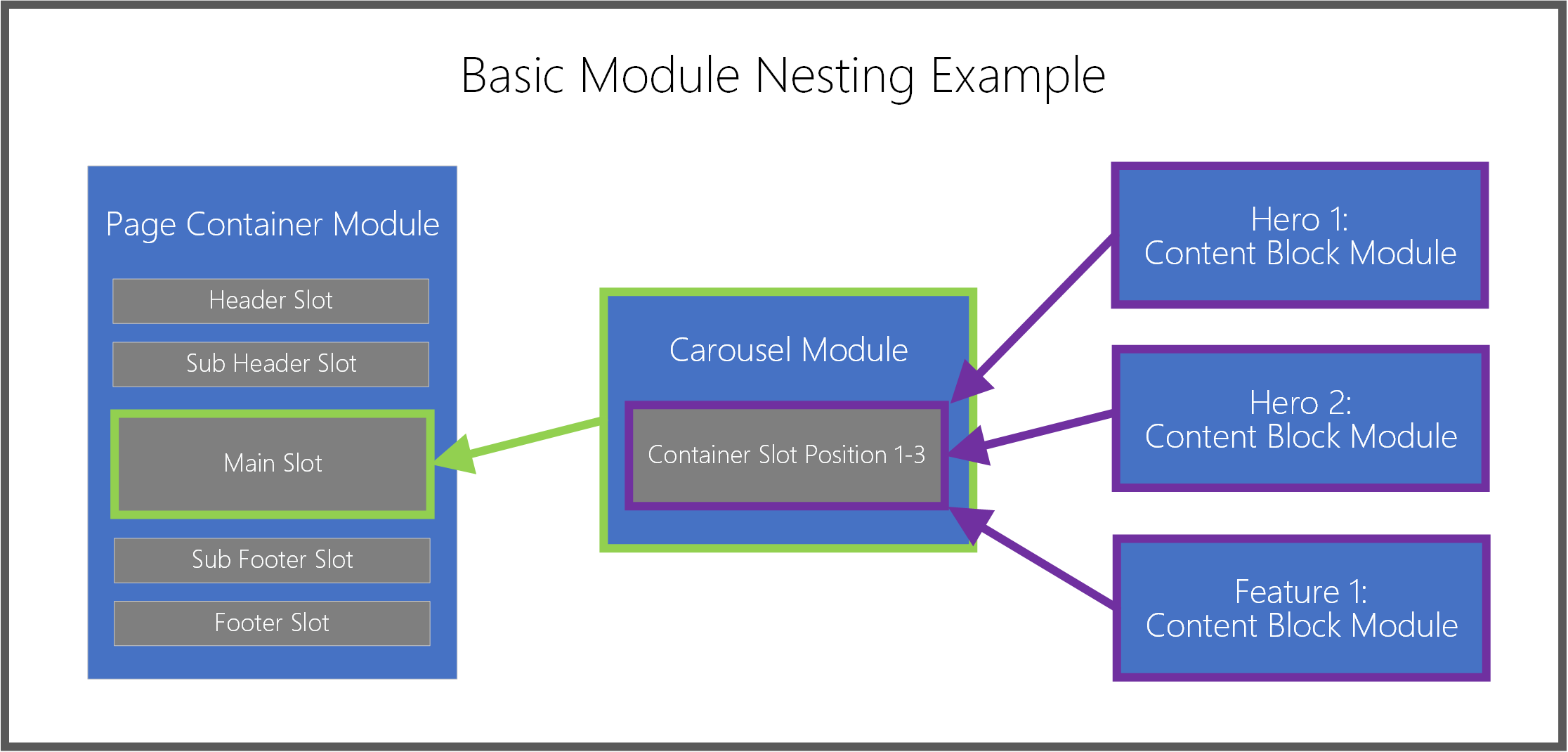
以下插圖顯示模組如何巢狀在父容器模組插槽內。
新增或移除模組
以下程序說明如何新增與移除模組。
新增模組
要將模組加入頁面上的插槽或容器,請遵循以下步驟:
在左側的大綱窗格中或直接於主畫布中,選取可加入子模組的容器或插槽。
附註
模組設計者會定義可新增至特定模組插槽的模組類型清單。 範本撰寫者可以進一步調整允許的模組選項,以確保從特定範本建置的所有頁面在搜尋引擎最佳化 (SEO) 與撰寫效率上的一致性。 當您將模組新增至插槽時,新增模組對話方塊會自動篩選,只顯示支援所選容器或插槽的模組。 允許的模組清單是由頁面的範本或容器的模組定義所決定的。
若使用大綱窗格,請選取模組名稱旁的省略符號 (...),然後選取新增模組。 若使用畫布內的控制項,請在空插槽中或目前選取的模組旁選取加號 (+),然後選取新增模組。
附註
如果某個容器或插槽不支援新的子模組,則新增模組選項會無法使用。
在新增模組對話方塊中,選取要新增至頁面的模組。
提示
內容區塊是初學者適合使用的模組類型。
選取確定以將所選模組新增至頁面上所選的容器或插槽中。
移除模組
要從頁面上的槽位或容器中移除模組,請依照以下步驟操作:
- 在左側的大綱窗格中,選取要移除的模組名稱旁的省略符號 (...),然後選取垃圾桶符號。 或者,在主畫布中您可以在選取的模組工具列上選取垃圾桶符號。
- 當系統提示您確認是否要移除模組時,請選取確定。
將模組移至新位置
若要將模組移至頁面內的新位置,請使用以下任一方法。
使用大綱窗格移動模組
要使用輪廓面板移動模組,請依照以下步驟操作:
- 在大綱窗格中選取並按住要移動的模組,然後將該模組拖曳到大綱中的新位置。 大綱與畫布中的藍色線條會顯示模組可放置的位置。
- 釋放模組即可將其放入新的位置。
直接在畫布中移動模組
若要直接在畫布內移動模組,請遵循以下步驟:
- 在畫布中選取要移動的模組。
- 選取模組工具列中的向上或向下箭頭符號,然後拖曳箭頭至頁面上的新位置。 畫布與大綱中的藍色線條會顯示模組可放置的位置。 如果模組無法向上或向下移動,則該箭頭符號會呈現灰色。
- 釋放模組即可將其放入新的位置。
使用省略號功能表移動模組
要使用省略號選單移動模組,請依照以下步驟操作:
- 在大綱或畫布中選取一個模組。
- 在大綱窗格中模組名稱旁,或在畫布中模組的工具列中選取省略號 (...)。
- 如果該模組可以在容器或插槽內向上或向下移動,您會看到上移或下移的選項。 選取所需的移動選項,以使模組相對於其同層模組向上或向下移動。
設定模組
以下程序說明如何設定內容與容器模組。
設定內容模組
要在頁面上配置內容模組,請依照以下步驟操作:
- 在左側的大綱窗格中展開樹狀結構,並選取任一內容模組 (例如內容區塊)。 或者,您也可以在主畫布中選取模組。
- 在右側的模組屬性窗格中,輸入任何所需模組控制項的屬性。
- 在命令列上,選取儲存。 這也會重新整理預覽畫布。
編輯模組文字屬性
模組中非唯讀的文字屬性可以直接在畫布中進行編輯。
要編輯模組文字屬性,請依照以下步驟操作:
- 在畫布中選取文字控制項,然後將游標放置在您要編輯的位置。
- 輸入您的文字內容。
- 選取文字內容以外的任一位置,以繼續編輯其他內容。
內嵌圖片選取
模組中非唯讀的圖片可以直接從畫布中更換。
要為內容模組選擇新圖片,請依照以下步驟操作:
- 在畫布中按兩下圖片。 這會開啟媒體選擇器視窗。
- 找到並選取您要使用的新圖片,然後選取確定。 新圖片現在已呈現在畫布中。
設定容器模組
要在頁面上配置容器模組,請依照以下步驟操作:
- 在頁面上選取一個容器模組 (例如輪播或流動容器模組)。
- 在右側的屬性窗格中,點選標題以展開巢狀控制項,並設定任何所需的控制值。
- 在左側的大綱窗格中,選取容器或其內部任何插槽名稱旁的省略號按鈕,然後選取新增模組。 接著,將子模組新增至所選的容器中。 如需更多資訊,請參閱本文前面的使用模組一節。
- 如果在父容器中存在多個子模組作為同層模組,您可以變更它們在父容器中的顯示順序。 選取模組的省略號按鈕,然後使用向上箭頭與向下箭頭按鈕。