適用於:僅限 Dynamics 365 Contact Center - 獨立和 Dynamics 365 Customer Service
在客戶服務行業,客戶服務代表(服務代表或代表)需要處理產品和流程的持續更新。 即使他們接受了嚴格的培訓,由於缺乏即時客戶場景中的指導,服務交付中也會反覆出現人為錯誤和延遲。 這些問題會造成生產力降低,因而會對客戶滿意度產生負面影響。 為避免錯誤並確保遵守流程,代表需要指導。
腳本為代表提供有關在遇到客戶問題時該怎麼做的指導。 這份指令碼可確保只會分享準確且有公司背書的資訊,同時還能在法規遵循方面為組織把關。 腳本可幫助組織實現統一、準確和有效,同時在客戶處理方面也更快、更高效。
腳本減少了涉及的人為錯誤,因為代表知道在與客戶互動時他們下一步需要執行哪些作,從而使代表能夠遵守業務流程。 反過來,這促使代表為問題提供快速解決方案(平均處理時間短)並提高客戶滿意度。
價值主張
- 將人為錯誤降至最低
- 遵守商務程序
- 降低平均處理時間
- 改善後的客戶滿意度
先決條件
確定您擁有生產力工具管理員資訊安全角色。 若要瞭解更多,請參閱 指派角色和啟用使用者。
確定已將生產力工具使用者資訊安全角色指派給代表和監督員。 若要瞭解更多,請參閱 指派角色和啟用使用者。
建立腳本
按照以下步驟在管理中心建立文稿:
- 在 Copilot Service 管理中心的網站地圖中,選擇支持體驗中的生產力。
- 在 Productivity (工作效率) 頁面上,為 Scripts 選擇 Manage (管理)。
- 在 Scripts (文稿 ) 頁面上,選擇 New (新建)。
以下過程是聊天會話的腳本示例。 您可以修改程序以適用於您的代表可能遇到的其他類型的活動。
在 New Script (新建文稿 ) 頁面上,指定以下內容:
欄位 描述 值 名字 腳本的名稱。 聊天工作階段指令碼 唯一名稱 使用 <首碼>_<名稱> 格式的唯一識別碼。
重要:唯一名稱的需求如下:- 首碼只能是英數字元,而且其長度必須介於 3 到 8 個字元之間。
- 首碼與名稱之間必須有底線。
Contoso_script 語言 清單中的語言。 Microsoft Dataverse 中啟用的語言會顯示在清單中。 英語 描述 指令碼的描述。 此腳本用於聊天會話。 選取儲存。 此時將顯示 Script steps (腳本步驟 )。
在 Script steps (文本步驟 ) 部分中,選擇 New Script step (新建腳本步驟)。 快速建立:指令碼步驟頁面隨即出現。
在快速建立表單中指定下列欄位。
欄位 描述 範例值 名字 為腳本步驟提供名稱;此名稱在執行時顯示給使用者。 您可以使用動態資料欄位來指定步驟的名稱。 若要了解詳細資訊,請參閱動態資料欄位。 範例 1:問候客戶。
範例 2:{customer},您好:唯一名稱 使用 <首碼>_<名稱> 格式的唯一識別碼。
重要:唯一名稱的需求如下:- 首碼只能是英數字元,而且其長度必須介於 3 到 8 個字元之間。
- 首碼與名稱之間必須有底線。
Greet_script 所有人 根據預設,登入的使用者會顯示為負責人。 羅嘉豪 劇本 建立中指令碼步驟所屬的指令碼。 聊天工作階段指令碼 順序 根據向代表顯示的步驟指定訂單號。 1 動作類型 從清單中選取動作類型: - 文字指示
- 巨集
- 指令碼
描述 簡要描述步驟供您參考。 此步驟會開啟要為客戶傳送知識文章連結的草稿電子郵件。
附註:
只有當您選取動作類型值為目標巨集或目標指令碼時,才會出現此欄位。文字指示 指定代表需要遵循和執行的文本說明。 這是文字欄位。 此外,還可以使用動態資料欄位和 OData 查詢來傳遞參數值。 其他資訊:傳遞參數值
附註:
只有當您為動作類型欄位選取文字值時,才會顯示此欄位。使用快速回覆存放庫中的歡迎訊息來問候客戶。 目標巨集 在文字方塊中輸入所設定巨集的名稱,然後從查詢結果中選取巨集。
附註:
只有當您為動作類型欄位選取巨集值時,才會顯示此欄位。電子郵件 目標指令碼 在文字方塊中輸入所設定指令碼的名稱,然後從查詢結果中選取指令碼。
附註:
只有當您為動作類型欄位選取指令碼值時,才會顯示此欄位。關閉工作階段 選取儲存後關閉以新增、儲存和關閉快速建立表單。
選取儲存以儲存變更。
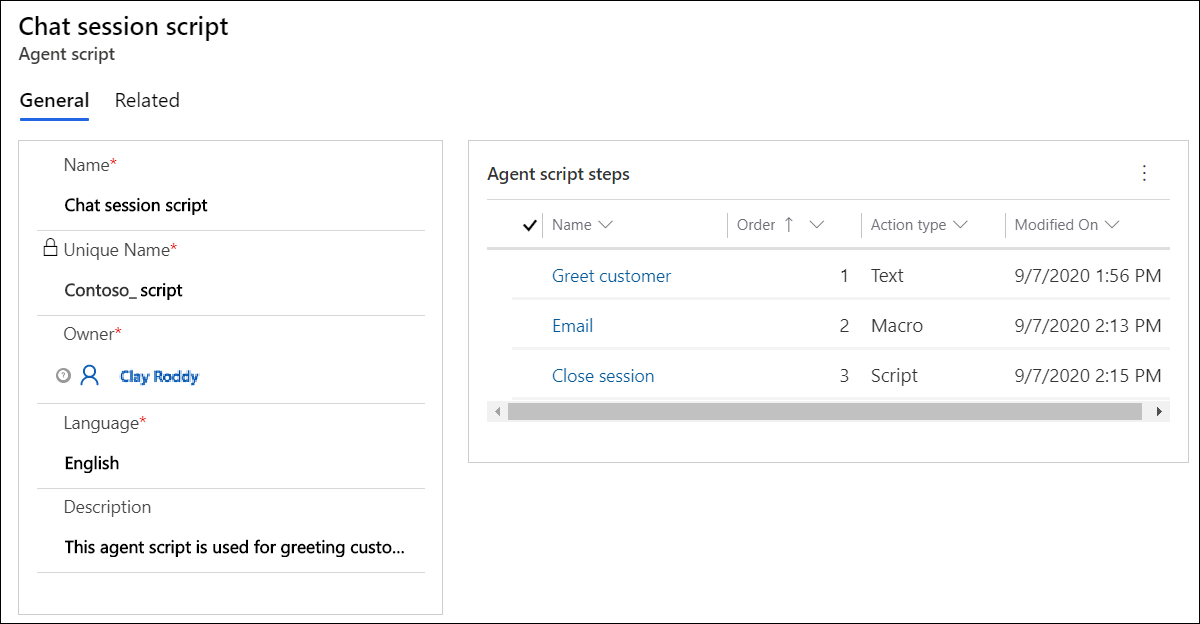
腳本現已配置完畢。
將腳本與會話範本關聯
配置文稿並將欄位添加到表單后,您需要將腳本與會話範本關聯,以便根據代表打開的會話類型為代表載入腳本。
在管理員應用程式的網站地圖中,選取工作區中的工作階段範本。
請從您想要與範本建立關聯的清單中選取範本。 例如,請選取聊天 - 預設工作階段範本。
選擇 Scripts 選項卡。
在 Scripts 部分中,選擇 Add Existing script。 查詢記錄窗格即會出現。
在尋找記錄方塊中,選取搜尋圖示。 從清單中選擇文本,然後選擇 Add (添加)。
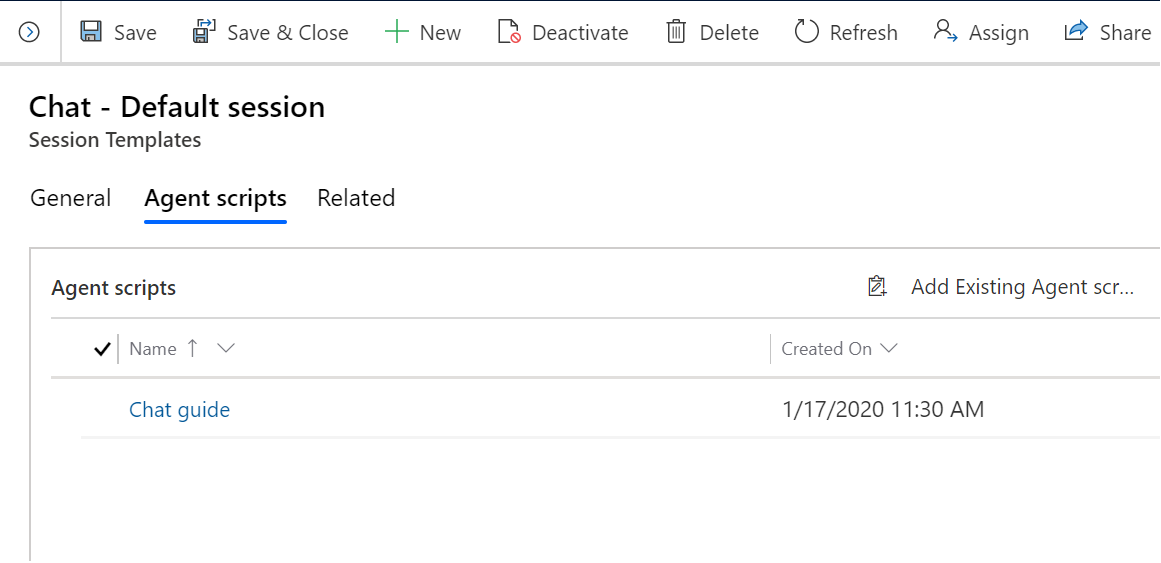
選取儲存。
指令碼與工作階段範本已建立關聯。
設置代表的預設腳本
作為管理員,您可以為處理不同服務、客戶或產品的代表設置不同的預設腳本。 您需要一種方法來向這些代表展示一個適合他們與客戶之間對話上下文的腳本。 您可以使用 Agent 指令碼運算式產生器來定義條件,這些條件定義預設會在 Agent 應用程式中顯示哪一份指令碼給代表。
根據這些條件,當代表接受傳入會話時,腳本控件會從可用於該特定會話類型的不同腳本中選擇一個腳本,並向代表顯示該腳本。 此外,如果代表需要在不同腳本之間切換,他們可以從可用腳本清單中手動選擇一個腳本。
啟用和建置運算式
您可以在工作階段範本的指令碼索引標籤中建立運算式。
在網站地圖中,選取工作區中的工作階段範本。
轉到 Scripts 選項卡。
將啟用建置運算式切換開關設定為是,然後選取建置運算式以定義運算式。 隨即顯示運算式產生器頁面。

選取條件步驟,然後建立條件。
在 若為 true 步驟中,選取新增動作。 隨即顯示條件步驟。 如需了解條件,請參閱使用自動化字典來傳遞內容資料參數。
選擇 Customer Service 選項卡,然後選擇 Set default script。

從 Script 清單中選擇一個腳本。
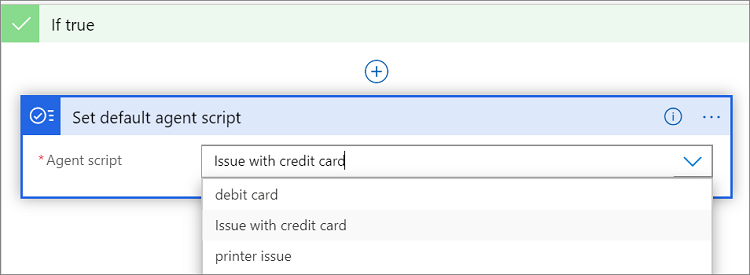
依照步驟 4 到 7 進行若為 false 步驟。
選取儲存後關閉來儲存運算式並關閉產生器。
現在您已建立運算式。
使用自動化字典傳遞內容資料參數
身為系統管理員,您必須根據條件評估使用自動化字典來設定條件。 指令碼已設定為預設,而且此指令碼會在執行階段顯示給代表。
自動化字典提供您可用來建立條件的特定資料參數索引鍵。 這些參數索引鍵會在執行階段以內容值來進行解析和取代。
若要了解生產力工具的動態欄位,請參閱動態欄位。
如需了解詳細資訊,請參閱使用自動化字典來傳遞資料參數索引鍵。