Microsoft eCDN 提供細微的分析,讓系統管理員能夠執行即時事件的效能分析和網路疑難排解。 分析工具由兩個儀表板組成 - 一個提供服務作業的高階概觀,另一個用於詳細向下切入資料。
如需更深入的分析,請參閱 向下切入儀表板 文件。
概觀儀表板
「概觀」儀表板旨在提供 eCDN 效能和整體使用者體驗的快速檢視。

左欄顯示要追蹤的核心指標:
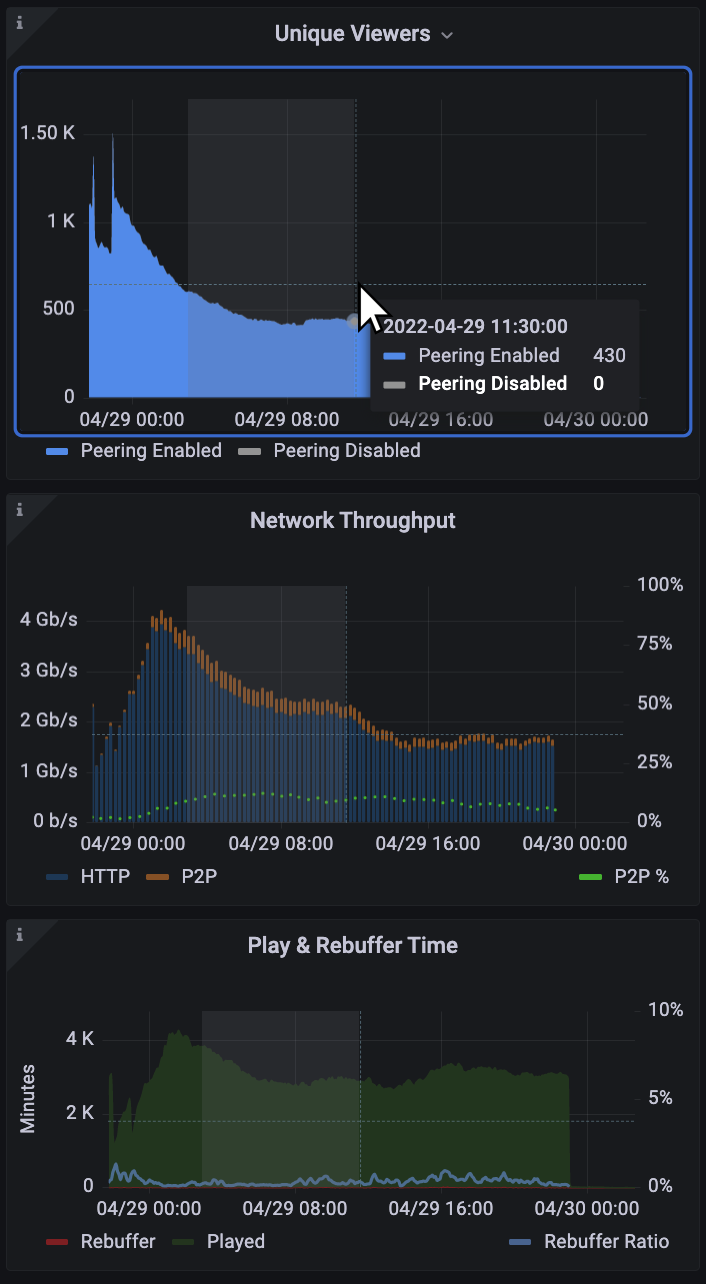
不重複檢視器 - 一段時間內同時連線的裝置。
網路輸送量 - 即時視訊串流使用的總頻寬,顯示為 HTTP 和 P2P 頻寬的總和。 此圖表包含綠色的 P2P 百分比,計算為 P2P 頻寬/總頻寬。
播放和重新緩衝時間 — 視訊正確播放的總時間 (綠色) ,視訊重新緩衝的總時間 (紅色) 。 重新緩衝是影片應該播放但未播放的任何時間量,例如當緩衝區不足 (網路速度變慢) 並且影片凍結時。 一般而言,低於 1% 的重新緩衝率會被視為良好,介於 1 - 3% 之間是可以接受的,而高於 3% 則令人擔憂,值得使用「向下切入」儀表板進一步探索。 藍色) (重新緩衝比率計算為最終使用者重新緩衝影片所花費的時間佔觀看影片所花費的總時間的百分比:總重新緩衝時間/ (總重新緩衝時間 + 總播放時間) 。
中間欄顯示事件和群組指標:
最近事件 - 最新視訊串流的清單。
群組 — 最大 100 個群組的檢視者總數和重新緩衝比率。
右欄顯示一般統計資料:
整體 P2P - P2P 效率的計算方法是將透過 P2P 傳輸的位元組數除以傳輸的總位元組數。 百分比越高,eCDN 的效能就越好。
重新緩衝 - 所選時間範圍的全域重新緩衝百分比,計算為總時間重新緩衝/ (總時間重新緩衝 + 總時間播放) 。 百分比越低越好。
工作階段長度 — 一般使用者觀看視訊所花費的平均時間。 計算: (總播放時間 + 總重新緩衝時間) /total-playback-sessions。 選取的時間範圍可能會遺漏某些播放工作階段,導致此量度在該時間範圍內產生誤導。
檢視者總數 — 所選時間範圍內連線的唯一裝置總數。
平均位元速率 - 播放器在所有終端使用者中載入的視訊每秒平均位元數。 計算:玩家加載的總大小/玩家加載的總時長。
使用者應用程式 - 連線最多的終端使用者前六個應用程式,例如 Teams 桌面、Edge 和 Chrome。
世界地圖上顯示的前 10,000 名使用者的地理位置。 位置是根據使用者的公用 IP 來估計。 當使用者透過 VPN、資料中心或任何混淆終端使用者 IP 的通道進行連線時,此方法不準確。
時間範圍選擇
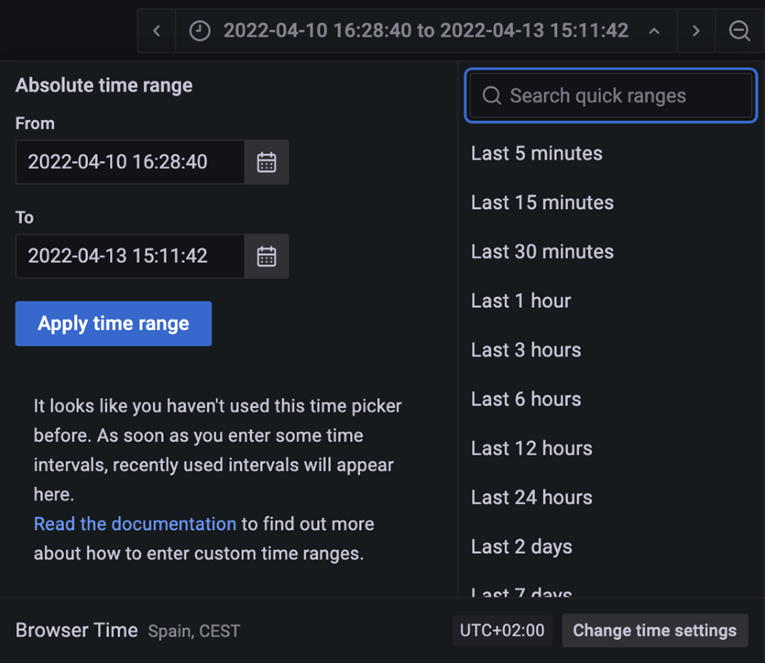
右上角的時間選擇器可用來聚焦於特定時間範圍,或變更為儀表板重新整理的「即時」模式。 這在即時事件監視期間很有用。
您也可以使用滑鼠在任何圖形中按一下並拖曳來選取時間範圍,這會更新所有圖形以反映您選取的時間段。 返回瀏覽器以復原選取範圍。
匯出資料
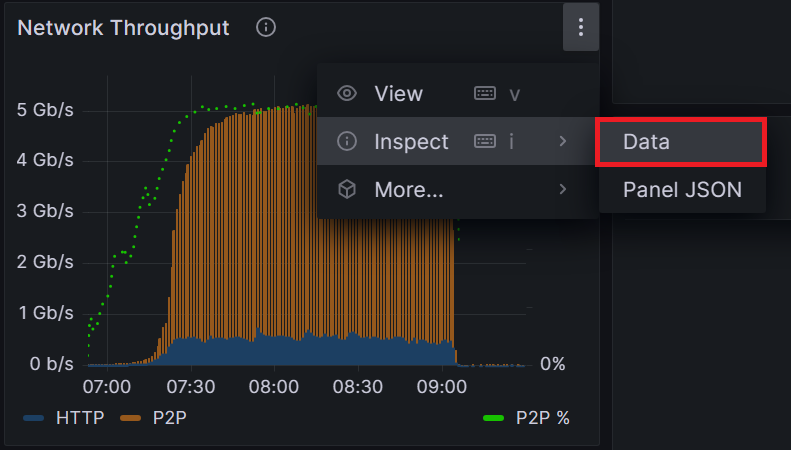
任何視覺效果中使用的資料都可以匯出為 CSV。 在 Analytics 頁面上,選取位於視覺效果右上方的三點功能表按鈕,然後選取 檢查資料以>顯示匯出選項。
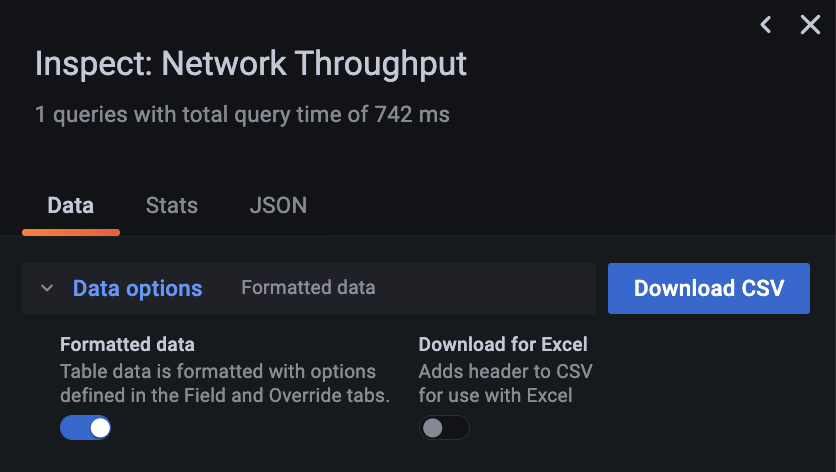
或者,您可以選取 資料選項 以顯示格式選項,然後再選取 下載 CSV。
將事件與事件識別碼產生關聯
事件現在會列在 Microsoft eCDN 的分析向下切入儀表板中,並帶有「事件類型」資料行,而不是依事件識別碼中的前置詞列出。 「事件類型」欄會顯示「TLE」、「TH PRE」、「無訊息測試」等值,讓您更容易直接在儀表板中識別事件類型。
若要尋找特定活動,您仍然可以使用活動的會議 ID,該 ID 可在加入或邀請連結中找到。 例如:
https://teams.microsoft.com/l/meetup-join/19%3Ameeting_1234Njg5MGMtNzA1MC00ZmJhLWI4YTEtN2RiMTFjOWQ51234%40thread.v2/0?context={"Tid"%3A"123488bf-1234-1234-91ab-2d7cd0111234"%2C"Oid"%3A"123487cf4-1234-1234-b8ce-33df3c7eaa46"}
會議 ID 是內嵌在 和 %40thread.v2之間的/meetup-join/19%3ameeting_加入連結中的 48 個英數字元字串。
例如,在上面的連結中,會議ID是 1234Njg5MGMtNzA1MC00ZmJhLWI4YTEtN2RiMTFjOWQ51234。
向下切入儀表板
使用現已推出的向下鑽取儀表板更深入地了解您的分析數據! 請到此處深入瞭解。
