教學的這一部分說明如何瀏覽 Real-Time 樞紐、建立事件串流、轉換事件,以及建立目的地將轉換後的事件傳送到 KQL 資料庫。
注意
本教學課程是系列的一部分。 關於上一節,請參見 教學第一部分:設定 Eventhouse。
建立 Eventstream
利用範例畫廊建立一個模擬自行車租賃資料的事件串流。
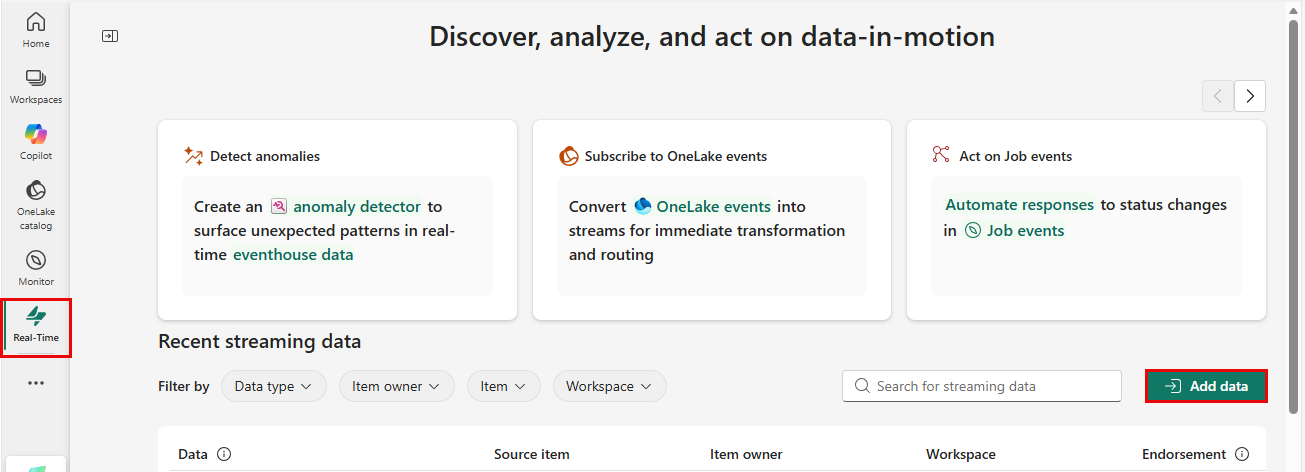
在左側導覽欄選擇 即時 。
在頁面右上角選擇 新增資料 。
在範例情境中,選擇自行車租賃圖塊上的連結。
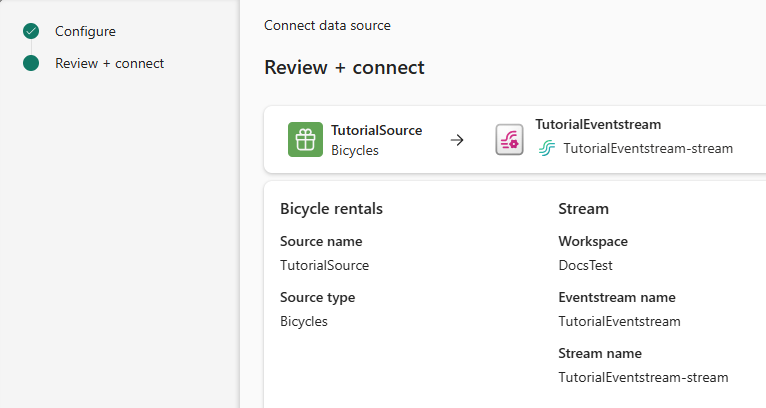
在 [連線資料來源 ] 頁面上,針對 [ 來源名稱],輸入 TutorialSource。
在 串流詳情 區,選擇鉛筆按鈕。 將事件串流名稱改為 TutorialEventstream,然後選擇 「下一步」。
在 Review + connect 頁面,檢視設定,然後選擇 Connect。
轉換事件:新增時間戳記
建立事件串流來源之後,您可以開啟事件串流並新增更多設定。
事件串流建立後,在 Review + connect 頁面選擇 開啟事件串流。
![[檢閱 + 連線] 頁面的螢幕快照,其中已選取 [開啟事件串流] 按鈕。](media/tutorial/open-event-stream-button.png)
你也可以選擇「 我的資料串流 」,再選擇 「開啟事件串流」,然後瀏覽到事件串流。
在選單功能區,選擇 編輯。 撰寫畫布是中心區段,會變成黃色並進入可更改的狀態。
![已選取 [編輯] 按鈕的螢幕快照。](media/tutorial/event-stream-edit-button.png)
在 Eventstream 撰寫畫布中,選取 [轉換事件] 或 [新增目的地] 圖格上的向下箭號,然後選取 [管理字段]。 磚塊被重新命名為
ManageFields。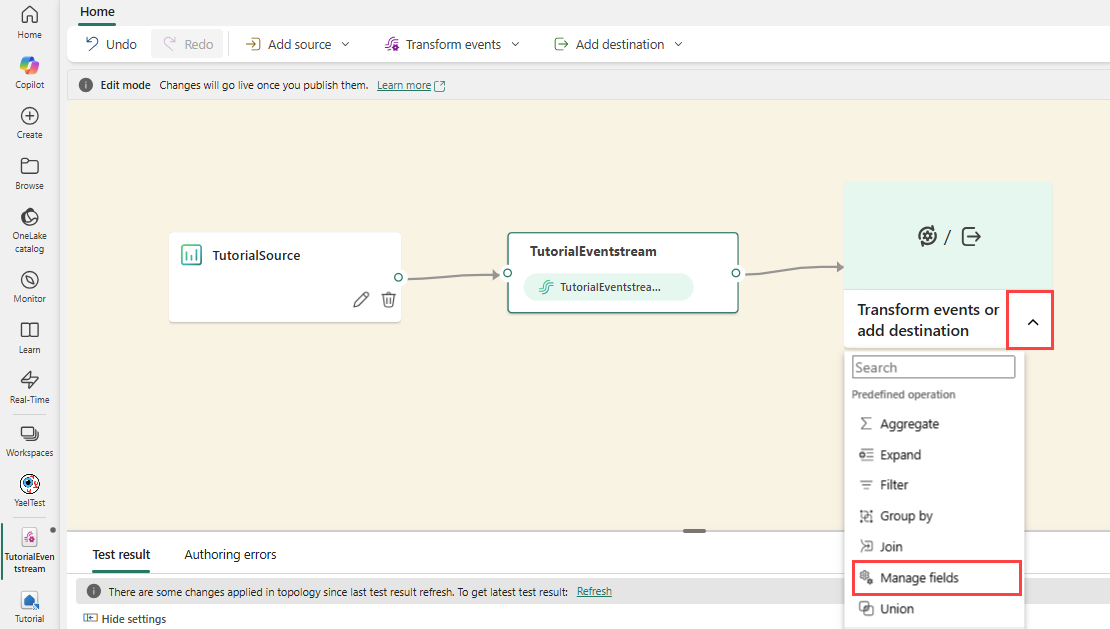
在 管理欄位 面板中選擇鉛筆圖示,並依照以下步驟操作:
在 [作業名稱] 中,輸入 TutorialTransform。
選取新增所有欄位。
![已選取[新增所有欄位] 按鈕的螢幕快照。](media/tutorial/add-all-fields.png)
選擇 + 新增欄位。
從 欄位 下拉選單中,選擇 內建日期時間功能>系統。時間戳()。
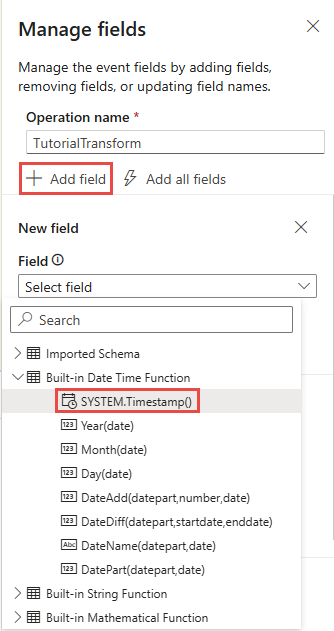
在 [ 名稱] 中,輸入 Timestamp。
選取 [新增]。
確認 [ 時間戳 ] 已新增至字段清單,然後選取 [ 儲存]。 TutorialTransform 圖塊顯示錯誤,因為目的地還沒設定好。
![[檢閱 + 連線] 頁面的螢幕快照,其中已選取 [開啟事件串流] 按鈕。](media/tutorial/open-event-stream-button.png#lightbox)
![已選取 [編輯] 按鈕的螢幕快照。](media/tutorial/event-stream-edit-button.png#lightbox)
![已選取[新增所有欄位] 按鈕的螢幕快照。](media/tutorial/add-all-fields.png#lightbox)
建立時間戳記的目的地
建立一個目的地,將轉換後的事件傳送到 KQL 資料庫。
指向 TutorialTransform 圖塊的右邊,選擇綠色加號圖示。
選擇 目的地>Eventhouse 以建立目的地。
請選取 Eventhouse 圖塊上的鉛筆圖示。

在 Eventhouse 面板中,輸入以下資訊:
欄位 值 數據擷取模式 資料匯入前的事件處理 目的地名稱 TutorialDestination 工作區 選取您建立資源的工作區。 Eventhouse 教學課程 KQL 資料庫 教學課程 目的地資料表 建立新的 - 輸入 RawData 作為數據表名稱 輸入資料格式 Json 確認「 新增資料後啟用擷取 」選項是否被勾選。
選取儲存。
在選單功能區,選擇 發佈。
eventstream 現在已設定為轉換事件,並將其傳送至 KQL 資料庫。

相關內容
如想了解本教學課程中任務的詳細資訊,請參閱: