在現今的數字環境中,使用者會使用各式各樣的組織數據,包括電子郵件、聊天、檔案、行事曆活動等等。 這可能會導致頻繁的內容班次—在工作或應用程式之間切換,這可能會中斷焦點並減少生產力。 例如,處理項目的使用者可能需要從目前的應用程式切換至 Outlook,以在電子郵件中尋找重要詳細數據,或切換至 商務用 OneDrive 以尋找相關檔案。 這種來回動作會干擾焦點,浪費時間,以便更好地花在手邊的任務。
為了提高效率,您可以將組織數據直接整合到使用者每天使用的應用程式。 藉由將組織數據帶入您的應用程式,使用者可以更順暢地存取和管理資訊,將內容轉移降至最低,並提升生產力。 此外,這項整合提供寶貴的見解和內容,讓用戶能夠做出明智的決策,並更有效率地工作。
在本練習中,您將會:
- 瞭解 Microsoft Graph 工具組中 的 mgt-search-results Web 元件如何用來搜尋檔案。
- 瞭解如何直接呼叫 Microsoft Graph,以從 Microsoft Teams 擷取 商務用 OneDrive 和聊天訊息的檔案。
- 瞭解如何使用 Microsoft Graph 將聊天訊息傳送至 Microsoft Teams 頻道。
使用組織數據功能
在 先前的練習 中,您已在 entra ID Microsoft中建立應用程式註冊,並啟動應用程式伺服器和 API 伺服器。 您也會更新檔案中的
.env下列值。ENTRAID_CLIENT_ID=<APPLICATION_CLIENT_ID_VALUE> TEAM_ID=<TEAMS_TEAM_ID> CHANNEL_ID=<TEAMS_CHANNEL_ID>請確定您已完成先前的 練習 ,再繼續進行。
返回瀏覽器 (http://localhost:4200)。 如果您尚未登入,請在標頭中選取 [ 登入 ],然後從您的 Microsoft 365 開發人員租使用者使用使用者登入。
備註
除了驗證使用者之外, mgt 登入 Web 元件也會擷取存取令牌,Microsoft Graph 可用來存取檔案、聊天、電子郵件、行事歷事件和其他組織數據。 存取權杖包含範圍(許可權),例如
Chat.ReadWrite您稍早看到的、Files.Read.All和其他專案:Providers.globalProvider = new Msal2Provider({ clientId: ENTRAID_CLIENT_ID, // retrieved from .env file scopes: ['User.Read', 'Presence.Read', 'Chat.ReadWrite', 'Calendars.Read', 'ChannelMessage.Read.All', 'ChannelMessage.Send', 'Files.Read.All', 'Mail.Read'] });選取 datagrid 中 Adatum Corporation 數據列的 [檢視相關內容]。 這會導致使用 Microsoft Graph 擷取組織數據,例如檔案、聊天、電子郵件和行事曆事件。 一旦數據載入,它就會顯示在索引標籤式介面的 datagrid 下方。 請務必提及,您目前可能看不到任何數據,因為您尚未為Microsoft 365 開發人員租使用者中的使用者新增任何檔案、聊天、電子郵件或行事歷事件。 讓我們在下一個步驟中修正此問題。
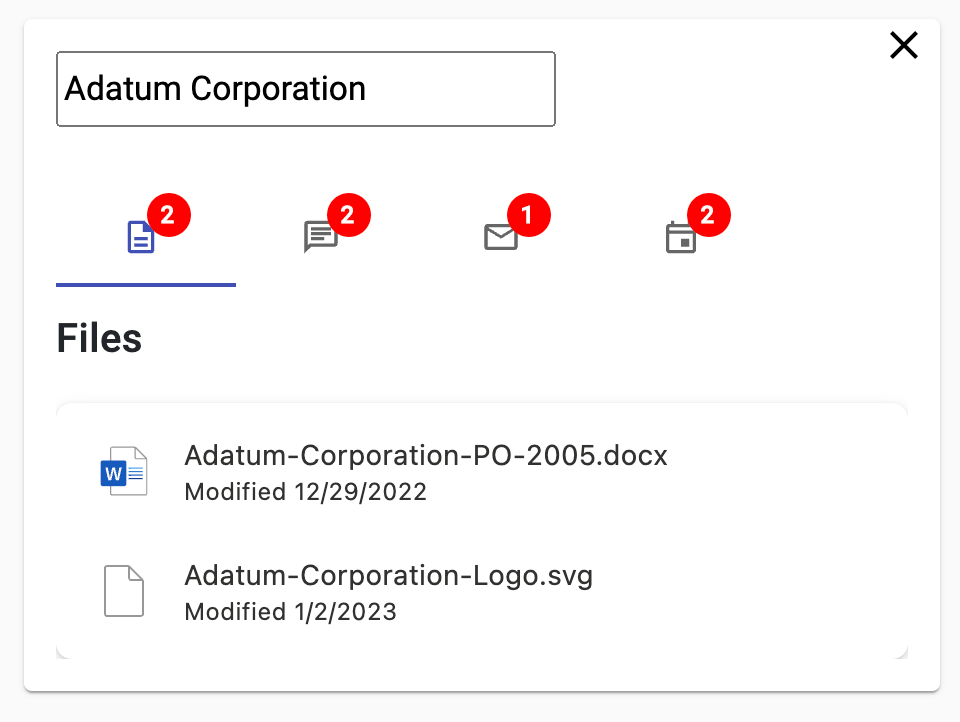
您Microsoft 365 租使用者目前可能沒有任何相關組織數據給 Adatum Corporation 。 若要新增一些範例數據,請至少執行下列其中一個動作:
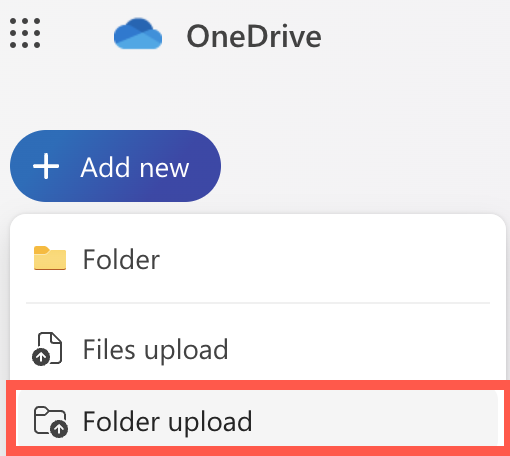
造訪 https://onedrive.com 並使用您的 Microsoft 365 開發人員租用戶認證來新增檔案。
- 選取左側導覽中的 [我的檔案 ]。
- 從功能表中選取 [+ 新增 ],然後選取 [ 資料夾上傳 ]。
- 從您複製的項目選取 openai-acs-msgraph/customer documents 資料夾。
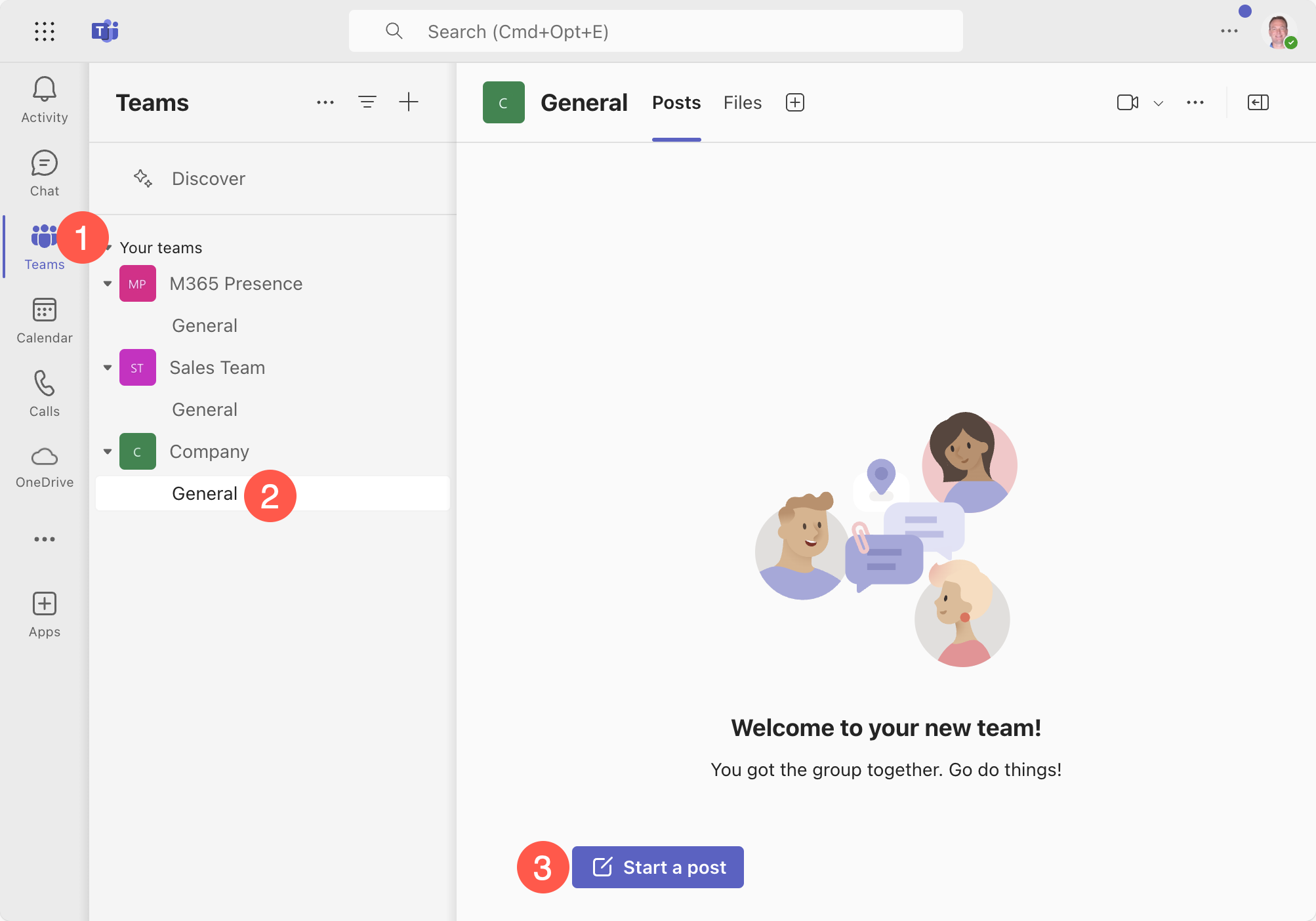
使用您的 Microsoft 365 開發人員租使用者認證來流覽 https://teams.microsoft.com 並登入,以新增聊天訊息和行事曆事件。
選取左側導覽中的 Teams 。
選取小組和頻道。
選取 [開始文章]。
針對主旨輸入 Adatum Corporation 的新訂單 ,以及您想要在訊息本文中新增的任何其他文字。 選取 [過帳] 按鈕。
您可以隨意新增其他聊天訊息,以提及應用程式中使用的其他公司,例如 Adventure Works Cycles、 Contoso Pharmaceuticals 和 Tailwind Traders。
選取左側導覽中的 [ 行事曆 ]。
選取 [新增會議]。
輸入標題和本文的「與 Adatum Corporation 關於專案排程的會面」。
選取 [儲存]。

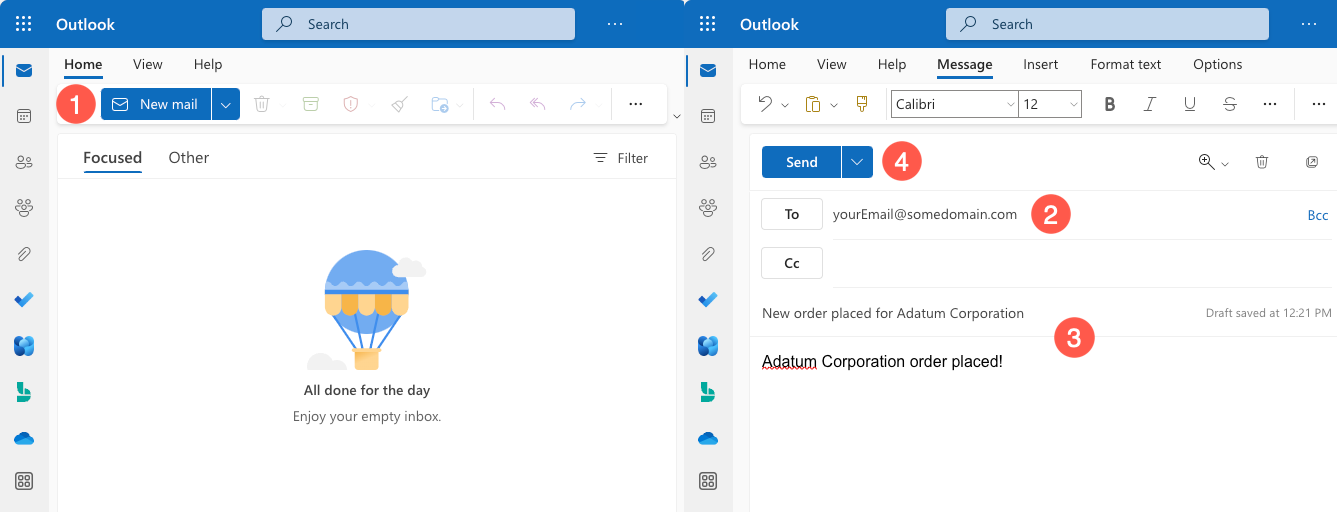
造訪 https://outlook.com 並使用您的 Microsoft 365 開發人員租用戶認證來新增電子郵件。
選取 [新增郵件]。
在 [ 收 件者] 欄位中輸入您的個人電子郵件位址。
針對主體輸入 Adatum Corporation 的新訂單 ,以及您想要本文的任何專案。
選擇 傳送。
返回瀏覽器中的應用程式,然後重新整理頁面。 針對 Adatum Corporation 數據列再次選取 [檢視相關內容]。 您現在應該會看到索引標籤中顯示的數據,視您在上一個步驟中執行的工作而定。
讓我們探索可在應用程式中啟用組織數據功能的程序代碼。 若要擷取數據,應用程式的用戶端部分會使用您稍早查看 的 mgt-login 元件所擷取的存取令牌,來呼叫 Microsoft Graph API。
探索檔案搜尋程序代碼
小提示
如果您使用 Visual Studio Code,您可以選取下列專案來直接開啟檔案:
- Windows/Linux: Ctrl + P
- Mac: Cmd + P
然後輸入您要開啟的檔案名。
讓我們從查看如何從 商務用 OneDrive 擷取檔案數據開始。 開啟 files.component.html ,並花點時間查看程序代碼。 檔案的完整路徑 client/src/app/files/files.component.html。
找出 mgt-search-results 元件,並記下下列屬性:
<mgt-search-results
    class="search-results"
    entity-types="driveItem"
    [queryString]="searchText"
    (dataChange)="dataChange($any($event))"
/>
mgt-search-results 元件是 Microsoft Graph 工具組的一部分,如其名稱所示,它用來顯示來自 Microsoft Graph 的搜尋結果。 此元件在此範例中使用下列功能:
屬性
class是用來指定search-resultsCSS 類別應該套用至元件。entity-types屬性是用來指定要搜尋的數據類型。 在此情況下,值是driveItem用來搜尋 商務用 OneDrive 中的檔案。屬性
queryString是用來指定搜尋字詞。 在此情況下,當用戶選取 datagrid 中數據列的 [searchText] 時,值會系結至傳遞至檔案元件的屬性。 周圍的queryString方括弧表示 屬性系結至searchText值。搜尋
dataChange結果變更時引發事件。 在此情況下,會在檔案dataChange()呼叫名為 的客戶函式,並將事件數據傳遞至函式。 周圍的dataChange括號表示事件系結至 函dataChange()式。由於未提供任何自定義範本,因此內建
mgt-search-results的預設範本會用來顯示搜尋結果。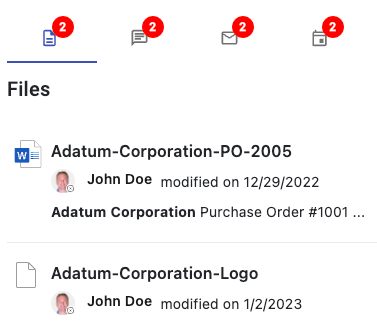
使用 mgt-search-results 等元件的替代方法是直接使用程式代碼呼叫Microsoft Graph API。 若要查看運作方式,請開啟 graph.service.ts 檔案並找出 函
searchFiles()式。 檔案的完整路徑是 client/src/app/core/graph.service.ts。您會發現
query參數會傳遞至 函式。 這是在用戶選取 datagrid 中數據列的 [ 檢視相關內容 ] 時傳遞的搜尋字詞。 如果未傳遞任何搜尋字詞,則會傳回空陣列。async searchFiles(query: string) { const files: DriveItem[] = []; if (!query) return files; ... }接著會建立篩選條件,以定義要執行的搜尋類型。 在此情況下,程式代碼會搜尋 商務用 OneDrive 中的檔案,因此
driveItem會如同您稍早在mgt-search-results元件中看到的一樣使用。 這與您稍早看到的 mgt-search-resultsdriveItem傳遞entity-types至 相同。 然後,參數query會與 一起queryString新增至ContentType:Document篩選。const filter = { "requests": [ { "entityTypes": [ "driveItem" ], "query": { "queryString": `${query} AND ContentType:Document` } } ] };接著會使用
/search/query函式對Providers.globalProvider.graph.client.api()Microsoft Graph API 進行呼叫。 物件filter會傳遞至post()會將數據傳送至 API 的函式。const searchResults = await Providers.globalProvider.graph.client.api('/search/query').post(filter);搜尋結果接著會逐一查看以找出
hits。 每個hit都包含找到之文件的相關信息。 名為resource的屬性包含檔元數據,並新增至files陣列。if (searchResults.value.length !== 0) { for (const hitContainer of searchResults.value[0].hitsContainers) { if (hitContainer.hits) { for (const hit of hitContainer.hits) { files.push(hit.resource); } } } }接著會將
files數位傳回給呼叫端。return files;
查看此程式代碼,您可以看到您稍早探索的 mgt-search-results Web 元件會為您執行許多工作,並大幅減少您必須撰寫的程式代碼數量! 不過,在某些情況下,您可能想要直接呼叫 Microsoft Graph,以更充分掌控傳送至 API 的數據,或處理結果的方式。
開啟 files.component.ts 檔案並找出 函
search()式。 檔案的完整路徑是 client/src/app/files/files.component.ts。雖然此函式的主體因為正在使用 mgt-search-results 元件而批注化,但是當用戶選取 datagrid 中數據列的 [ 檢視相關內容 ] 時,該函式可用來呼叫 Microsoft Graph。 函
search()式searchFiles()呼叫 ,並將 參數傳遞給query它(在此範例中為公司的名稱)。 搜尋的結果接著會指派給data元件的 屬性。override async search(query: string) { this.data = await this.graphService.searchFiles(query); }然後
data,檔案元件可以使用 屬性來顯示搜尋結果。 您可以使用自定義 HTML 系結,或使用名為mgt-file-list的另一個 Microsoft Graph 工具組控件來處理此作業。 以下是將 屬性系結data至其中一個名為 的元件屬性files,並在使用者與檔案互動時處理itemClick事件的範例。<mgt-file-list (itemClick)="itemClick($any($event))" [files]="data"></mgt-file-list>不論您選擇使用稍早顯示的 mgt-search-results 元件,還是撰寫自定義程式碼來呼叫 Microsoft Graph 將取決於您的特定案例。 在此範例中, mgt-search-results 元件可用來簡化程序代碼,並減少您必須執行的工作量。
探索 Teams 聊天訊息搜尋程式代碼
返回 graph.service.ts 並找出 函
searchChatMessages()式。 您會看到它與您先前查看的searchFiles()函式類似。- 它會將篩選數據張貼至 Microsoft Graph 的
/search/queryAPI,並將結果轉換成物件數位,其中包含 、 和teamId符合搜尋字詞的資訊channelIdmessageId。 - 若要擷取 Teams 頻道訊息,系統會對 API 進行
/teams/${chat.teamId}/channels/${chat.channelId}/messages/${chat.messageId}第二次呼叫,並teamId傳遞 、channelId和messageId。 這會傳回完整的訊息詳細數據。 - 系統會執行其他篩選工作,並將產生的訊息從
searchChatMessages()傳回給呼叫端。
- 它會將篩選數據張貼至 Microsoft Graph 的
開啟 chats.component.ts 檔案並找出 函
search()式。 檔案的完整路徑是 client/src/app/chats/chats.component.ts。 函search()式searchChatMessages()呼叫 ,並將 參數傳遞給query它。override async search(query: string) { this.data = await this.graphService.searchChatMessages(query); }搜尋的結果會指派給
data元件的屬性,而數據系結則用來逐一查看結果陣列並轉譯數據。 此範例會使用 Angular 材質卡片 元件來顯示搜尋結果。@if (this.data.length) { <div> @for (chatMessage of this.data;track chatMessage.id) { <mat-card> <mat-card-header> <mat-card-title [innerHTML]="chatMessage.summary"></mat-card-title> <!-- <mat-card-subtitle [innerHTML]="chatMessage.body"></mat-card-subtitle> --> </mat-card-header> <mat-card-actions> <a mat-stroked-button color="basic" [href]="chatMessage.webUrl" target="_blank">View Message</a> </mat-card-actions> </mat-card> } </div> }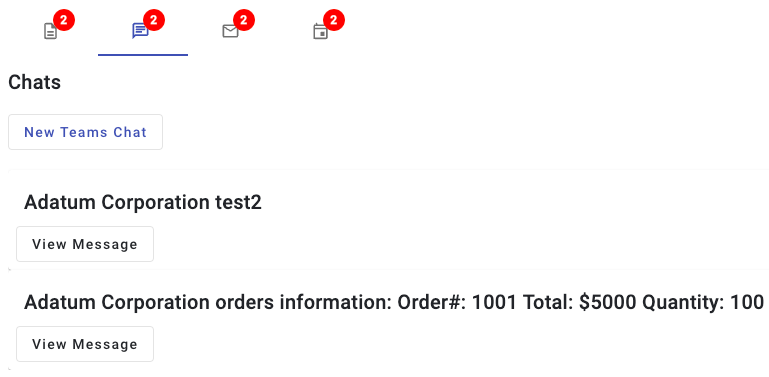
將訊息傳送至 Microsoft Teams 頻道
除了搜尋 Microsoft Teams 聊天訊息之外,應用程式也允許使用者將訊息傳送至 Microsoft Teams 頻道。 呼叫 Microsoft Graph 的端點即可完成此作業
/teams/${teamId}/channels/${channelId}/messages。
在下列程序代碼中,您會看到已建立包含
teamId和channelId值的 URL。 環境變數值用於此範例中的小組標識碼和通道標識碼,但這些值也可以使用 Microsoft Graph 動態擷取。 常body數包含要傳送的訊息。 接著會提出POST要求,並將結果傳回給呼叫端。async sendTeamsChat(message: string): Promise<TeamsDialogData> { if (!message) new Error('No message to send.'); if (!TEAM_ID || !CHANNEL_ID) new Error('Team ID or Channel ID not set in environment variables. Please set TEAM_ID and CHANNEL_ID in the .env file.'); const url = `https://graph.microsoft.com/v1.0/teams/${TEAM_ID}/channels/${CHANNEL_ID}/messages`; const body = { "body": { "contentType": "html", "content": message } }; const response = await Providers.globalProvider.graph.client.api(url).post(body); return { id: response.id, teamId: response.channelIdentity.teamId, channelId: response.channelIdentity.channelId, message: response.body.content, webUrl: response.webUrl, title: 'Send Teams Chat' }; }在 Microsoft Graph 中運用這種類型的功能,可讓使用者直接從已使用的應用程式與 Microsoft Teams 互動,藉此增強用戶產品性。