[本文章是發行前版本文件,且隨時可能變更。]
您的客戶服務代表 (服務代表或代表) 需要仰賴各種系統提供資料和資訊。 您可以透過外掛程式,直接與非 Microsoft CRM 資料進行互動。 這種直接互動有助於減少服務代表切換到其他索引標籤和工具完成其工作的需要,並可縮短解決時間和提高客戶滿意度。
必要條件
- 在 Copilot Studio 中,如果要在內嵌 AI 代理程式中使用提示外掛程式,請建立提示外掛程式。
- 在 Copilot Studio 中,如果要在內嵌 AI 代理程式中使用連接器外掛程式,請建立自訂連接器外掛程式。
設定外掛程式
在 Copilot Studio 中建立外掛程式後,若要在內嵌 AI 代理程式中使用提示外掛程式或連接器外掛程式,您必須在系統管理中心啟用該外掛程式。 下列各節說明如何啟用和設定外掛程式。
- 在 Copilot Service 系統管理中心,選取生產力。
- 在生產力頁面上,選取生成式 AI 的外掛程式 (預覽版) 的管理。 生成式 AI 的外掛程式 (預覽版) 頁面會出現,並顯示環境產生的所有外掛程式提示。
- 選取您要啟用的提示外掛程式,然後選取命令列上的開啟。
- 在選取存取類型中,選取下列其中一個類型:
- 所有擁有 Copilot 的專員:透過專員體驗設定檔為他們啟用 Copilot。
- 特定使用者角色:在清單中選取角色。
- 定義輸入 (選用) 畫面會出現。 這是選用步驟,可讓您提供 Copilot 可以自動用於產生解答的內容。 如果不新增輸入,則服務代表必須在執行外掛程式時手動指定內容。 若要設定輸入並深入了解此功能運作方式的詳細資訊,請執行定義輸入一節中的步驟。
- 選取下一步,然後在外掛程式資料畫面上,選取儲存此外掛程式的資料。 資料會做為服務代表與 Copilot 互動的一部分聊天文字記錄存儲在 Dataverse 資料庫中。 在 Copilot 文字記錄和互動資料中了解詳細資訊。
- 選取開啟外掛程式。
- 選取頁面頂端警示訊息上的發佈變更,然後在出現的確認對話方塊中選取確認。 發佈變更最多可能需要 15 分鐘。
定義提示的輸入
在定義輸入 (選用) 畫面中新增輸入時,您可以讓系統自動合併相關資料,使提示變得具有內容感知功能。 此輸入可讓 Copilot 直接存取指定的欄位,無需客戶服務代表手動輸入系統中已有的資訊。
如果沒有設定輸入,則提示會保持靜態,無法存取內容。 外掛程式接著會提示服務代表輸入他們必須手動輸入的其他資訊。
例如,您的提示根據客戶的姓名和案例識別碼擷取客戶的訂單詳細資料。 您可以將客戶名稱和案例識別碼欄位新增做為定義輸入 (選用)中的輸入。
服務代表開啟案例並觸發提示時,Copilot 會自動從案例記錄中選擇客戶名稱和案例識別碼,並用來做為提示的輸入。
對於內嵌 AI 代理程式,您需要產生參數索引鍵。 參數索引鍵是 JavaScript 檔案中用於擷取非 Microsoft CRM 中所需內容的唯一識別碼。
設定參數索引鍵
若要在定義輸入頁面上設定參數,請執行下列步驟:
指定記錄類型和資料欄位。 您必須指定此資訊才能產生參數索引鍵。
選取複製以複製參數索引鍵中的值。 參數索引鍵值是系統在 JavaScript 中使用的變數,可存放系統當做輸入傳遞至外掛程式的值。
選取儲存。
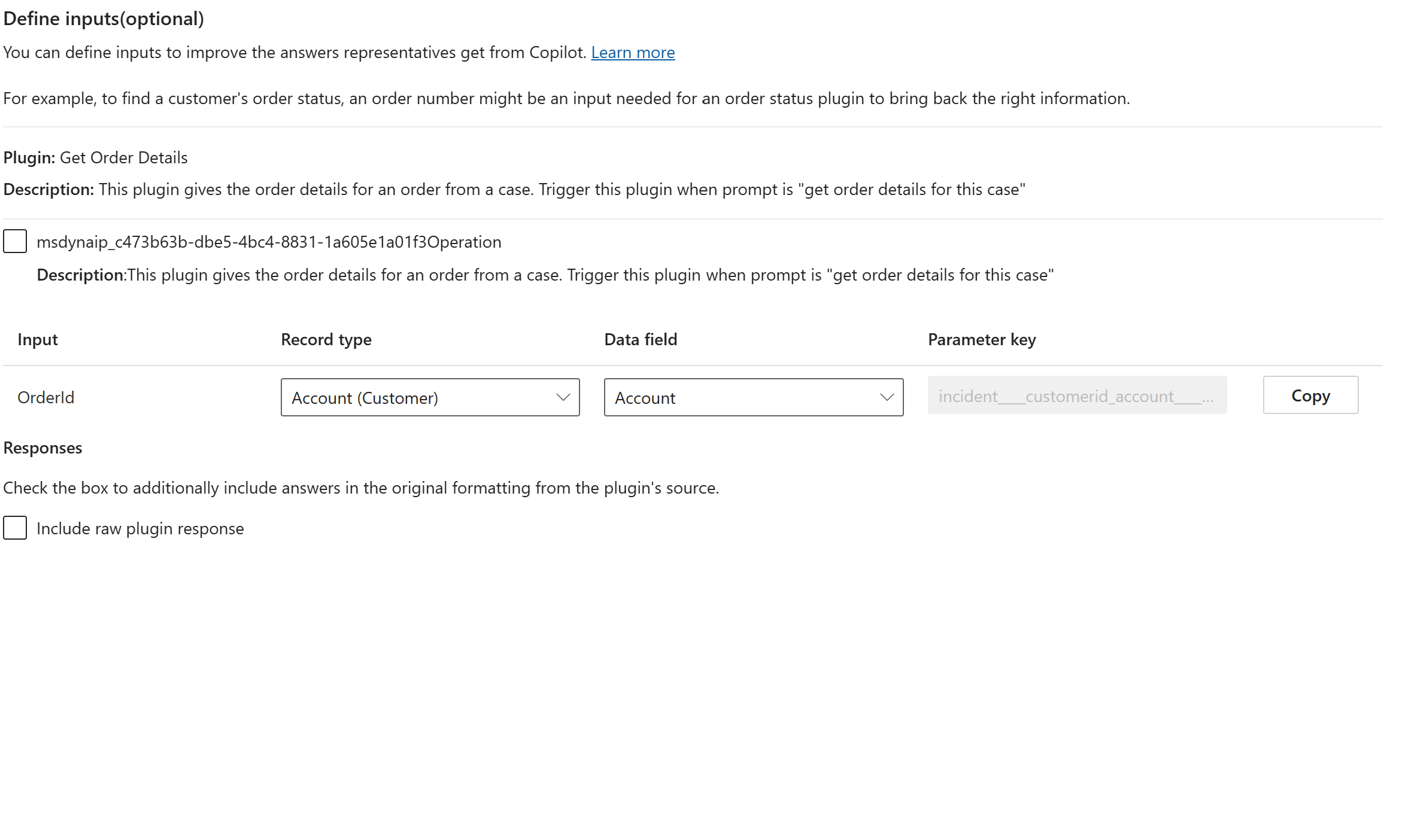
選取下一步以移至將外掛程式資料儲存在 Dynamics 365 中,然後執行完成外掛程式設定的步驟。
使用步驟 2 在 JavaScript 檔案中複製的參數索引鍵。 在傳遞參數索引鍵做為外掛程式的輸入中了解詳細資訊。
傳遞參數索引鍵做為外掛程式的輸入
建立 JavaScript 檔案,此檔案使用設定參數索引鍵的步驟 2 中複製的參數索引鍵變數,並在 Microsoft CCaaS 內嵌 SDK 中訂閱 Microsoft.CCaaS.EmbedSDK.Copilot.onGetPluginData 函式。 以下是適用的動作:
- 此函式接聽對取得外掛程式資料的要求。
- 這會從系統擷取所需的資料,並將值指派至參數索引鍵變數。 此參數索引鍵變數是在設定參數索引鍵一節的步驟 2 中複製的值。
- 這會將參數索引鍵變數的值傳回至外掛程式。 外掛程式使用此值做為提示的輸入。
例如,您在定義輸入 (選用) 頁面中產生了 incident____customerid_account____accountid 和 customerid_account____accountid 這兩個參數索引鍵。 以下是函式的範例程式碼,為 incident____customerid_account____accountid 傳回 1 的值,並為 customerid_account____accountid 傳回 2 的值,這些值接著當做輸入傳遞至外掛程式。
Microsoft.CCaaS.EmbedSDK.Copilot.onGetPluginData((request) => {
  return new Promise((resolve, reject) => {
    // 7 get plugin data
    const { objectData } = request;
    const pluginContext = objectData || {};
    const { entityId, entityName, parameters, parameterValues } = pluginContext;
    let responseData = null;
  console.log("External adapter plugin invoked...");

    if (entityName === "incident" && // sample entity name (case == incident)
      parameters.length > 0) {
      // copy parameter values
      const values = parameterValues;
      // override parameter values for 1P or 3P scenario
      parameters.forEach((param) => {
        if (param === "incident____customerid_account____accountid") {
          values[param] = "1";
        }

    if (param === "customerid_account____accountid") {
          values[param] = "2";
        }
      });
      // return the updated parameter values
      responseData = {
        entityId,
        entityName,
        parameters,
        parameterValues: values,
      };
    }
    const dataResponse = {
      objectId: request.objectId,
      objectType: request.objectType,
      data: responseData,
    };
  console.log("External adapter sending data from plugin:",responseData);
    resolve(dataResponse);
  });
});
注意
務必將此檔案託管於 Web 伺服器,並使其可供公開存取以避免驗證問題。
在非 Microsoft CRM 中設定 URL
您可現有的內嵌 URL 中加入 ,以將用於在非 Microsoft CRM 中內嵌 Copilot 介面控件的 JavaScript 檔案的 URL 附加至 "&copilotExtensionUrl=<URL to customer hosted .js file>"。
例如,如果 JavaScript 檔案的 URL 是 https://embedcopilotnonprod.blob.core.windows.net/embedcopilotnonprodcontainer/demopromptplugin.js,則需要在非 Microsoft CRM 中加入的 URL 如下所示:
https://copilotforservice-prod.azureedge.net/widget/index.html?dynamicsUrl=https://X<your_org_URL>&copilotExtensionUrl=https://embedcopilotnonprod.blob.core.windows.net/embedcopilotnonprodcontainer/demopromptplugin.js
管理外掛程式
使用命令功能表上的選項來管理外掛程式。 編輯按鈕可讓您更新外掛程式設定並發佈變更。 發佈正在進行時,您無法變更任何設定。
考量因素
- 您只能新增一個外掛程式動作。
- 如果要更新外掛程式,建議您在 Copilot Studio 中儲存並重新發佈外掛程式。 然後就可以在 Copilot Service 系統管理中心,選取生成式 AI 的外掛程式 (預覽版) 上的重新整理來查看變更。