本文討論如何從 Copilot Studio Agent 擷取遙測資料,以在 Azure Application Insights 中使用。
除了 Copilot Studio 中的原生分析功能之外,您還可以將遙測資料傳送至 Application Insights。 遙測透過追蹤以下內容來深入了解您的代理程式:
- 發送至您的 Agent 或從您的 Agent 發送的記錄訊息和事件
- 在使用者交談期間觸發的主題
- 可以從您的主題傳送的自訂遙測事件
重要
Application Insights 是 Azure 監視器的一項功能,可擴展應用程式效能管理 (APM) 工具,可讓您監控實際應用程式。 它需要訂閱 Microsoft Azure。
將 Copilot Studio Agent 連接到 Application Insights
若要將您的 Agent 連接到 Application Insights,您需要先將偵測金鑰新增至 Agent 的設定中。
前往 Agent 的設定頁面,然後選擇進階。
在 Application Insights 區段中,填入連接字串設定。 請參閱Azure 監視器文件了解如何找出您的連接字串。
或者,您可以選擇啟用下列其中一個設定。
記錄活動:如果已啟用,則會記錄內送 / 外寄郵件和事件的詳細資訊。
記錄敏感性活動屬性:如果已啟用,則記錄會包含某些可能在內送/外寄郵件和事件中視為具敏感性的屬性值。 會被視為可能具敏感性的屬性包括 userid、姓名、簡訊和發言 (簡訊和發言屬性僅適用於訊息)。
使用 Application Insights 分析機器人遙測
將機器人連接到 Application Insights 之後,當使用者與機器人互動時,包括在 Copilot Studio 內進行測試期間,會記錄遙測資料。 若要查看已記錄的遙測資料,請瀏覽至 Azure 中 Application Insights 資源的記錄區段。
在這裡,您可以使用 Kusto 查詢來查詢和分析您的資料。 請參閱範例查詢。
範例查詢
查詢可以像指定單一資料表 (例如 customEvents) 一樣簡單,顯示所有從 Copilot Studio 記錄的自訂遙測事件。 但是您也可以使用 Kusto 查詢 來進一步縮小結果範圍,包括:
- 新增時間間隔
- 使用自訂維度來擴充結果。 自訂維度是已記錄的自訂屬性,以及時間戳記或事件名稱等預建欄位
- where 子句會限制根據條件傳回的資料
- 使用更多內建 Kusto 函數來判斷資訊的顯示內容和方式
下面的範例查詢會產生折線圖,顯示過去 14 天每日有多少不同使用者與您的機器人通訊。
let queryStartDate = ago(14d);
let queryEndDate = now();
let groupByInterval = 1d;
customEvents
| where timestamp > queryStartDate
| where timestamp < queryEndDate
| summarize uc=dcount(user_Id) by bin(timestamp, groupByInterval)
| render timechart
重要
根據使用的管道而定,某些欄位中的資料會有所不同且或多或少適用。 例如,只有在使用者經過驗證且其使用者 ID 在交談中一致時,您才能在查詢中取得正確的唯一使用者計數。 在每次對話中產生隨機使用者 ID 的匿名案例中,使用者 ID 欄位就不太有用了。
從您的查詢中排除來自測試交談的遙測
您的機器人會記錄所有交談的遙測資料,包括測試期間 Copilot Studio 中發生的交談。 如果您想要排除測試期間收集的遙測,您可以使用在所有事件上擷取的 designMode 自訂維度來擴充查詢,並在查詢中使用 where 子句。
下列範例顯示所有自訂事件,不包括透過測試畫布所擷取的事件。
customEvents
| extend isDesignMode = customDimensions['designMode']
| where isDesignMode == "False"
自訂維度
從 Copilot Studio 接收的大部分特定活動資料都會儲存在 customDimensions 欄位中。 您可以看到在查詢中使用的自訂維度欄位,將遙測從測試交談中排除。
| 欄位 | 描述: | 範例值 |
|---|---|---|
| 型別 | 活動的類型 |
message、conversationUpdate、event、invoke |
| channelId | 管道識別碼 |
emulator、directline、msteams、webchat |
| fromId | 寄件者識別碼 | <id> |
| fromName | 來自用戶端的使用者名稱 |
John Bonham、Keith Moon、Steve Smith、Steve Gadd |
| 地區設定 | 用戶端來源地區設定 |
en-us、zh-cn、en-GB、de-de、zh-CN |
| recipientId | 收件者識別碼 | <id> |
| recipientName | 收件者名稱 |
John Bonham、Keith Moon、Steve Smith、Steve Gadd |
| 收發簡訊 | 訊息中的文字 | find a coffee shop |
| designMode | 測試畫布中發生的交談 | True / False |
檢視監視結果 (預覽版)
重要
本文包含 Microsoft Copilot Studio 預覽版文件,內容可能有所變更。
預覽功能不適用於生產環境,而且功能可能受到限制。 這些功能是在正式發行前先行推出,讓您能夠搶先體驗並提供意見反應。
如果您要建置生產就緒 Agent,請參閱 Microsoft Copilot Studio 概觀。
Copilot Studio 儀表板檢視會使用來自 Azure 監控 Application Insights 的訊號,透過 Azure 活頁簿進行查詢並建立視覺化圖表。
這些檢視旨在將關鍵指標 (例如總交談、延遲、例外狀況、工具使用情況和主題分析) 整合到單一檢視中。 單一檢視為團隊提供透明度,以便他們能夠追蹤營運狀況和品質、了解趨勢並持續評估以改進其應用程式。
請遵循下列步驟來存取和利用 Application Insights 中的內建監視檢視:
- 流覽至您的 Application Insights。
- 從左側導覽窗格中選取 [監視] 索引標籤。
- 在 監控 索引標籤下,選取 活頁簿 ,然後從活頁簿庫開啟 Copilot Studio 儀表板。


自訂和共用儀表板
Application Insights 是應用程式效能監視 (APM) 的強大工具,可提供應用程式健康情況和效能的深入解析。
儀表板會以可編輯的活頁簿開啟,您可以在其中自訂活頁簿並視需要儲存。
在命令行中選取 [編輯 ]。

根據您的使用案例視需要修改元素。 選取三個點(...)作為元素,以便編輯、新增、移動或調整大小、克隆或移除。 例如,你可以用 KQL 新增一個圖塊,追蹤你收集的自訂屬性,但我們內建的檢視圖不會顯示。
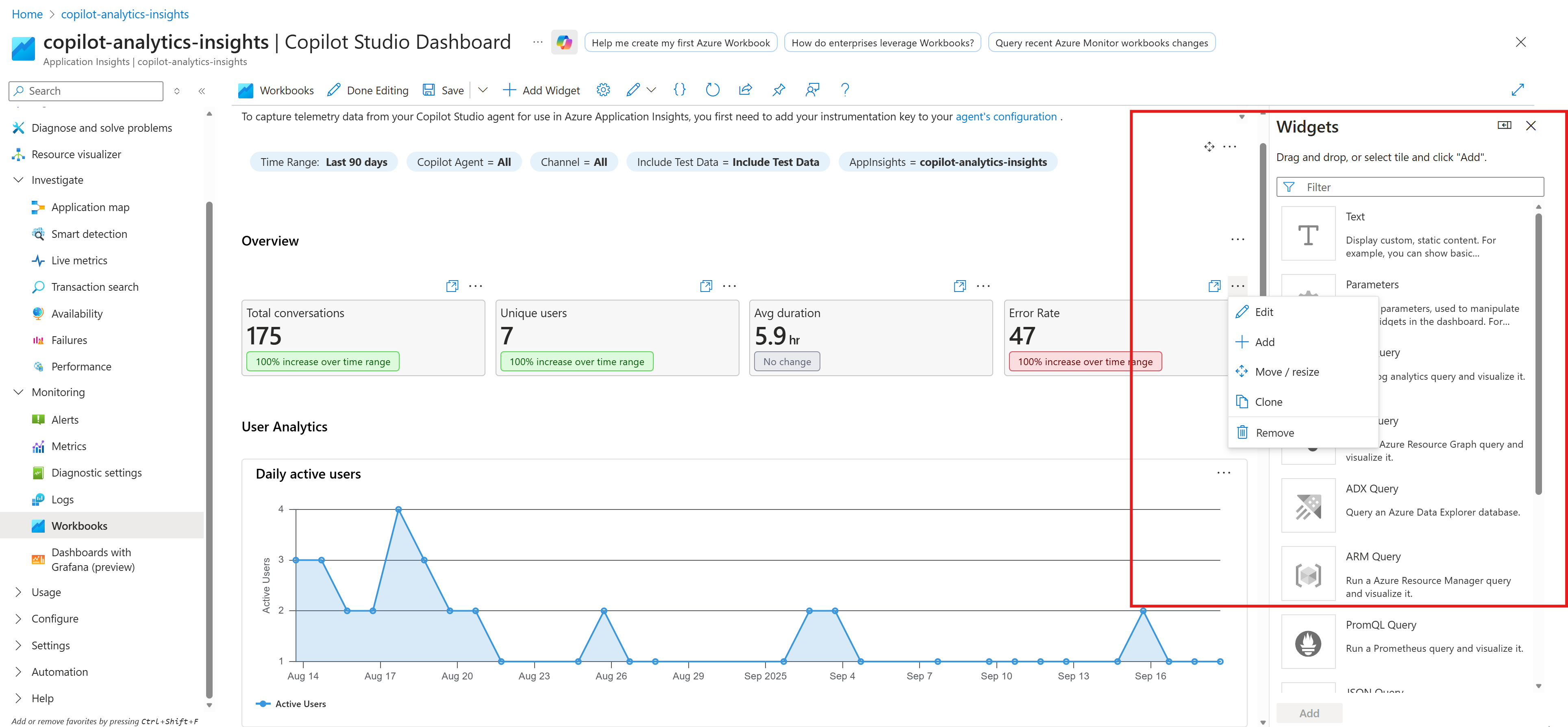
選取 [儲存],儲存最新的變更並視需要建立不同的檢視。

選取命令列中的 [共用] 圖示,與您的小組共用。
備註
當您與小組成員共用此活頁簿時,他們必須至少具有已連線 Application Insights 資源的查看者角色,才能檢視顯示的資訊。


