以下範例示範了程式碼解釋器處理複雜提示的功能。
本範例假設您已經:
範例場景 1:程式碼解譯器提示審核交易
Contoso 的採購經理會定期稽核採購交易。 他們收到一份識別高風險廠商的定期 PDF 報告,並遵循要求交易金額超過 $10,000美元時必須開立採購單的原則。 採購經理使用 PDF 來稽核 Excel 中的交易。 採購經理使用包含程式碼解釋器的提示來自動化此稽核過程。
編輯和測試交易提示
開啟提示編輯器並開啟程式碼解譯器後,請遵循下列步驟來建立提示:
對提示輸入下列指示:
1. You are given:
-An Excel file <parameter A> with thousands of procurement transactions, including vendor name, invoice amount, PO number, and transaction date.
-A PDF file <parameter B> listing vendors flagged as "High Risk" in the latest compliance audit.

2. Your tasks:
-Process the Excel file to identify:
-Transactions over $10,000 with missing or blank PO numbers.
-Extract vendor names from the PDF file that are marked "High Risk".
-Cross-reference the vendor names in Excel with those from the PDF file.
-Flag transactions that meet either of the following criteria:
  -High-value transaction with missing PO
  -Vendor is classified as High Risk
-For each flagged transaction:
  -Highlight the row in red
  -Add a comment explaining the issue (for example, "High Risk Vendor" or "PO Missing")

3. Generate a summary report listing:
-Total flagged transactions
-Vendor names involved
-Reasons for flagging

4. Return:
-The updated Excel file with highlights and comments
-A summary audit report formatted as PDF
-A summary of updates made in text
在指示中,將
<parameter A>取代為包含採購交易之 Excel 檔案的檔案輸入參數。 若要進行變更,請將文字取代為/,然後從內容功能表中選取 影像 或文件 。 提供此參數的名稱 (例如「採購交易」),並使用預期的格式上傳包含交易的範例 Excel 檔案。確保交易檔案包含交易識別碼、廠商名稱、發票金額、採購單編號和交易日期等欄。 您可以視需要使用開啟程式碼解譯器的另一個提示來建立此範例 Excel 檔案。
請遵循相同的步驟,將文字
<parameter B>以已上傳的供應商風險報告 PDF 文件取代。 您可以在 PDF 檔案中將廠商名稱列為清單。 同樣地,您可以視需要使用開啟程式碼解譯器的另一個提示來建立範例 PDF 檔案。選取 [測試]。
幾秒鐘後,您應該會看到模型回應以文字形式呈現的摘要輸出。
備註
您可以將預設模型保留為 GPT-4o,或視需要選取任何其他模型。
在模型回應>輸出底下,選取文件做為模型回應格式。 模型回應也應該顯示更新的 Excel 檔案,其中包含已標記的交易,以及 PDF 格式的摘要報告。 您可以下載這些檔案來驗證結果。
這很重要
若要使用其他檔案重新測試,您必須變更提示文字並儲存。 只需上傳或交換範例檔案而不修改提示,就不會觸發重新處理。
此範例說明了程式碼解釋器的強大功能,使提示能夠使用檔案執行複雜的場景。
範例案例 2:程式碼解譯器提示以建立 Dataverse 資料表的視覺化摘要
此範例示範如何在開啟程式碼解譯器的情況下建立提示,以從 Dataverse 資料表讀取記錄、分析資料,以及產生視覺化摘要 (圖表) 和文字摘要。
編輯並測試 Dataverse 提示
開啟提示編輯器並開啟程式碼解譯器後,請遵循下列步驟來建立提示:
對提示輸入下列指示:
1. You are given:
- Ticket data that gives the created date/time, first response date/time, and the first response SLA date/time:

2. Your tasks:
- Create a histogram of the tickets by day of the week created and show the first response SLA status
- Create insights into trends in the data

3. Return:
- A graph. Make sure to return the graph as a base64 encoded image
- A summary of insights
透過連結至相關 Dataverse 資料表 (例如,票證、員工排程) 來建立提示基礎。
使用
/開啟輸入和知識選單,然後在知識下選取Dataverse。
選取表格,然後選取提示的必要欄位(例如,票證狀態、指派的客服專員、SLA 狀態)。
選取 新增 ,將資料表中的欄位新增至提示。

視需要選取 篩選屬性 ,以篩選特定屬性和值的表格資料。

選取 [ 測試 ] 以執行提示。
確認提示會讀取票證資料、套用指派規則,並如預期般更新 Dataverse 中的記錄。

儲存 提示。
將提示整合到 Copilot Studio 中的客服專員流程中
接下來,您可以建立專員流程來包裝提示並將其連線到 Dataverse。
返回代理程式的 [工具] 頁面,然後選取 [新增工具>] [代理>程式流程]。
Agent 流程設計工具會顯示初始的當 Agent 呼叫流程觸發程序。
在設計工具中,選取 [插入>執行提示 ] 以新增 [執行提示 ] 動作。

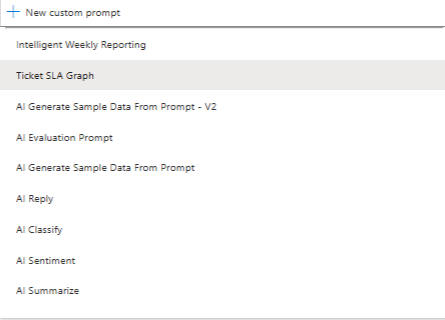
在 [執行提示] 節點中,選取您的程式碼解譯器提示。
在設計工具中,選取 [插入>回應代理程式],以在 [執行提示] 動作之後新增 [回應至代理程式] 動作。
接下來,開啟 回應代理 程式 節點編輯器,以選取要作為輸出傳回代理程式的參數。
使用 新增輸出 將提示中的摘要文字和圖形影像資料新增為流程的輸出。
命名其中一個輸出
Summary,並使用動態值選項,從Insights動作中選取輸出變數。將第二個輸出
GraphBase64命名為 ,並使用運算式選項定義輸出值。 從 [執行提示 ] 動作中選取 Base64 影像輸出。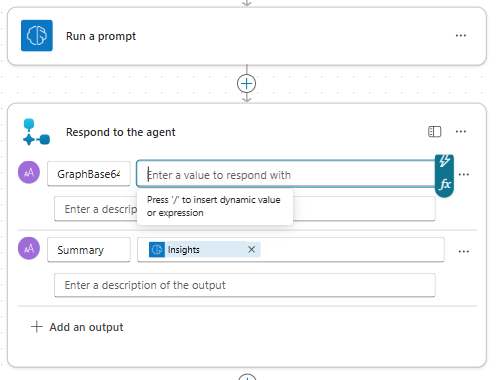
選擇 儲存草稿。
在 概觀 索引標籤的 詳細資料下,為流程命名。
發佈和使用代理程式
儲存並發佈代理程式。
專員現在可以處理 Dataverse 記錄並產生摘要和圖表。
移至代理程式 工具 頁面,然後選取使用提示的特定代理程式流程。
在完成下,將執行後動作設定為發送自適應卡片(在下方指定)。
在 [要使用 PowerFx 公式顯示的調適型卡片] 底下,選取 [公式] 以使用公式定義卡片。
調適型卡片公式編輯器隨即出現。
使用下列公式定義最適化卡片的內容和來源:
{
  "$schema": "http://adaptivecards.io/schemas/adaptive-card.json",
  "type": "AdaptiveCard",
  "version": "1.0",
  "body": [
    {
      "type": "Image",
      "url": "data:image/png;base64," & Topic.Output.GraphBase64,
      "altText": "Ticket analysis generated graph"
    },
    {
      "type": "TextBlock",
      "text": Topic.Output.Summary,
      "wrap": true
    }
  ]
}
這裡,
Topic.Output.GraphBase64和Topic.Output.Summary是先前為客服專員流程定義的輸出變數。儲存您的代理程式並進行測試。
發佈 您的代理程式,以便其他使用者可以根據 Dataverse 資料表產生動態內容。
範例案例 3:程式碼解譯器提示,從使用者提供的 Excel 檔案建立圖表
此範例示範如何建立開啟程式碼解譯器的提示,以讀取上傳的 Excel 檔案、將資料轉換為圖表影像,以及將影像傳回給使用者。 當使用者上傳 Excel 檔案並要求提供圖表時,會從主題觸發提示。
建立和設定圖表產生提示
開啟提示編輯器並啟用程式碼解譯器後,請依照下列步驟建立提示:
為您的提示提供有意義的名稱 (例如, 影像生成提示),然後輸入提示的下列指示:
Read the attached Excel (.xlsx) and convert it into a chart named mychart.png.使用
/來開啟輸入和知識功能表,然後在輸入下選取影像或文件。選取包含範例資料的 Excel 檔案,作為要上傳的檔案輸入以進行測試。
選取 [儲存]。
選取 新增至代理程式 ,將提示新增為工具。
建立一個呼叫圖表提示的主題
移至 Copilot Studio 中的主題索引標籤,然後選取新增主題>從空白建立新主題。
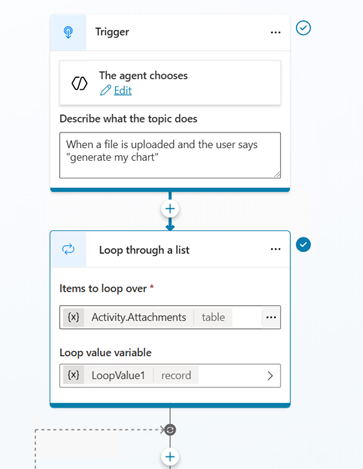
在 「觸發器 附註」下,將 「描述主題的動作 」設定為「上傳檔案且使用者說出『產生我的圖表』時」。
選取新增節點,然後選取變數管理>清單管理>循環清單以新增迴圈節點。
選取反覆執行清單節點以開啟節點編輯器。 在 「要迴圈的項目」下,選取「 選取變數>System>Activity.Attachments」。
在迴圈內,選取 [ 新增節點],然後選取 [ 新增工具 ],然後選取您稍早建立的提示,以將提示工具新增至主題。
相應地配置輸入和輸出變數。 對於輸入,請使用公式設定為
Topic.LoopValue1.Value,然後選取 插入。 為了輸出,請初始化一個名為Output的變數以擷取提示的輸出。
在迴圈內,選取 [新增節點>] [建立訊息] 以新增訊息節點。 訊息節點可用來將提示輸出轉送回使用者。 在此範例中,提示會使用回應初始化變數
Output。 文字儲存在Output.text中。在訊息的文字部分中,選取 插入變數 ,然後選取
Output.text。選取新增>影像以將影像新增至訊息。
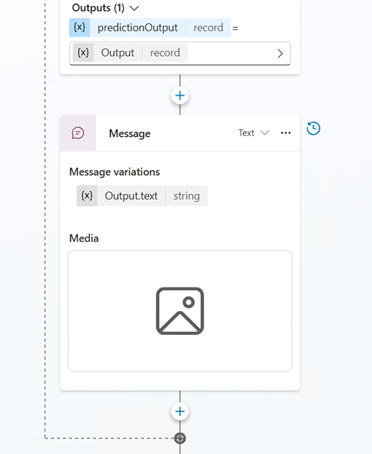
接下來,格式化以正確顯示影像。 選取 [媒體 ],然後在 [影像 URL] 底下,選取 [ 選取變數>公式],然後輸入下列公式:
"data:" & Topic.Output.artifacts.mychart.mimeType & ";base64," & Topic.Output.artifacts.mychart.base64Content備註
需要此格式,聊天才能正確轉譯影像。 在此範例中,代表
mychart我們在提示中為檔案輸出選取的名稱,並且Output是變數名稱。 其他範例中的詳細資料可能會變更,視提示輸出及主題變數的命名方式而定。
選取儲存以儲存主題。
選取 [測試]。 觸發提示時,您應該會看到顯示的影像。

更多使用程式碼解譯器的提示範例
下表提供更多可在開啟程式碼解譯器的情況下使用的提示範例。 這些範例顯示如何提示程式碼解譯器執行複雜工作。
| 提示 | 預期的結果 |
|---|---|
| 建立 PDF 檔案以擷取訂單詳細資料 | 以 PDF 表單產生訂單擷取表單 |
| 建立 PDF 檔案<參數 A> 的複本 | 建立所提供 PDF 檔案輸入的副本。 |
| 建立包含銷售交易綜合資料集的 Excel 檔案 | 建立包含範例銷售交易的 Excel 檔案。 您可以透過在提示中提供更多指示來產生更進階的合成資料來改善效能。 下一個範例顯示更複雜的提示。 |
| 建立一個 Excel 檔案,其中包含一個逼真的合成資料集,模擬四個地區(「北部」、「南部」、「東部」、「西部」)一整年每週的銷售交易。 每筆記錄都必須包含: - 交易日期 (每週) - 區域 - 銷售人員姓名 (每個區域至少三個唯一名稱) - 產品類別 (例如「電子產品」、「家具」、「設備」、「服裝」) - 產品名稱 (根據類別的實際名稱) - 銷售單位數 - 單價 (因類別而異) - 總銷售金額 (計算得出) - 達成目標 (是/否,根據區域閾值而定) - 季度 - 通路 (線上、零售、經銷商) - 客戶細分 (例如,「企業」、「中小型企業」、「消費者」) 插入一些隨機變化和季節性: - 提高第 4 季「電子產品」銷售 - 1 月至 2 月「北部」的銷售下降 (模擬冬季放緩) - 第 2季 (春季) 服裝銷售上升 最終資料集至少必須有 2,000 列。 加入些微隨機性以增強真實感。 |
此提示會產生 Excel 檔案,其中包含比以前更豐富的綜合資料。 此提示說明程式碼解釋器的效益,以及在提示中提供清晰詳細指示的方式。 |
| 自動建立摘要工作表 – 使用<參數 A> 產生: - 每月彙總 - 績效最佳區域 - 績效不佳者的條件式格式設定 |
將檔案當做輸入傳遞至此提示中,以執行 Excel 檔案的分析。 此提示在 Excel 中創建摘要,但也可以通過相應的提示將其保存到 PDF 文件中。 |
| 如果銷售 > 1000,則以綠色醒目提示儲存格,否則將其設為紅色 | 要求程式碼解釋器根據條件和公式執行 Excel 格式設定。 格式設定在提示中表示,如圖所示。 您可以將相同的構想套用至 Excel 格式/樣式處理中的其他使用案例。 |