人工輸入、審查與執行是確保自動化流程與 AI 工作流程有效運作並維持高品質的關鍵要素。 在 Agent 流程中發起資訊請求 (RFI) 動作,可提供一種將人工監督融入自動化流程的簡化途徑。
什麼是資訊要求動作?
要求資訊是 Agent 流程中的動作,可讓工作流程執行下列工作:
- 暫停執行
- 在進行後續步驟前,請先收集指定人工審閱者的意見回饋。
- 在後續步驟中運用人工審核員的意見
資訊請求存取權限
資訊要求動作只能在 Agent 流程中使用。 Agent 流程是建構於 Copilot Studio 中的自動化程序,可獨立運作或與 Copilot Studio Agent 整合使用。 請參閱 Agent 流程概述以深入了解 Agent 流程。
資訊請求的常見應用情境
資訊請求動作能滿足各產業的關鍵業務需求。 此動作適用於多種情境。 以下是一些範例:
保險理賠處理:當自動化理賠審查發現文件缺失或需要損害評估細節時,可透過資訊請求 (RFI) 行動向現場理賠員索取特定資訊,例如維修估價單、照片文件或現場勘查結果。
金融服務合規:貸款申請或帳戶審查期間,工作流程可暫停以向合規人員索取更多驗證文件,例如收入證明、信用評估或監管核准文件。
供應鏈品質管控:當自動化系統偵測到潛在瑕疵,或供應商認證需人工核驗時,製造流程可向品質保證團隊索取檢驗報告。
法律文件審查:合約核准流程可暫停運作,針對需專業判斷的特定條款、風險評估或合規要求徵詢法律顧問意見。
IT 安全事件應對:當威脅偵測系統識別出需專家分析的可疑活動時,安全工作流程可自動向資安分析師索取更詳盡的調查細節。
在 Agent 流程中設定資訊要求
在 Agent 流程中設定並測試資訊請求操作需遵循以下步驟:
在 Agent 流程中新增資訊要求
如果你沒有現有的 Agent 流程來執行此動作,請先建立新的 Agent 流程:
登入
copilotstudio.microsoft.com的 Copilot Studio。從左側導覽列選擇流程以存取 Agent 流程選單。
選擇新 Agent 流程。
將觸發程序新增至流程。
若您已有 Agent 流程並希望新增此動作,請在流程設計工具中開啟現有 Agent 流程,並繼續執行以下步驟:
在流程設計器中,於欲新增 RFI 動作的位置選取新增節點 (+)。
從動作選擇器的人工參與區段中,選取資訊請求動作。 您也可以透過人工參與連接器找到此動作。

選取星號將其加為最愛,以便下次更容易存取。
請設定以下必填欄位:
- 標題:隨請求一併發送的電子郵件主旨欄位。 範例:「索賠編號 ABC123 之資料缺漏通知」
- 訊息:隨附於資料請求之說明或備註。 範例:「因...故向您發出此請求。請儘速提供所需資訊。」
- 已指派:接收請求之個人電子郵件地址。 可輸入多個電子郵件地址,但僅採用首位回覆者的回應。

重要
- Agent 流程將採用首位回覆者的回應。 後續回應不會被處理。
- 目前所有請求僅透過 Outlook 發送。 未來可能新增更多平台。
- 無法將要求傳送至租用戶外部的使用者。
選取新增輸入。
請從可用輸入類型中選擇一種,新增您的第一個輸入欄位。
目前支援五種輸入類型:
文字 (字串)
是/否 (布林值)
電子郵件 (電子郵件地址)
數字 (整數)
日期 (日期)
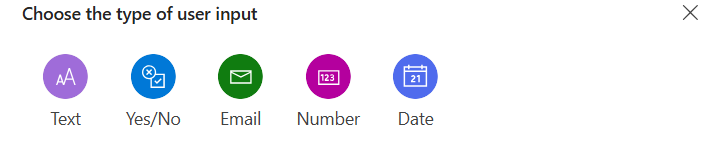
輸入選項靈活,包含多重選擇、單選及必填欄位。 有關輸入項目的詳細資訊,請參閱輸入項目說明。
為輸入賦予一個描述性名稱。
如需新增更多輸入項目,請選擇新增輸入項目。
以下是一個完整設定的資訊請求操作範例:

在其他動作中使用資訊請求的參數
您在資訊請求動作中指定的每個輸入項目,都會產生可在後續動作中使用的參數。
例如,在先前展示的設定中,所有參數 (如 Date、Summary、Damage amt. 等) 皆可作為動態內容使用,並能作為輸入傳遞至後續動作。
在以下範例中,我們將資訊請求動作的參數用於後續的 AI 核准動作:

執行時,當人員回應請求時,參數會自動填入其送出的值。
在 Agent 流程中執行並測試資訊要求
您現在已將資訊要求動作新增至 Agent 流程。 現在可以開始測試它。 此為標示資訊請求動作的索賠核准流程片段。 我們使用此流程來示範。

若要執行您的 Agent:
儲存並發佈 Agent 流程。
選取測試以測試執行您的流程。
執行流程。 當流程執行至請求資訊動作時,將暫停執行並透過 Outlook 以電子郵件將請求發送給指定人員。
以下圖片顯示 Agent 流程設計器中請求設定與審查者收到的電子郵件之間的關係。 請注意,第一張圖片中 Agent 流程設計工具中指定的輸入,與第二張圖片中電子郵件中請求的輸入相符。


在 Outlook 中,審閱者需先輸入各欄位的回覆內容,再點選送出。
審查者送出回應後,流程會恢復執行並繼續執行剩餘的動作。 如前所述,回應資料可用於整個流程的後續行動。
注意
由於請求是透過 Outlook 傳送,請求可以發送給不在 Agent 流程所建置環境的使用者。
更多關於輸入的資訊
你可以在設定輸入時有一定的彈性。 以下是一些讓輸入更靈活的方法:
部分輸入可選 (所有輸入類型):當您發送資訊請求時,可能想將某些欄位設為可選。 在設計器中,選擇你新增輸入旁的三個點(...),然後選擇 「讓欄位變得可選」。 當此請求發出時,該輸入欄位對指派對象而言屬可選填項目。
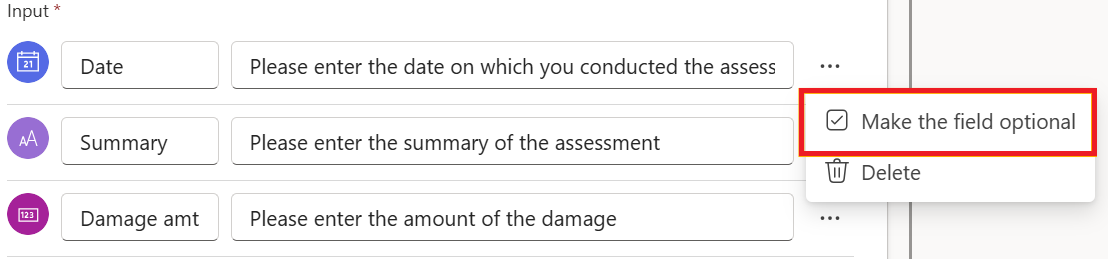
預留位置 (所有輸入類型):您可以自訂指派對象收到請求時所見的預留位置文字。 利用此資訊提供更多資訊或提示,說明該欄位應如何完成。
若要在設計工具中這樣做,請選取輸入名稱欄位旁邊的欄位,並自訂預留位置文字。 當受指派人收到請求時,他們會在每個欄位中看到相對應的預留位置文字。 例如,在下方的圖片中,他們會看到:「請輸入您進行評估的日期。」


單選選項 (文字輸入欄位):針對文字輸入欄位,您可為指派對象提供預先定義的選項。 這些選項可設定為單一選擇,要求受指派者從清單中選擇一個選項。
在設計器中,請選擇你選擇的文字輸入旁的三個點(...),然後選擇 「新增選項下拉選單」。

請新增您希望受指派人從中選擇的選項。

當請求發出時,受指派人可從清單中選擇其中一個選項。
多選選項 (文字輸入欄位):針對文字輸入欄位,您亦可提供預先定義的選項,讓指派對象得以選擇多個選項。 多重選擇可讓受指派人從可用清單中選擇多個選項。
在設計器中,選擇你選擇的文字輸入旁的三個點(...),並選擇 「新增多重選擇選項清單」。
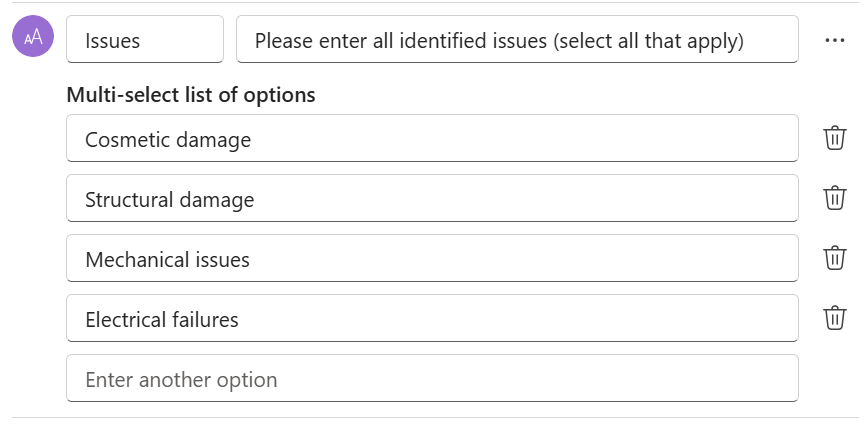
已知問題
有時,資訊請求 動作在流程中參照參數時,可能會回傳用雙大括號 ({{ }}) 包住的輸出。 為避免此情況,請確保輸入名稱設定時沒有空格。