NLU+ 提供對 Agent 交談完整且可重複的控制、自訂對話方塊以及高度的客戶查詢正確性。 NLU+ 選項適用於大型企業級應用程式。 這些類型的應用程式通常包含大量的主題和實體,並使用大量的定型範例。 此外,如果您有已啟用語音的 Agent,則會使用 NLU+ 訓練資料來最佳化語音辨識功能。
NLU+ 可讓製作者新增大量的批注數據,這可讓用戶導向更高的意圖路由和實體擷取精確度。 另外,NLU+ 是以文法為基礎所建構,可確保您觸發與所新增訓練資料的完全相符比對。 此基礎也可以透過實體項目和同義字來擴展。 此基礎可確保模型一律會傳回您為註釋新增的確切意圖和實體。
這很重要
- 當您使用 Dynamics 365 Contact Center 授權管理語音或聊天頻道時,可以使用 NLU+ 選項。 如需詳細資訊,請移至 Dynamics 365 Contact Center 的系統需求。
- 開啟 NLU+ 時,數據會在 Copilot Studio 與 Dynamics 365 Contact Center 之間交換。 此資料交換包含訓練和運行時間資料。 每個服務都會遵循自己的特定數據原則。 如需有關這些原則的詳細資訊,請移至 Microsoft 主要概念 - Copilot Studio 安全性和治理 ,以及 Dynamics 365 中的隱私權和個人資料。
NLU+ 最佳做法
在建置 NLU+ 模型和應用程式之前,請考慮下列指引:
- 盡可能使用實際的訓練數據。 在引導字詞中加入明顯的變化,以協助模型學習不同方式來觸發意圖或實體擷取。
- 當您標註實體時,只有一個實體變體或同義字就已足夠。 新增更多變體並不會新增任何額外的值。
- 您的意圖和實體越明顯,您的模型效能就會增加。 如果在不同的意圖中使用類似的話語,或作為項目或同義詞,則模型混淆的可能性較高。
- 請勿在實體常值和註釋中包含限定詞或前置詞。 將限定詞和介系詞保留在實體或註釋之外。
設定協調流程和語言理解
若要使用 NLU+,請先設定產生的 AI 協調流程設定,然後選取 [NLU+ 語言理解] 選項。
開啟您的代理程式,然後選取 [ 設定]。
在 Agent 的設定中選取「傳統」Copilot Studio 協調流程選項 (生成式 AI>協調流程>否)。

在代理程式的 [語言理解 ] 設定中選取 [NLU+] 選項。
![代理程式的 [設定] 螢幕快照,其中醒目提示 [語言理解] 設定和 [更多預先處理、增強精確度] 選項。](media/nlu-plus/language-understanding-nlu-plus-option.png)
選取 [儲存]。
設定主題註解
若要傳回 NLU+ 的最大值,請務必將實體註釋新增至每個主題的主題觸發字詞。 藉由在觸發主題的範例中新增實體註釋,NLU+ 可以在觸發主題的程序中擷取實體。
實體會使用連結至實體的 變數 來標註。 此連結可讓相同實體在主題內多次使用、跨主題共用,或在不同的主題內建立不同的複本。
實體語法
如果您在專案中使用實體,則必須使用下列語法來建構這些實體:
-
{Topic.Variable_Name/Entity_item_or_synonym}:此語法用於局部變數,範圍限定於特定主題。 -
{Gloabl.Variable_Name/Entity_item_orsynonym}:此語法用於所有主題中使用的全域變數。
下列範例說明如何格式化實體:
"為 {Topic.fromCity/Boston} 乘客 {Topic.toCity/NewYork} 預訂從 {Topic.noPass/2} 到 {Topic.travelDate/tomorrow} 的 {Topic.class/First} 艙等機票"
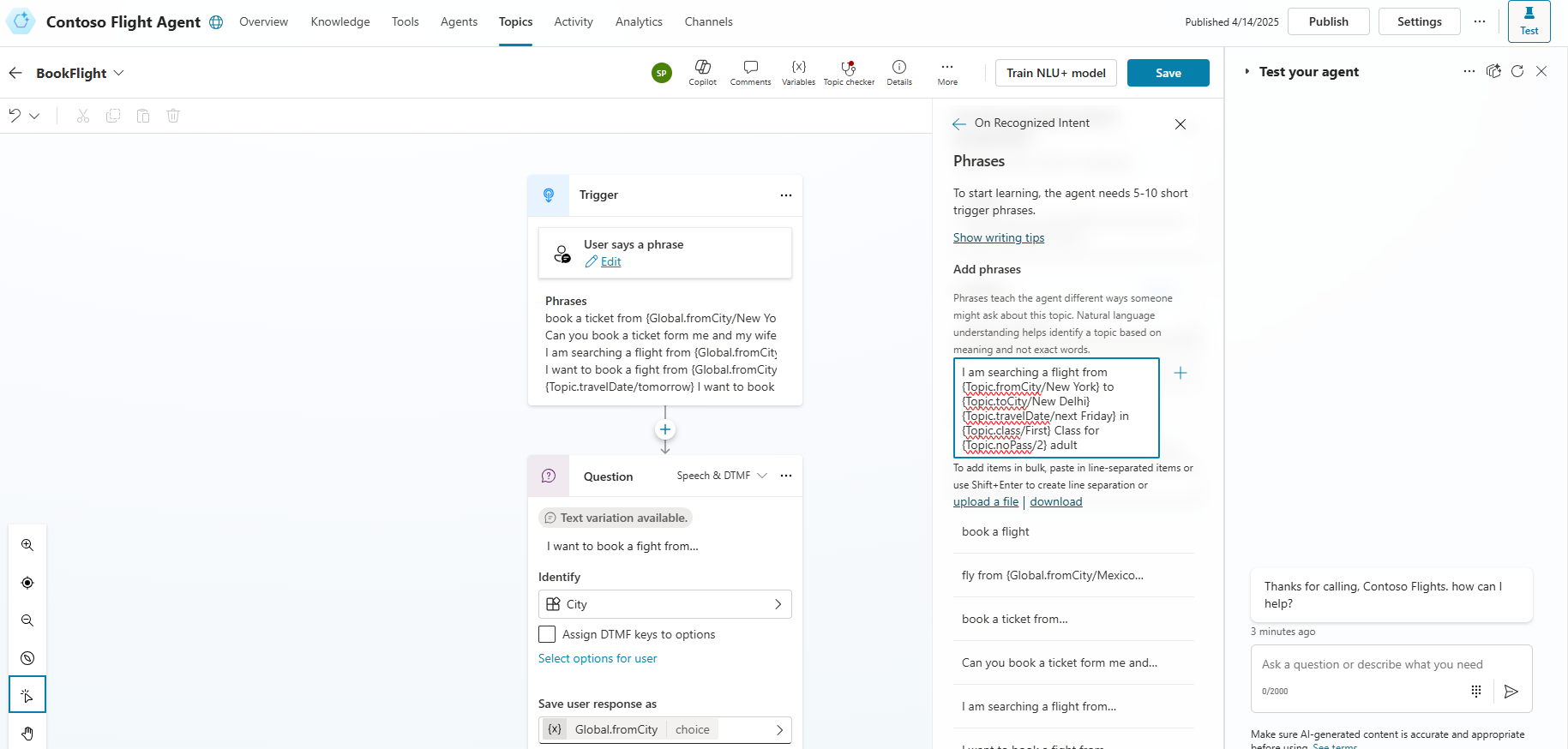
雖然實體很有用,但不使用實體的專案也很常見。 即使您的專案使用實體,並非每個範例都需要實體批注。 有些範例只會觸發主題,而且不會擷取實體,即使有系結至該主題的實體也一樣。 這就是為什麼實體標註是可選的,而不是必須的。
備註
即使沒有新增實體註釋,也可以擷取實體。 不過,新增註釋會增加整體實體擷取精確度。
實體註釋
除了標記主題 觸發 短語內的實體之外,您還可以幫助模型擷取實體作為 問題節點的一部分。 在每個自定義實體內,您可以新增選擇性的實體批注。 此方法用於標註客戶對特定問題的回應方式,這些問題旨在收集該特定實體。
您只能新增單一實體做為實體批注的一部分。 您無法在實體批註中標註兩個不同的實體,甚至無法標註實體的不同實例。 例如,在 CustomCity 實體中,您無法將 “Boston to New York” 新增為註釋。
請確保您僅新增涉及擷取實體的範例,而非觸發主題的範例。 例如,如果您有航班預訂應用程式,您可以新增「預訂紐約」。您不應該新增觸發
bookTicket主題的範例,例如「我想前往紐約」。
註釋語法
下列語法變化可用來建立註釋語法。
-
{Entity value or Literal}:如果您要標註單一實體,則不需要指定實體。 -
{ENTITY_NAME/Entity item or synonym}:如有需要,您可以指定實體名稱,也就是指閉合列表或正規表示式 (RegEx) 的名稱。 提供實體名稱可讓您更輕鬆地在 YAML 中讀取,也符合主題中使用的語法。
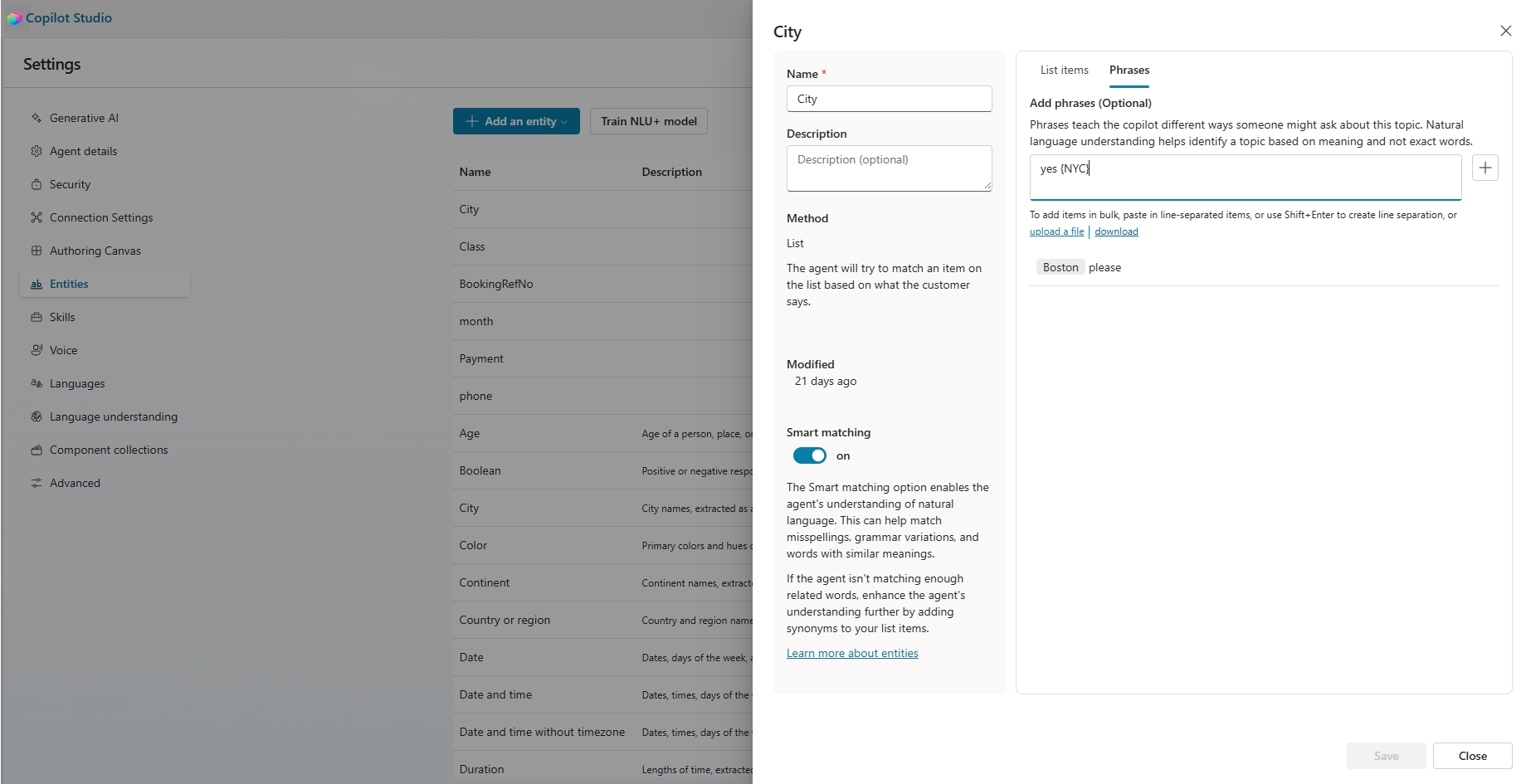
下列範例說明註釋語法:
- "預訂前往
{New York}的航班" - "預訂前往
{City/New York}的航班"
自定義清單實體
針對 NLU+, 清單實體 會被視為部分開啟。 此考慮表示模型會擷取清單中未明確定義的實體常值,讓模型可以處理未明確定義的實體數據。
例如,您有一個自定義清單,其中包含您的應用程式所處理的「電影標題」。 如果使用者要求的標題不在清單中,模型仍然會將該標題標示為「電影實體」。當發生這種情況時,該實體的值為空,因為模型不知道要為實體指派什麼值。
若要影響實體 開放 的程度,請改變您標註實體的方式。 如果您新增的訓練資料中,實體標註已在實體清單中定義的項目和同義字,則模型多半會將實體視為已關閉。 模型仍可能會擷取新的實體項目,但這種情況發生的機率很低。 您新增的訓練資料越多,而以常值標註的實體並不在實體定義中時,該清單會變得越開放。 模型更有可能擷取出在您的實體定義中未包含的實體字面值。
建置 NLU+ 模型
NLU+ 要求製作者先明確建置其 NLU+ 模型,才能測試或發佈其代理程式。 這與原始 NLU 選項不同,其中會自動合併變更。 NLU+ 編譯的模型對於大型模型具有更可預測的延遲效能,但需要模型定型。
新增您的訓練數據並對其滿意後,請選擇定型 NLU+ 模型按鈕。 按鈕可在 [主題 ] 頁面或 [ 實體 設定] 頁面中取得。
![[主題] 頁面的螢幕截圖,突顯出「訓練 NLU+ 模型」按鈕。](media/nlu-plus/topic-train-nlu-plus-model-button.png#lightbox)
![實體設定頁面的螢幕擷取畫面,反白顯示 [訓練 NLU+ 模型] 按鈕。](media/nlu-plus/entities-settings-train-nlu-plus-model-button.png#lightbox)
NLU+ 模型定型時間會根據模型的複雜度而有所不同。 [頻道] 頁面會顯示模型訓練狀態。 定型完成後,會顯示定型模型的詳細數據,包括起始定型的使用者、定型完成時,以及狀態。
![[通道] 頁面的螢幕快照,其中醒目提示已定型 NLU+ 模型的詳細數據。](media/nlu-plus/channels-page-nlu-plus-model-details.png#lightbox)
在 [通道] 頁面中選取 NLU+ 模型訓練詳細數據,以開啟 [NLU+ 訓練] 對話方塊。 此對話方塊提供關於模型訓練的詳細資料,例如每個語言的相關資訊。 如果您已開啟 優化語音 ,您可以檢視 ASR 訓練的詳細數據。 如果訓練有任何區域或地區設定的錯誤或警告,您可以下載個別詳細資料檔案,以取得特定問題的詳細資訊。

備註
您必須先等候訓練完成,再開始另一個模型訓練。
您可以隨意多次訓練模型。 Copilot Studio 只會保留最後一個成功定型的模型,並在測試或發佈代理程式時使用此模型。
發佈 NLU+ 代理程式
當您準備好發佈代理程式及其 NLU+ 模型時,Copilot Studio 會使用最後一個成功定型的模型。 選取 [發佈],[ 發佈 ] 對話框會顯示上次成功定型模型的相關信息。 這項資訊可讓製作者知道要發佈的模型版本。
![NLU+ 模型的 [發佈] 對話框螢幕快照。](media/nlu-plus/nlu-plus-publish-dialog.png#lightbox)