文件的來源順序對輔助技術非常重要,且可能與渲染頁面上元素出現的順序不同。 原始碼順序是指網頁元素在 HTML 原始碼中出現的順序。 使用 CSS,你可以以視覺化的方式重新排序頁面元素,這表示網頁的視覺順序和來源順序可能會不同。
輔助科技,如螢幕閱讀器,通常會依照來源順序排列,忽略網頁中元素的視覺順序。
為了確保文件有邏輯順序,無論是透過輔助技術存取還是如此,請使用 來源順序檢視器(Source Order Viewer )在原始碼中標示不同頁面元素,並以數字標示順序。 來源排序檢視器位於無障礙標籤 (靠近樣式標籤) 。
分析頁面各區段鍵盤存取順序
無障礙測試的示範網頁有著反直覺的分頁順序,鍵盤使用者只有在透過所有 More 連結後,才能進入側邊欄導覽選單。 側邊欄的導覽選單本來就是用來快速進入頁面內容的捷徑。 但因為你必須先瀏覽整個頁面才能進入側邊欄的導覽選單,這個導覽選單對鍵盤使用者來說效果不佳。
示範頁面上的 Tab 鍵順序如下:
搜尋欄位,然後點擊搜尋欄位的開始按鈕。
在「貓」區塊點擊「更多」按鈕,可前往「貓」網頁。 然後是其他 More 按鈕,分別是狗、羊、馬,最後是羊駝。
側邊欄導覽選單的藍色連結: 貓、 狗、 綿羊、 馬,然後是 羊駝。
捐款表格中的捐款文字框。
上方導航欄的按鈕有: 首頁、 領養寵物、 捐款、 工作,然後是 關於我們。
瀏覽器的視窗頂端介面。
Tab 鍵順序令人困惑的原因,是因為使用鍵盤時所體驗的順序是由文件的原始順序決定的。 使用鍵盤時所體驗的順序可以透過屬性 on elements 進行修改 tabindex ,該屬性會將該元素從原始順序中移除。
在文件的原始碼中,側邊欄的導覽選單會出現在網頁主內容之後。 CSS 被用來將側邊欄導覽選單置於網頁大部分主要內容之上。
你可以在無障礙標籤中的來源排序檢視器中測試頁面元素的順序。
啟動並使用 Source Order Viewer
要啟用並使用來源訂單檢視器,使用示範頁面:
請在新視窗或分頁中開啟 無障礙測試示範網頁 。
要開啟 DevTools,請右鍵點擊網頁,然後選擇 檢查。 或者,在 Windows、Linux) 按 Ctrl+Shift+I (macOS) 按 Command+Option+I (。 DevTools 開啟。
在 DevTools 的 活動欄中,選擇 元素 標籤。如果那個分頁看不到,請點擊 「更多工具 」
 ) 按鈕。
) 按鈕。在 元素 工具中, 風格標籤右側 選擇 無障礙 標籤。
在 「來源順序檢視 器」區塊中,選擇 「顯示來源順序 」勾選框。
在渲染後的網頁中,會出現數字,表示 Tab 的順序由原始碼檔案中程式碼行數控制:

在元素工具的 DOM 樹中,選擇一個主要版面元素,例如元素。
sectionTab 順序編號現在會顯示在元素的
section子節點上,表示不同子節點的來源順序: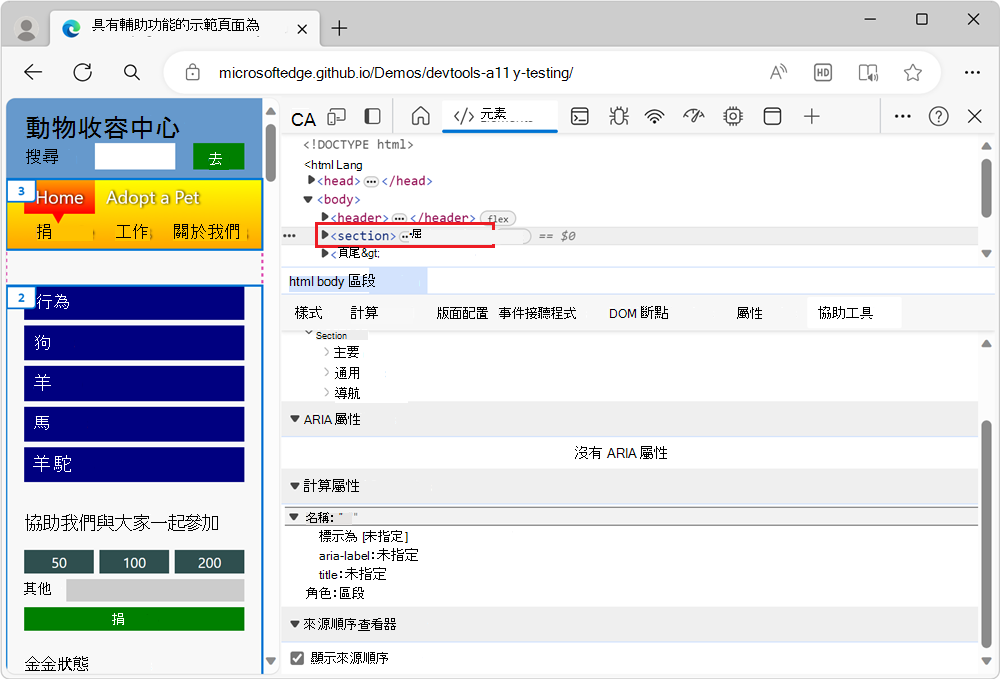
往下滑頁面可以看到所有數字,並檢查不同元素的來源順序與視覺順序的差異。