你的開發者工具預設會與你的瀏覽器語言相匹配,前提是它是支援的語言之一:
- 捷克語 - Čeština
- 德語 - 德語
- 英文 - 英文
- 西班牙語 - 西班牙語
- 法語 – français
- 義大利語 - 義大利語
- 日語 - 日本語
- 韓語 - 한국어
- 葡萄牙語 - português
- 俄語 – русский
- 越南語 - Tiếng Việt
- 中文 (簡體) - 中文(简体)
- 中文 (繁體) - 中文(繁體)
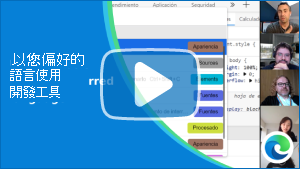
中文版的 DevTools 使用者介面:
影片:在 Microsoft Edge DevTools 中使用您偏好的語言
將 DevTools 介面還原為英文
要將 DevTools 的使用者介面文字還原為英文:
在 DevTools 中,點選「 自訂與控制開發工具 」 (「
 ) 按鈕,然後點選 設定 (
 ) 。 或者,當 DevTools 有焦點時,按 F1。
在左側,請確認已選擇 偏好設定 頁面。
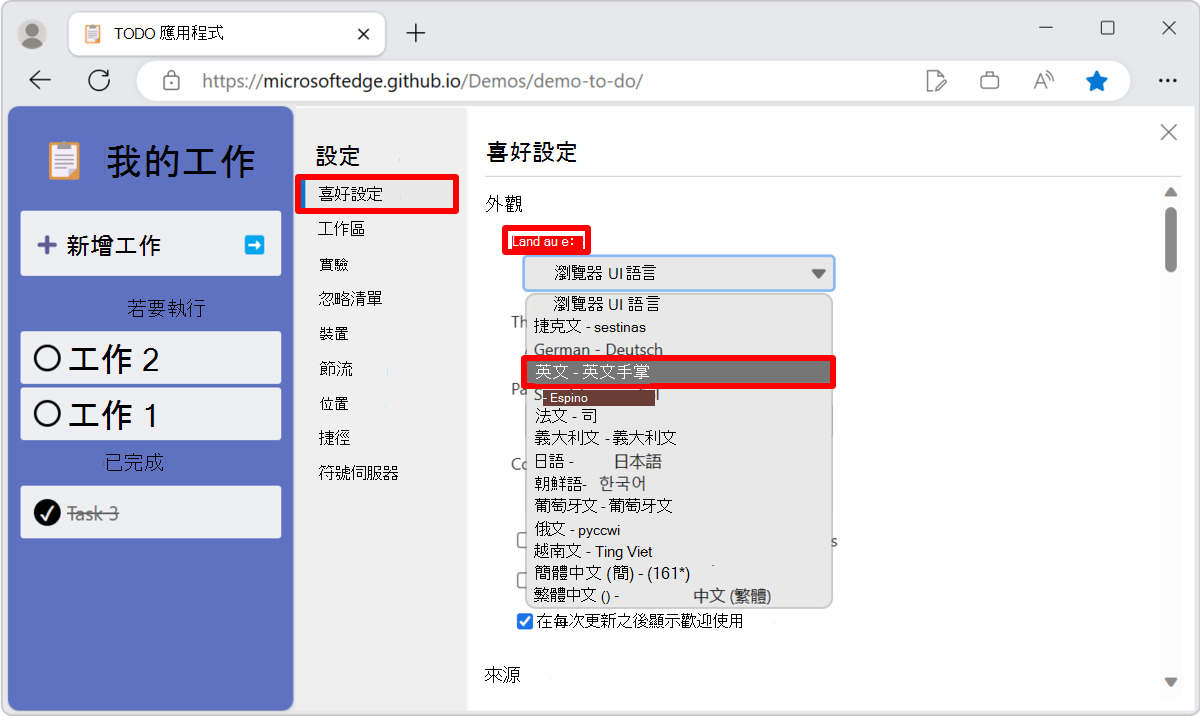
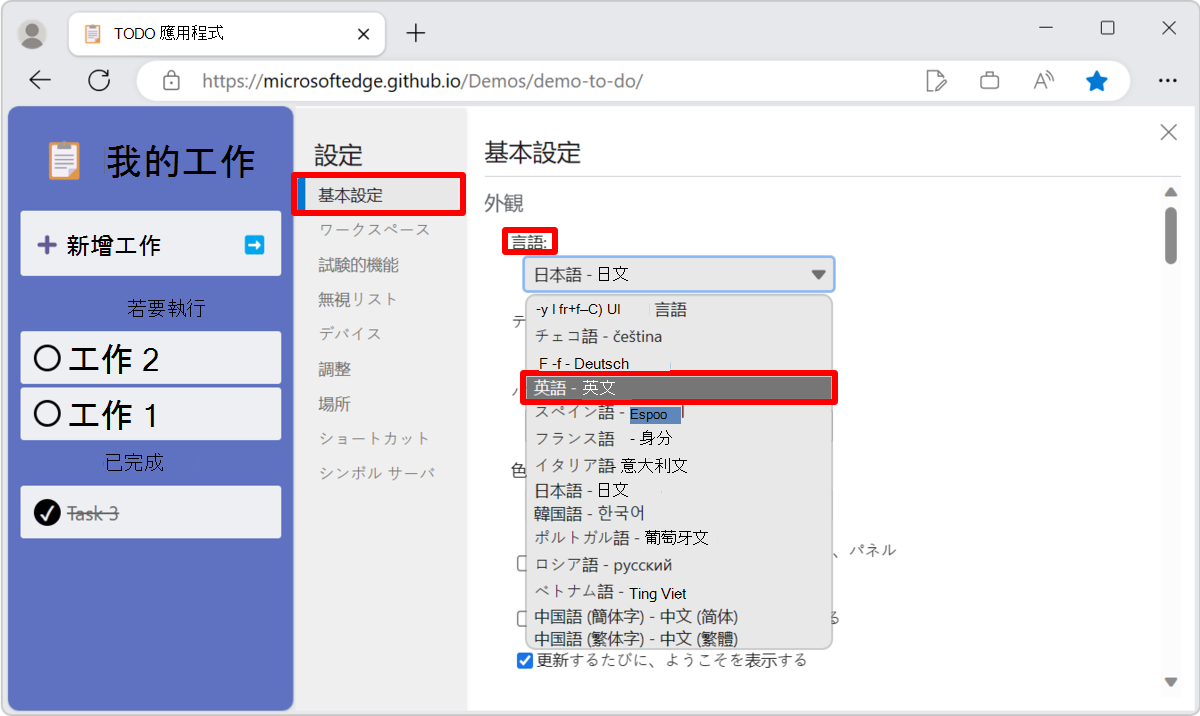
在 偏好設定 頁面的 外觀 區塊中,找到 語言下拉 選單,這是頁面頂端的第一個項目。
在 「語言 」下拉選單中,選擇 瀏覽器介面語言,這是下拉選單的第一個選單項目。 或者,選擇 英文。
如果你的 DevTools UI 目前是英文,下拉選單會是什麼樣子:
如果你的 DevTools UI 目前是日文,下拉選單會是什麼樣子:
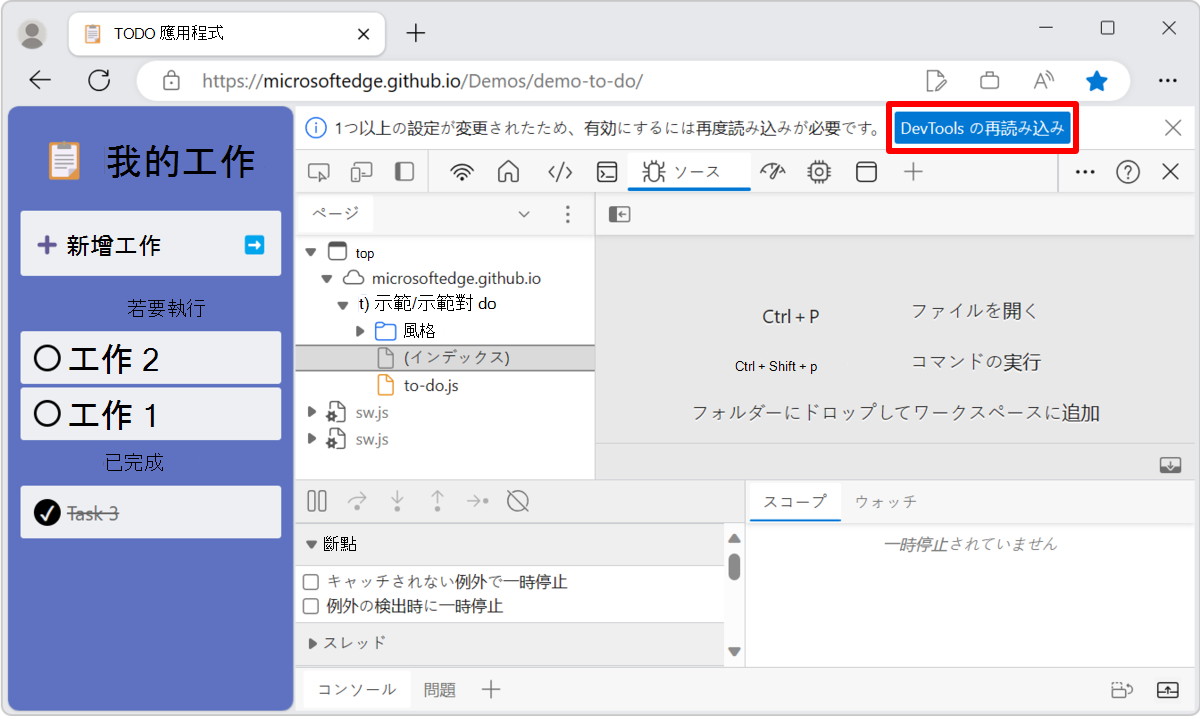
點擊設定面板右上角的「關閉 (x) 」按鈕,然後點選暫時出現在 DevTools 頂部的「重新載入 DevTools 按鈕」。
當 DevTools 介面從日文改成英文時, Reload DevTools 按鈕的樣子:
將所有 DevTools 設定恢復到預設值
注意:這會移除你對 DevTools 的所有自訂功能。
要將所有 DevTools 設定還原為預設值,包括使用者介面語言:
在 DevTools 中,點選「 自訂與控制開發工具 」 (「
) 按鈕,然後點選 設定 () 。 或者,當 DevTools 有焦點時,按 F1。在左側,請確認已選擇 偏好設定 頁面。
在 偏好設定 頁面底部,點選「 還原預設值與重新整理 」按鈕。
重新套用你想還原的 DevTools 自訂設定和版面配置。