如果你的建置過程會編譯、縮小程式碼並合併成單一檔案,效能設定檔中顯示的函式名稱可能就很難理解。 原始碼映射會將你編譯、精簡的程式碼對應到原始原始碼檔案。 效能工具可以使用原始碼映射,將錄製完成後縮減的函式名稱映射回原始程式碼中的原始名稱。
想了解更多 DevTools 如何使用原始碼映射,請參閱「 將處理中的程式碼映射到你的原始原始碼,以便除錯」。
要在 效能 工具的火焰圖中看到原始函式名稱,請使用 「Unminify 」 ( ) 按鈕。
) 按鈕。
DevTools 中使用原始碼映射,讓你的客戶端程式碼可讀且可除錯。 點擊效能工具中的 「Unminify 」按鈕,你可以利用來源地圖建立你錄製的效能檔案的未壓縮版本。
一個性能曲線火焰圖範例,功能名稱難以辨識:

一個效能曲線火焰圖範例,並恢復了一些更有意義的函式名稱:

在 效能 工具錄製效能剖面時,剖面的 主 區會顯示錄製期間被呼叫的 JavaScript 函式的詳細火焰圖表。
理想情況下,在這個火焰圖視圖中,你希望看到原始原始碼中顯示的有意義函式名稱。 然而,如果你的生產程式碼是編譯、壓縮或打包, 效能 工具會先顯示從轉換後的 生產 程式碼中擷取的函式名稱。 這些生產函式名稱可能很冷門,也不容易對應到原始原始碼中的函式名稱。
若要解除效能配置檔,以便在縮小識別碼外顯示更多有意義的函式名稱,請依照以下步驟操作。
步驟 1 - 設定來源地圖
將你的原始碼貼圖與生產程式碼並排架設。 在解壓縮時, Performance 工具預期會找到你的原始碼映射以及生產程式碼。
詳情請參閱「 將處理中的程式碼映射到原始原始碼,以便除錯」。
步驟 2 - 記錄績效檔案
在 效能 工具中,點擊 「錄製」 按鈕,錄製你想分析頁面的績效檔案。 詳情請參閱效能功能參考中的「記錄執行時效能」。
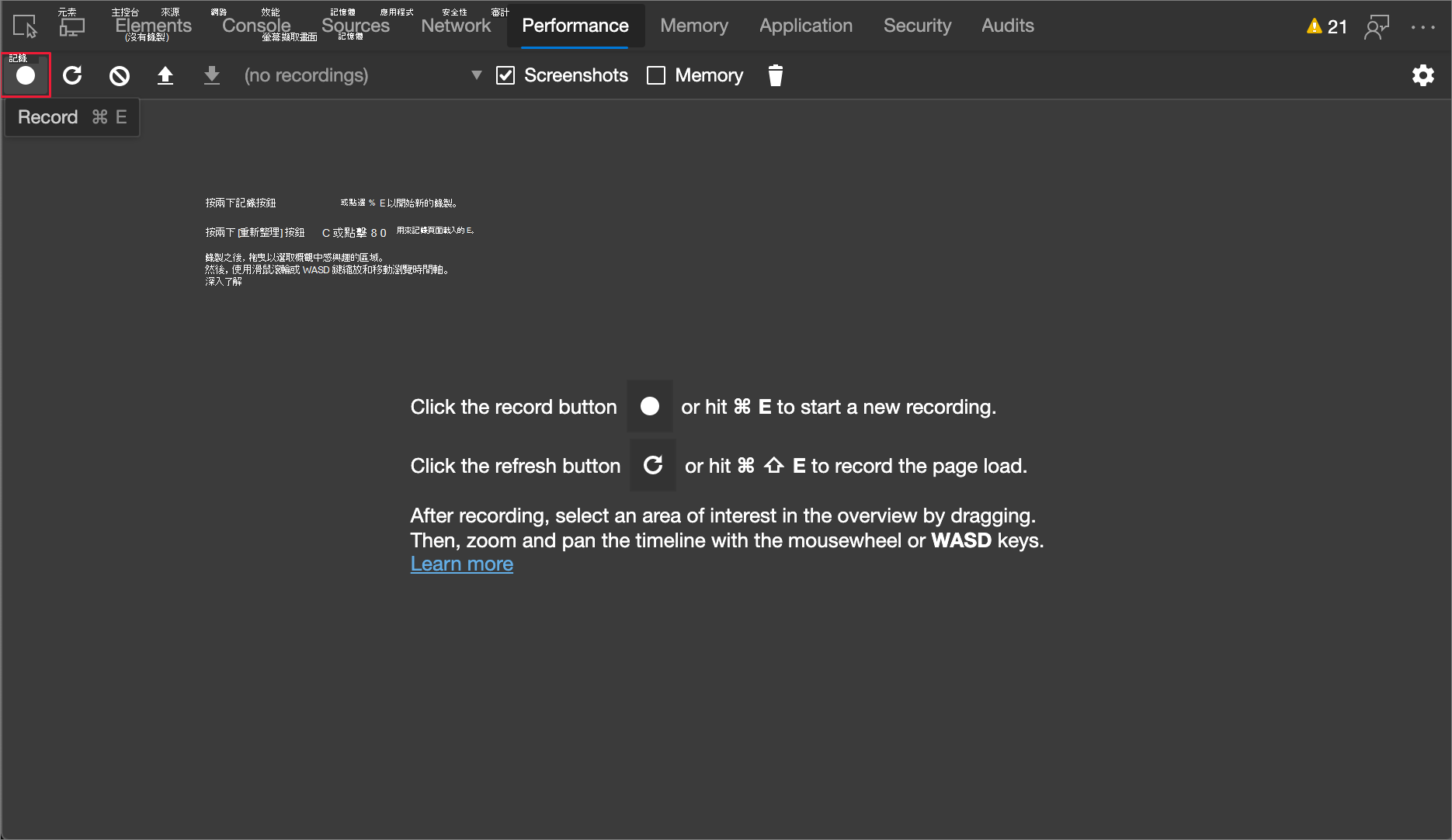
效能設定檔會被記錄在 效能 工具中。
在 性能 工具中,點擊火焰圖表) (主區域,並用滑鼠滾輪放大。 點擊並左右拖曳。 看看火焰圖裡的功能名稱。
效能工具中的火焰圖表顯示了縮小的函式名稱,例如 XI、GI、D、O、AN、C、CO 和 a,來自你的生產程式碼:
步驟 3 - 還壓縮程式碼
點擊 「Unminify 」
) 按鈕:
在 DevTools 中,會短暫跳出一個視窗,內容為: 狀態:正在建立未完成檔案。 接著會跳出 另存新檔 對話框。 預設檔名是以日期和時間開頭的模式,例如
yymmddThhmmss。Profile-20220307T164948-unminified.json預設目錄是 Downloads 目錄。選擇一個檔案名稱和目錄,然後點擊 儲存 按鈕。
效能工具會建立新版本的錄製效能剖面,並利用你的來源映射,將火焰圖表中部分函數名稱替換為更有意義的函數名稱。 部分縮小後的生產名稱仍可能出現,因為原始碼映射不一定能提供 效能工具所需的 資訊來映射所有函式名稱。
步驟 4 - 載入未壓縮的設定檔
在 效能 工具中,點擊 載入設定檔 (效能工具) 圖示按鈕
 。 或者,在 效能 工具中右鍵點擊一個空白區域,然後選擇 載入設定檔。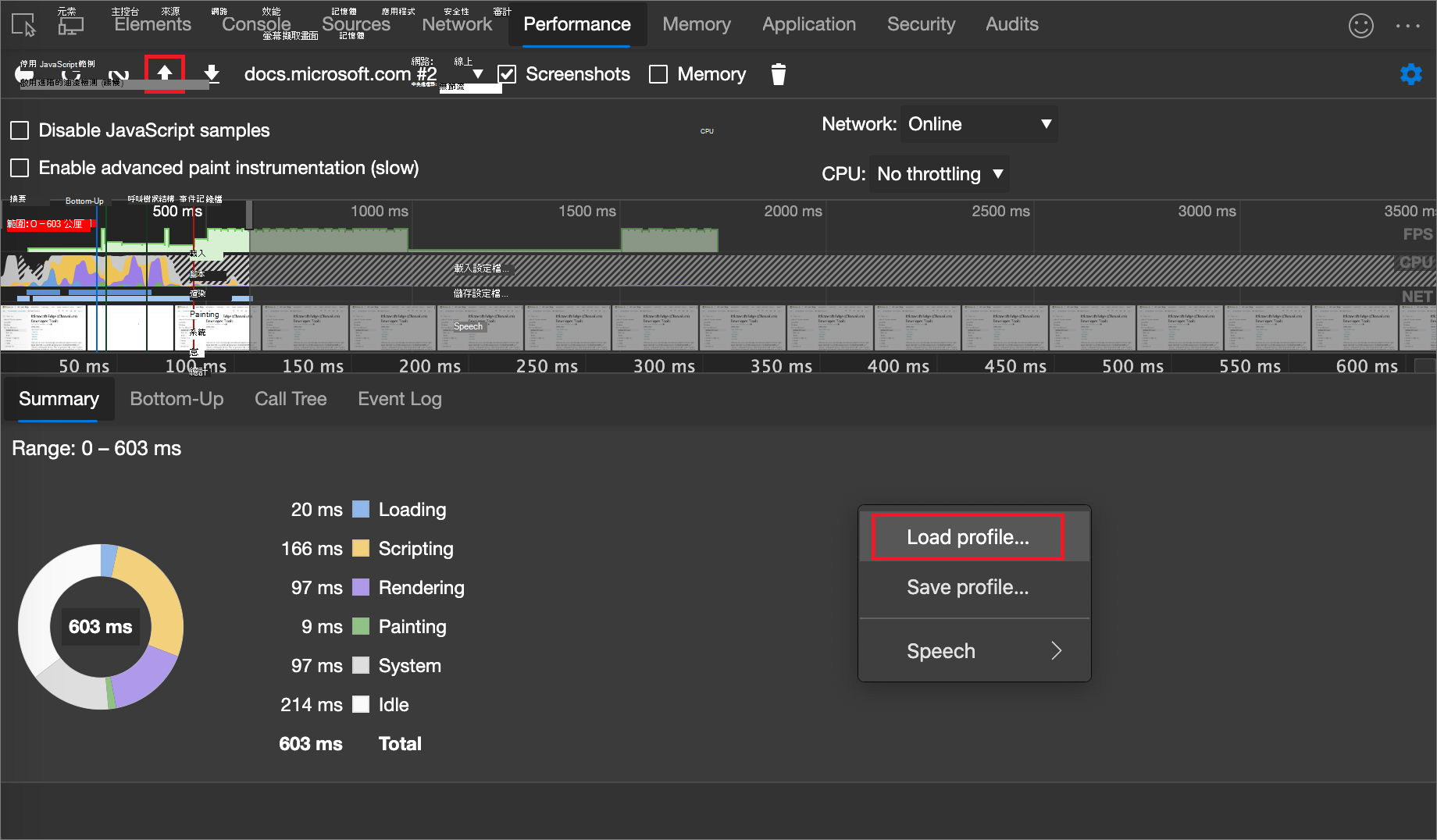
在 開啟 對話框中,選擇你剛下載的未壓縮效能設定檔
.json。 如有需要,詳情請參見「 載入錄音 」於 「Performance Features reference」,然後繼續下文。部分函式名稱現在已未壓縮。 Performance 工具中未壓縮的火焰圖表現在會顯示這些函式,並以更有意義的名稱標示,取自你的原始地圖,例如 useObserver (d) 、useQueuedForceUpdateBlock (o) 、trackDerivedFunction (an) 、initializeIconColorMap (c) 、getExtraToolControls (co) ,以及 isToggleEnabled (a) 。
另請參閱
- 分析執行時效能 (教學) - DevTools 中分析執行時效能的入門。
- 效能功能參考,- 提供效能工具中許多功能的參考資料。