在本文中,你將介紹如何從桌面版 Microsoft Edge 實例,遠端除錯 Surface Duo 模擬器中的 Microsoft Edge 應用程式中的網頁內容。 關於 Surface Duo 裝置除錯的資訊,請參考我們的 遠端除錯 Android 裝置指南。
開始之前
- 在執行 Surface Duo 模擬器之前,先安裝 Surface Duo SDK。 請參考 取得 Surface Duo SDK。
步驟一:前往 edge://inspect
- 開啟一個 Microsoft Edge 的桌面實例,然後前往
edge://inspect:
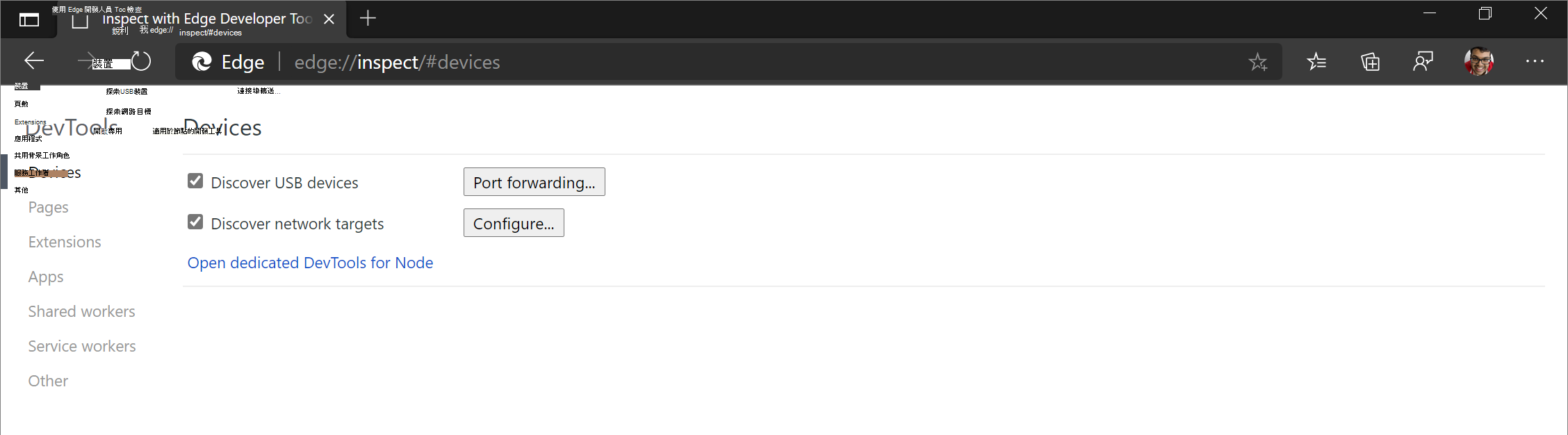
如果 edge://inspect 頁面無法辨識 Surface Duo 模擬器,請重新啟動模擬器。
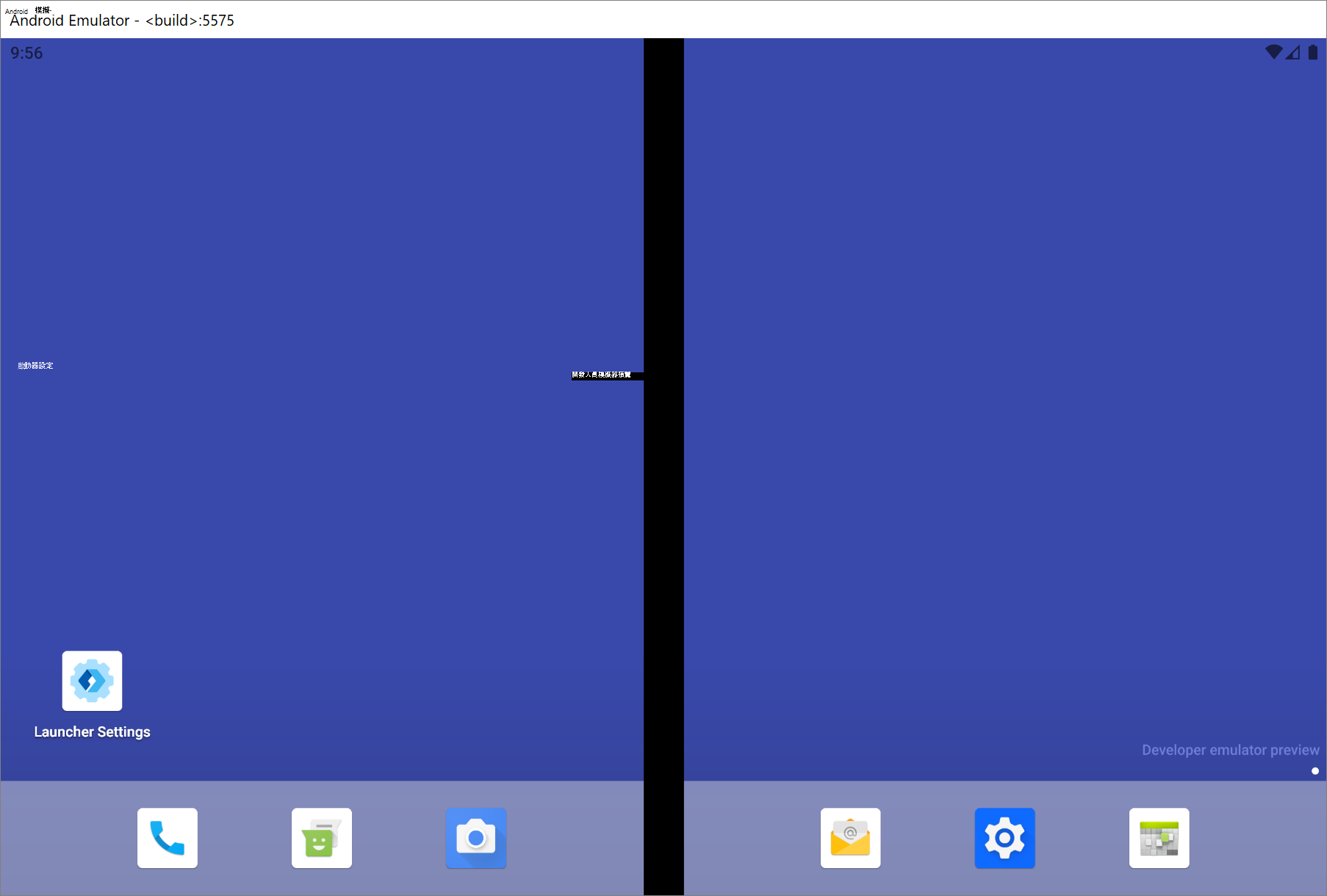
步驟 2:啟動 Surface Duo 模擬器
- 啟動 Surface Duo 模擬器。 模擬器會顯示兩個不同的畫面:
步驟 3:在 Surface Duo 模擬器中載入 Microsoft Edge 的網頁內容
在任一螢幕上,在 Surface Duo 模擬器 的收藏卡上滑動,顯示應用程式抽屜。
點擊 Edge 啟動 Microsoft Edge 應用程式:
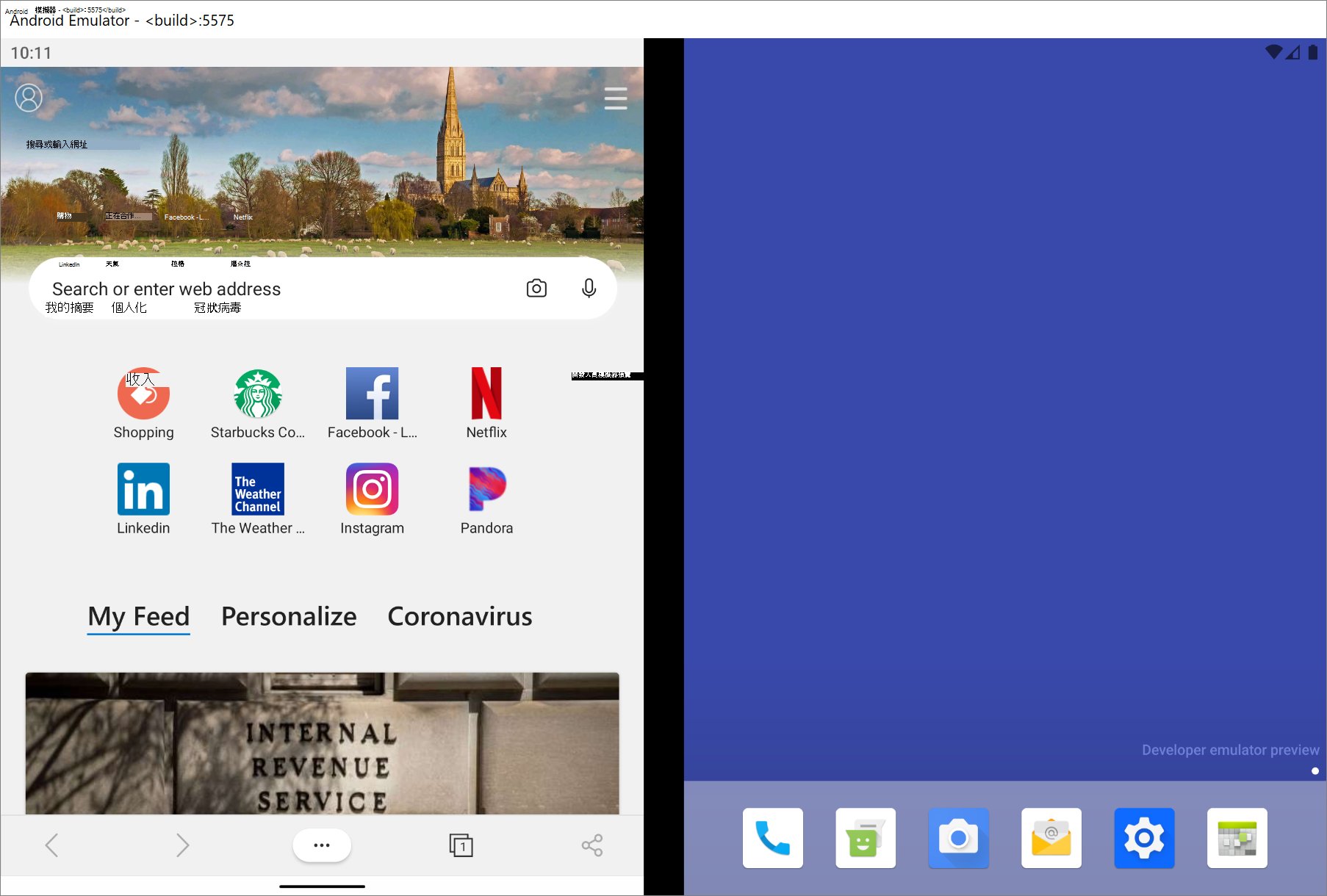
在 Microsoft Edge 應用程式中,前往你想除錯的網站或應用程式。
步驟 4:從 Surface Duo 模擬器除錯你的網頁內容
切回 Microsoft Edge 的桌面實例。
edge://inspect頁面現在顯示 SurfaceDuoEmulator 並列出正在執行的 Surface Duo 模擬器中開啟的分頁或 PWA:
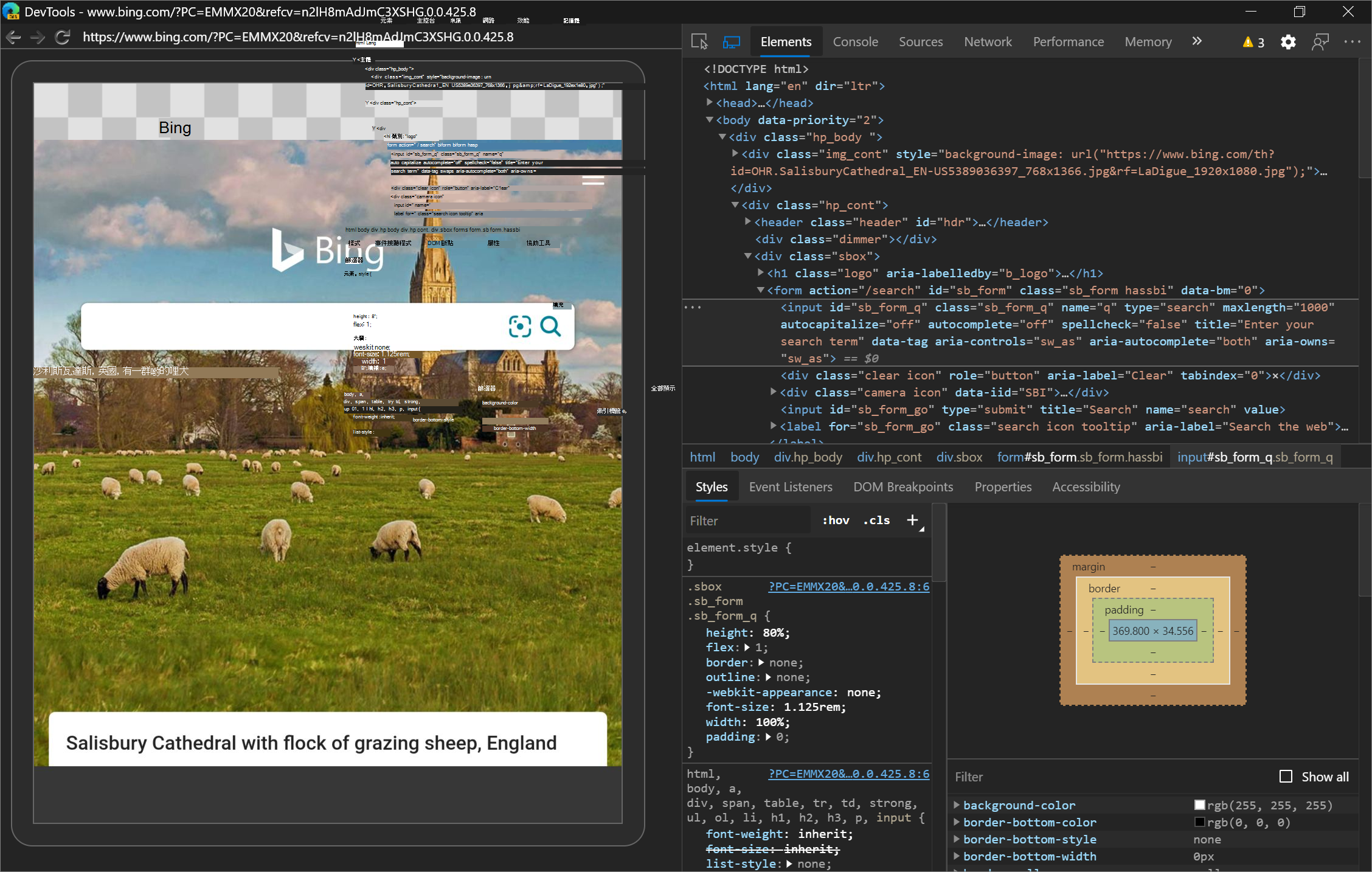
在模擬器中執行的開啟分頁清單中 ,點擊包含 待除錯網頁內容的分頁檢查。 DevTools 會以新視窗開啟。
點擊切換 螢幕播放 (切換
 ) ,即可在 DevTools 視窗中從 Surface Duo 模擬器 中查看網頁內容。
你現在可以使用 Microsoft Edge DevTools 在 Surface Duo 模擬器上除錯你的網頁內容:
疑難排解
如果頁面上沒有顯示 edge://inspectSurfaceDuoEmulator,請試著在 Surface Duo 模擬器的 Microsoft Edge 應用程式中開啟或關閉分頁。
更多故障排除步驟,請參閱 Android 裝置故障排除章節。
鉸鏈如何影響你網站內容的版面
如果你在模擬器中將 Microsoft Edge 應用程式 橫跨兩個螢幕,螢幕顯示的會顯示應用程式的新大小,但不會顯示鉸鏈的大小。
要了解鉸鏈如何影響網頁內容的版面,請使用 Surface Duo 模擬器 代替螢幕錄影。
其他資源
網路是新型可摺疊與雙螢幕裝置的絕佳平台,因為你可以寫一次 HTML、CSS 和 JavaScript,並且在單螢幕、雙螢幕和摺疊裝置上都能展現出漂亮的視覺效果。 請參考以下更多資源,開始為這些新裝置建立網頁內容。
Surface Duo 開發者文件 - 關於在雙螢幕裝置上建立應用程式的文件。
《可摺疊裝置啟蒙體驗的網頁平台原語》— Microsoft Edge 網頁平台說明,介紹新 API,幫助在可摺疊及雙螢幕裝置上建立網頁體驗。
如何為網站與網頁應用程式打造雙螢幕體驗 - 錄製 Microsoft 365 開發者日會議。