本指南會教你如何使用 DevTools 來檢查 快取 資料。
要檢查 HTTP 快取資料,請在網路工具中使用網路日誌中的大小欄。 請參閱「檢查網路活動」中的「網路活動記錄」。
查看快取資料
在 Windows、Linux) (按 F12 或按 Ctrl+Shift+ I 開啟 DevTools,或在 macOS) 按 Command+Option+I (。
在 DevTools 的 活動欄中,選擇 應用程式 標籤。如果該分頁看不到,請點擊 「更多工具 」
 ) 按鈕,然後點選 應用程式。
清單面板通常預設會開啟:
) 按鈕,然後點選 應用程式。
清單面板通常預設會開啟:
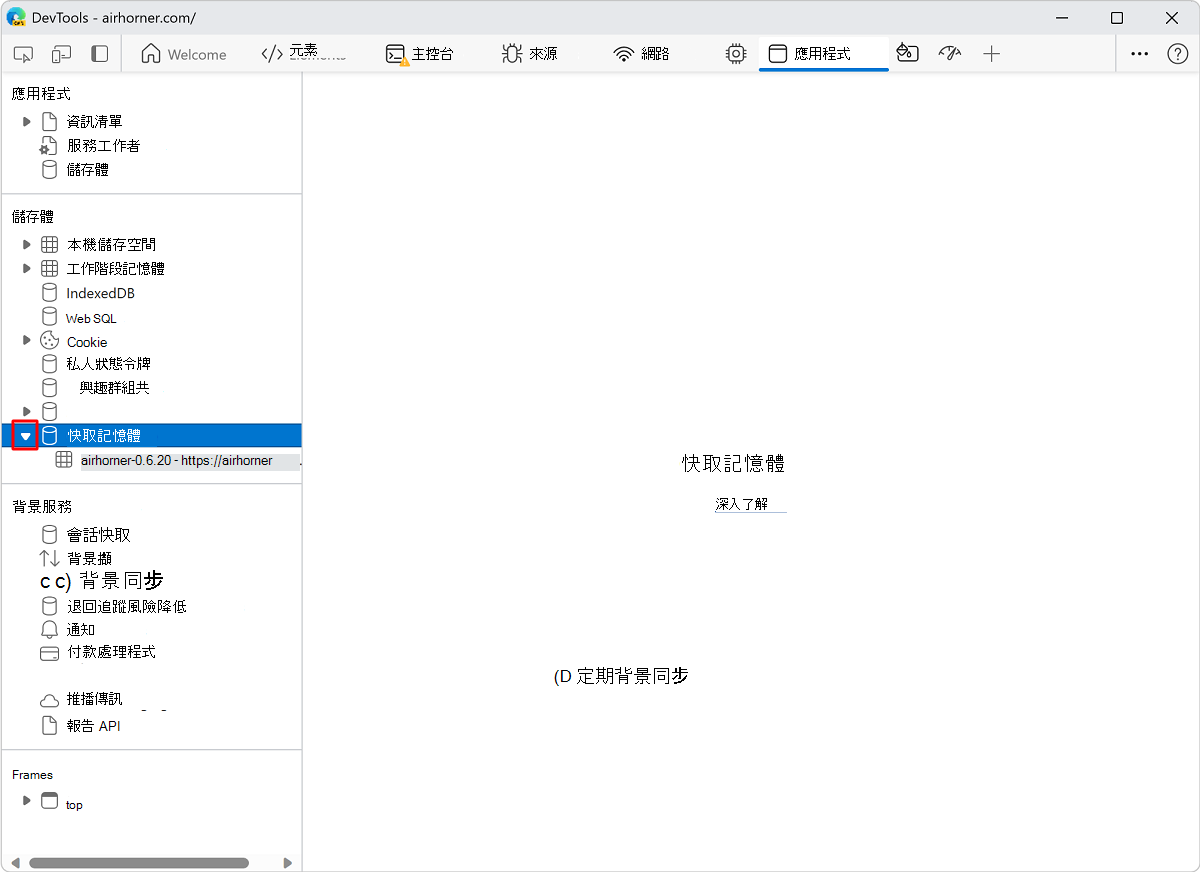
展開 快取儲存 區塊以查看可用的快取:
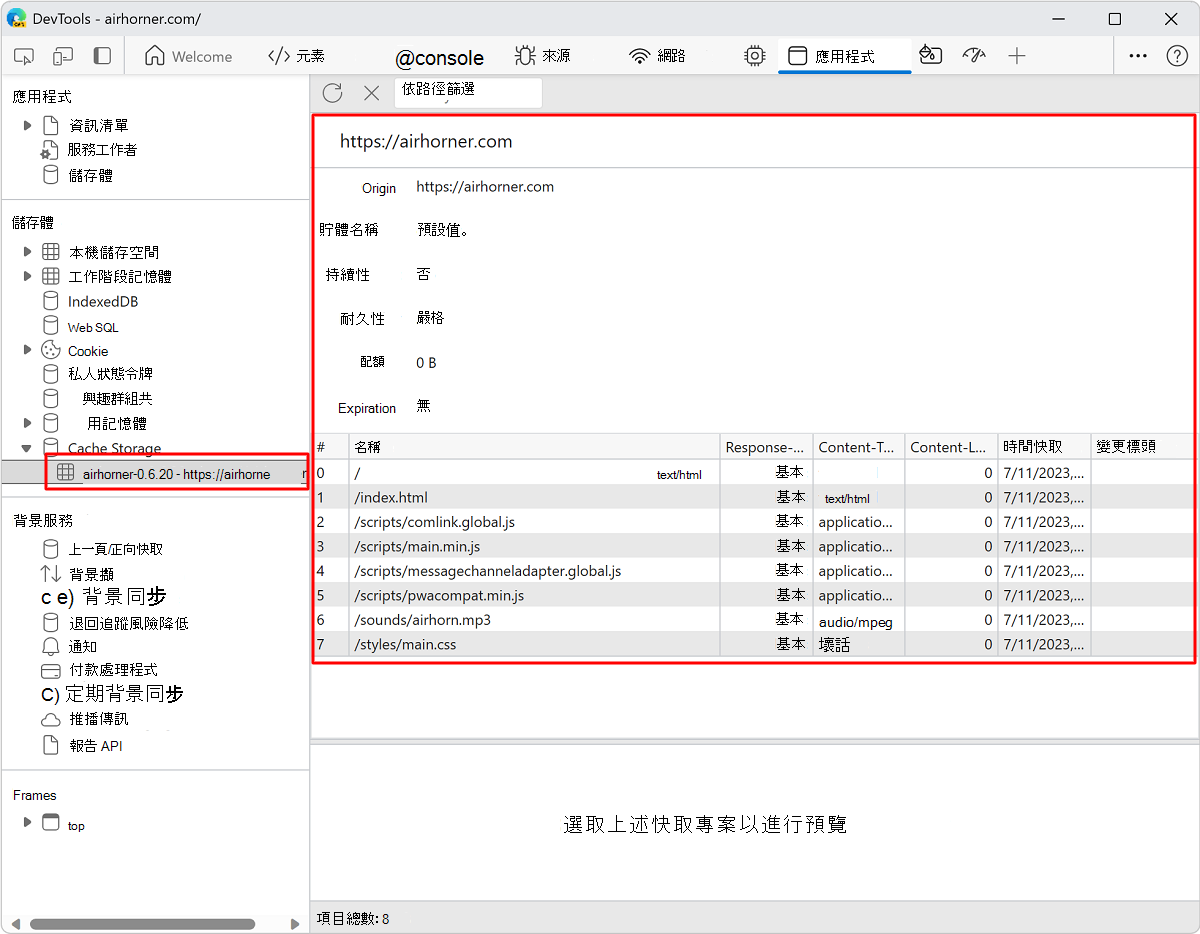
點擊快取以查看內容:
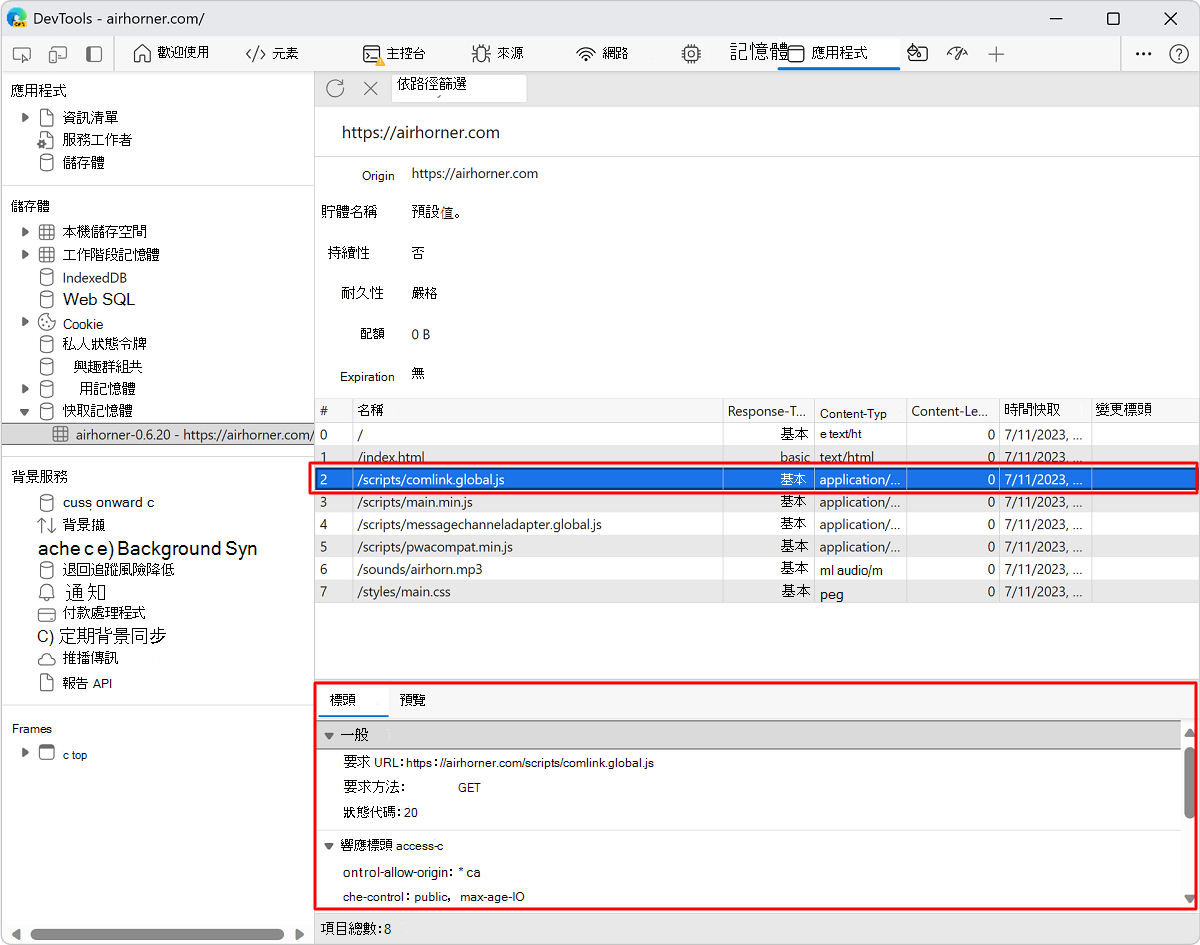
點擊資源以查看表格下方章節中的 HTTP 標頭:
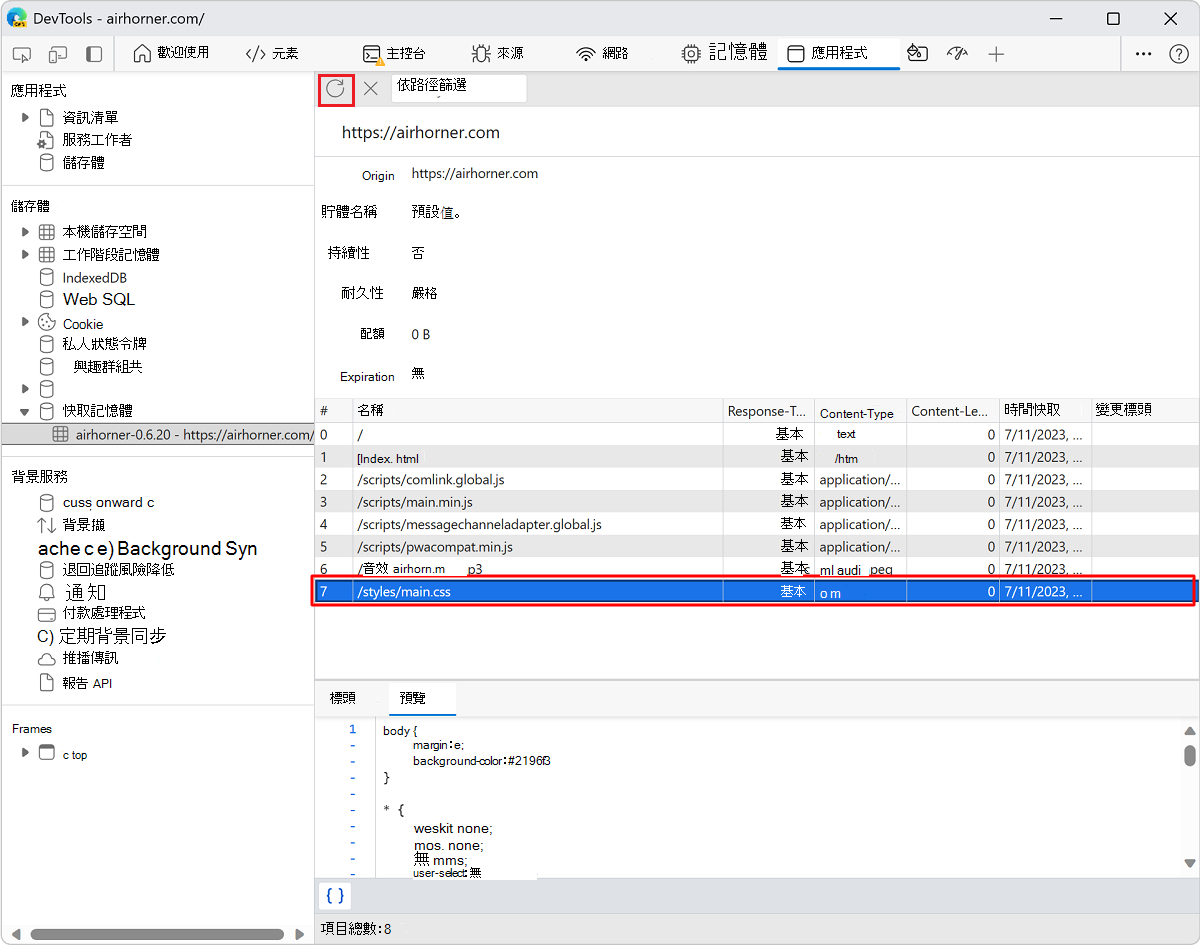
點擊 預覽 以查看資源內容:

欲了解更多快取資料儲存配額,請參閱 PWA) 的「除錯漸進式網頁應用程式」中的配額使用 (。
刷新資源
點擊你想刷新的資源。 DevTools 會標示它以表示已被選取。
點擊 重新整理 (
 ) :
) :
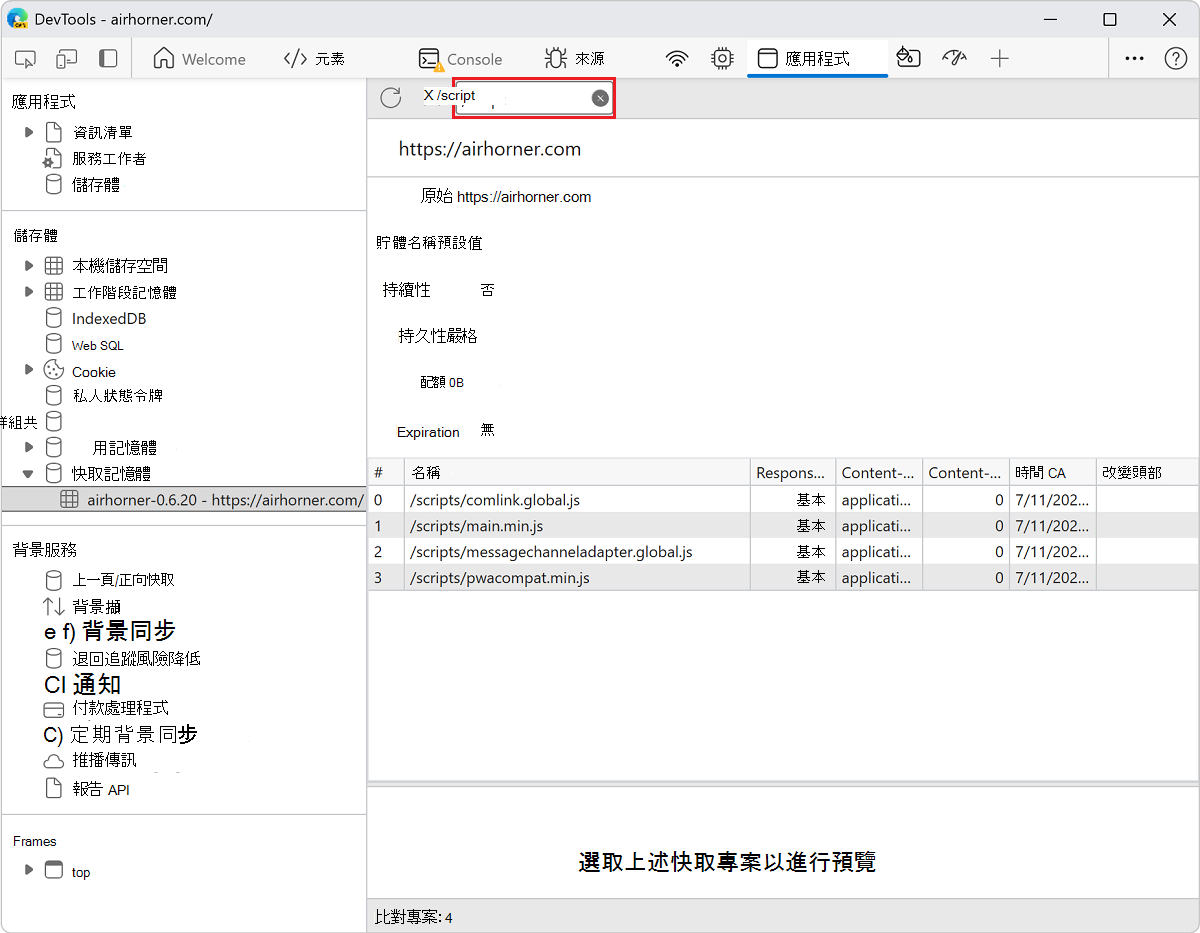
過濾資源
使用「 路徑篩選 」文字框,過濾掉與你提供的路徑不符的資源:
刪除資源
點擊你想刪除的資源。 DevTools 會標示它以表示已被選取。
點擊 刪除已選 中 (
 中) :
中) :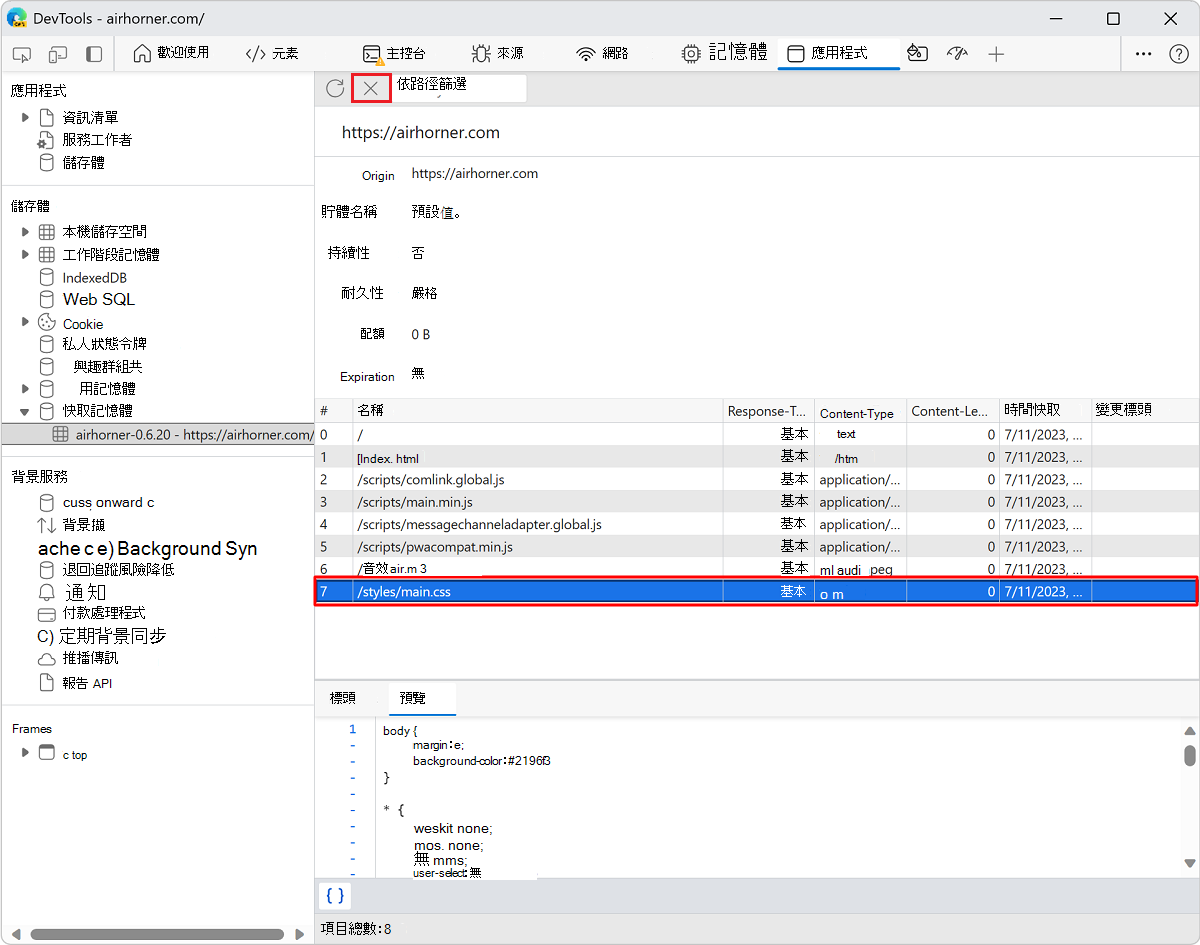
刪除所有快取資料
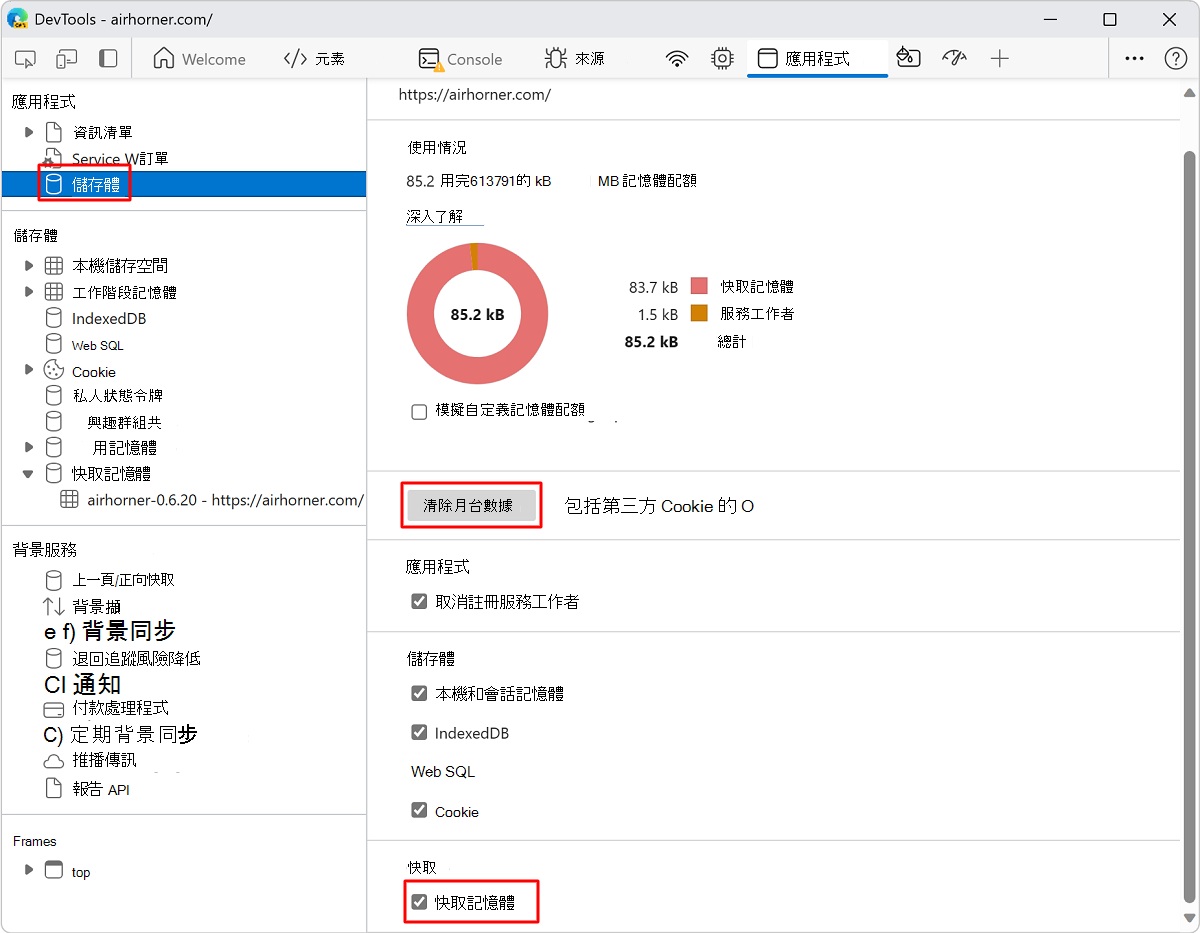
在 應用程式 工具中,點選 儲存。
請確定「 快取儲存 」的核取框已被勾選。
點擊 「清除網站資料 」按鈕:
注意事項
本頁部分內容基於 Google 創作與 分享 的作品,並依 據創用CC 姓名標示 4.0 國際授權條款進行修改。 原始頁面 可在此找到 ,作者為 Kayce Basques。
 本作品採用 創用CC 姓名標示4.0國際授權條款授權。