要查看和更改 IndexedDB 資料,請使用 應用程式 工具。
查看 IndexedDB 資料
在新視窗或分頁中開啟使用 IndexedDB 的網頁。你可以使用 PWAmp 示範應用程式。
要開啟 DevTools,請右鍵點擊網頁,然後選擇 檢查。 或者,在 Windows、Linux) 按 Ctrl+Shift+I (macOS) 按 Command+Option+I (。 DevTools 開啟。
在 DevTools 的 活動欄中,選擇 應用程式 標籤。如果那個分頁看不到,請點擊 「更多工具 」
 ) 按鈕。
) 按鈕。清單面板通常預設會開啟:

在側邊欄的 儲存區,展開 IndexedDB 選單,查看可用的資料庫:

(
 )
) keyval-store代表資料庫。(
 )
) keyval是資料庫中的物件儲存。
選擇資料庫,
keyval-store以查看其來源、版本號及其他資料庫相關資訊: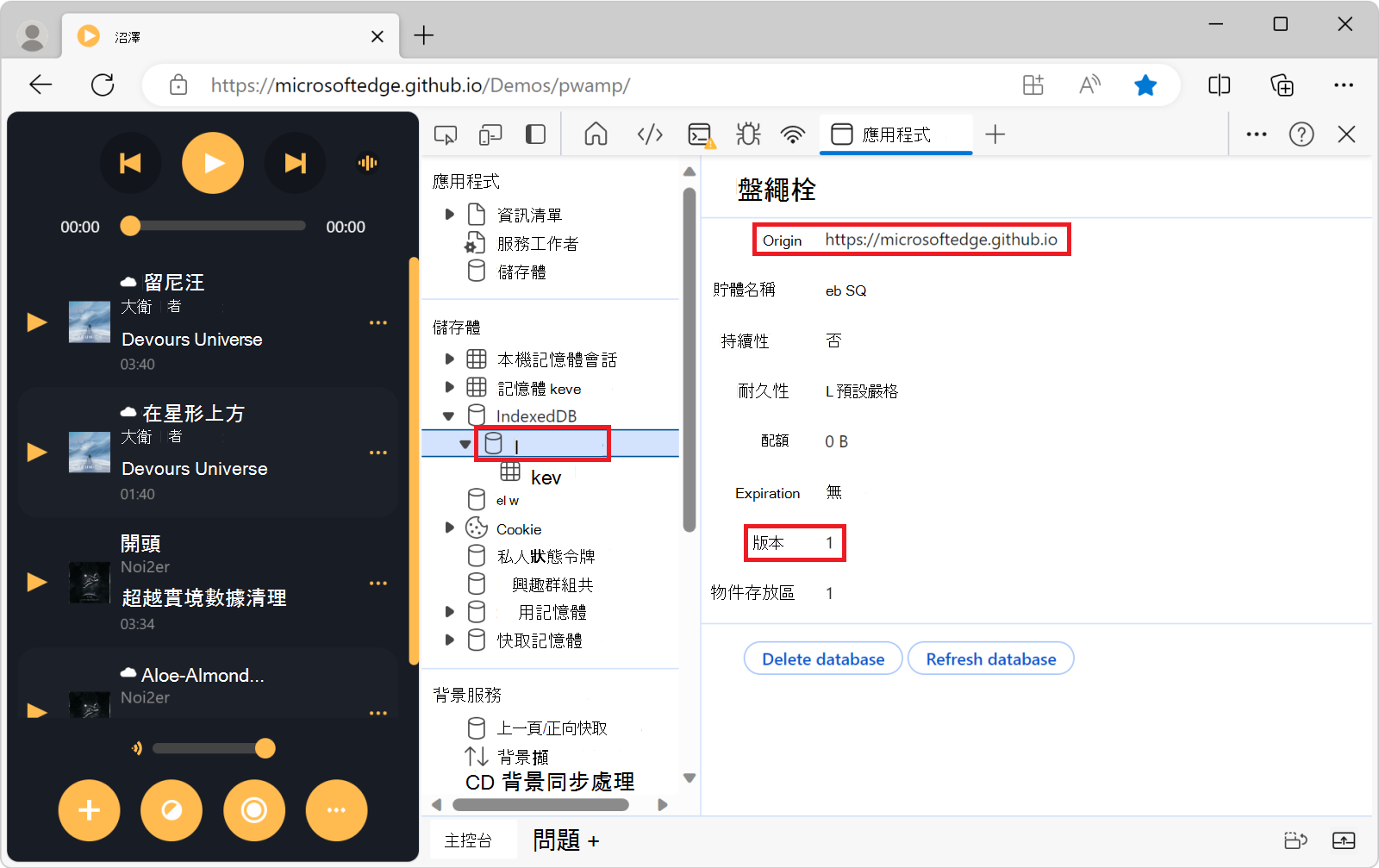
點擊
keyval物件儲存,可查看鍵值對:
便條: IndexedDB 的資料不會即時更新。 如果你在物件儲存中看到過時的資料,請重新整理物件儲存檢視。 請參見 Refresh IndexedDB 資料。
點擊 「價值 」欄中的儲存格以展開該值:

刷新 IndexedDB 資料
應用程式工具中的 IndexedDB 值不會即時更新。
要刷新資料,請先檢視物件儲存,然後點擊 「重新整理 」 (
 ) 」按鈕。
要刷新 IndexedDB 資料庫中的所有資料,請先檢視資料庫,然後點擊 「重新整理資料庫」:

編輯 IndexedDB 資料
IndexedDB 的鍵和值無法從 應用程式 工具中編輯。 不過,由於 DevTools 能存取頁面上下文,你可以在 DevTools 內執行 JavaScript 程式碼,編輯 IndexedDB 資料庫中儲存的資料。
使用 Console 工具編輯 IndexedDB 資料
在 DevTools 的 活動欄中,選擇 控制台 標籤。
在 主控台 工具中,執行 JavaScript 程式碼來編輯 IndexedDB 資料。 例如,要在物件儲存中新增一個值
keyval,請執行以下程式碼:let connection = indexedDB.open("keyval-store", 1); connection.onsuccess = e => { const database = e.target.result; const transaction = database.transaction("keyval", "readwrite"); const objectStore = transaction.objectStore("keyval"); const request = objectStore.add({foo: "bar"}, "new-key"); request.onsuccess = e => { console.log(e.target.result); } }
使用摘要編輯 IndexedDB 資料
Snippets 是一種在 DevTools 中反覆儲存和執行 JavaScript 程式碼的方法。 如果你需要經常編輯 IndexedDB 的資料,先把它存到新的摘要中,然後執行該摘要。 欲了解更多,請參閱 「在任何網頁執行JavaScript片段」。

刪除 IndexedDB 資料
你可以刪除以下任何一項:
- 一對 IndexedDB 的鍵值對。
- 物件儲存中的所有鍵值對。
- 一個 IndexedDB 資料庫。
- 所有 IndexedDB 儲存。
以下將說明這些選項。
刪除 IndexedDB 鍵值對
點擊你想刪除的鍵值對。 DevTools 會標示鍵值對以表示已選取:

按下
Delete,或點擊「 刪除已選取 」 ) 按鈕:
) 按鈕:
刪除物件儲存中的所有鍵值對
點擊 「清除物件儲存 」 (
 ) 」按鈕。
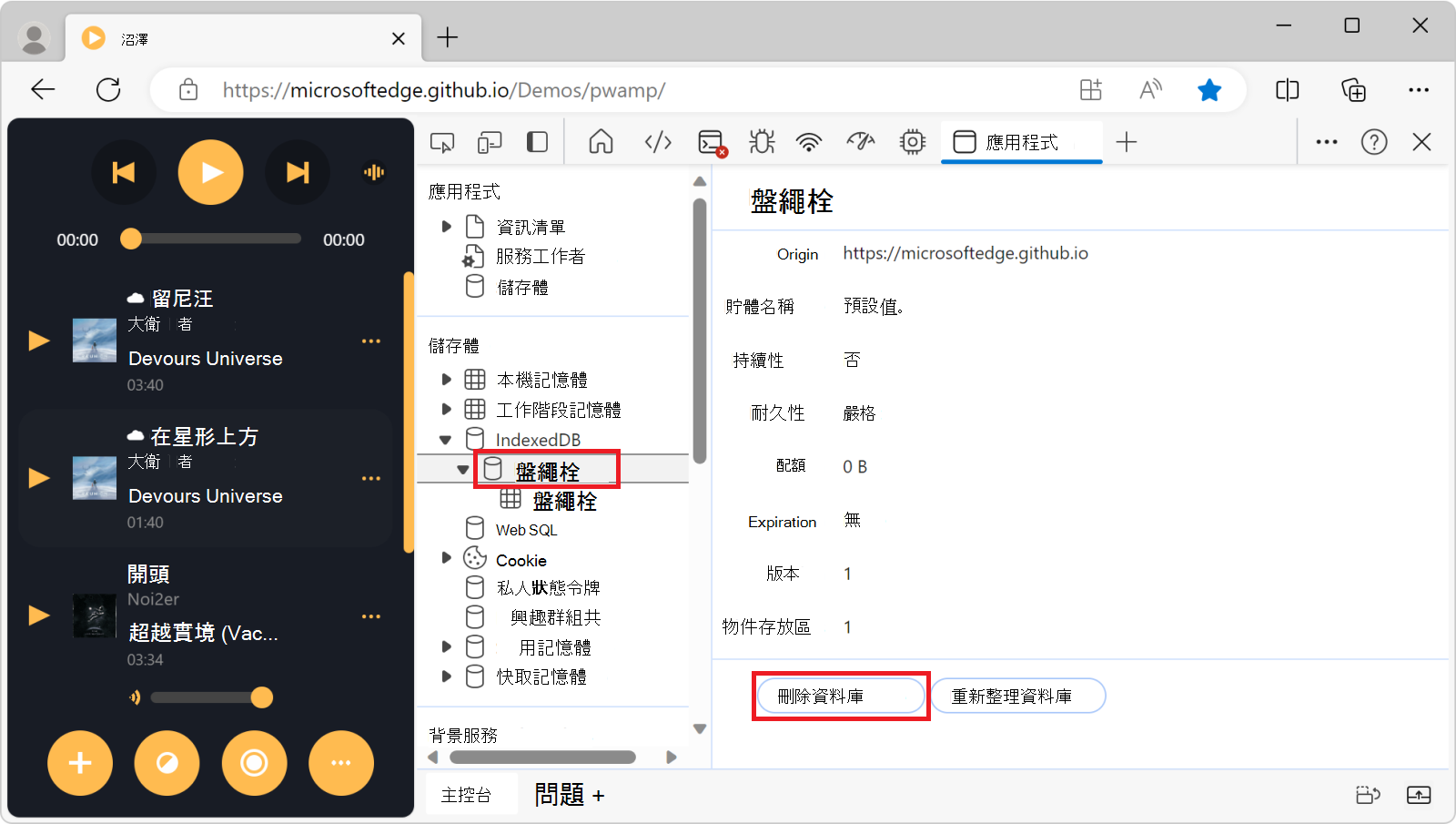
刪除 IndexedDB 資料庫
查看你想刪除的 IndexedDB 資料庫。
點擊 刪除資料庫。
刪除所有 IndexedDB 儲存
在 應用程式 工具的側邊欄,點選 儲存。
往下滑到 儲存(Storage )勾選框,確認 IndexedDB 的勾選框被勾選。
點擊 「清除網站資料 」按鈕。

另請參閱
注意事項
本頁部分內容基於 Google 創作與 分享 的作品,並依 據創用CC 姓名標示 4.0 國際授權條款進行修改。 原始頁面 可在此找到 ,作者為 Kayce Basques。
 本作品採用 創用CC 姓名標示4.0國際授權條款授權。