本範例使用 JavaScript 程式碼,將圖片插入 stars.jpeg 目前網頁頂端的元素內 <body> 。 擴充功能彈出視窗包含標題和一個標示為 「插入圖片」的 HTML 按鈕。 當你點擊 插入圖片 按鈕時,擴充套件的 JavaScript 程式碼會從擴充功能圖示的彈出視窗發送訊息,並動態插入瀏覽器分頁執行的 JavaScript。
此範例展示了以下擴充功能:
- 將 JavaScript 函式庫注入擴充功能。
- 將擴充功能資產暴露給瀏覽器分頁。
- 將內容網頁納入現有的瀏覽器分頁。
- 讓內容網頁聆聽彈出視窗中的訊息並做出回應。
樣本預覽
你可以透過瀏覽器的 「管理擴充功能 」標籤安裝擴充功能範例,點擊擴充 功能 ( ) 按鈕顯示已安裝擴充功能清單,然後點擊這個範例擴充功能:

擴充功能會以彈出視窗顯示一個小型 HTML 網頁,包含標題、 插入圖片 按鈕及指示:

當你點擊「 插入圖片 」按鈕時,JavaScript 程式碼會暫時插入 stars.jpeg 當前網頁的頂端,將網頁內容往下推到圖片下方。 注入的內容會將影像元素設定為在當前網頁頂端顯示靜態影像 stars.jpeg :

當你點擊圖片時,注入的 JavaScript 會將該圖片從 DOM 樹和網頁中移除。
取得、安裝並執行範例的步驟如下。
複製 MicrosoftEdge-Extensions 儲存庫
你可以用各種工具來複製 GitHub 倉庫。 你可以下載選定的目錄,或是複製整個倉庫。
先將 MicrosoftEdge-Extensions 的儲存庫複製到本地硬碟,然後切換到可用的分支,步驟如下。
在命令提示字元中,請輸入
git檢查 git 是否已安裝。如果還沒完成,就 下載 git 並安裝。
如果還沒完成,可以啟動一個安裝 git 的命令提示字元。
請將 MicrosoftEdge-Extensions 倉庫的資料夾切換到你想要複製的目錄。 例如:
cd C:/Users/localAccount/GitHub/在 Microsoft Edge 中,請前往 MicrosoftEdge-Extensions 倉庫。
點擊綠色程式碼按鈕右側的下箭頭,然後在使用網頁網址的複製部分,點擊旁邊
https://github.com/microsoft/MicrosoftEdge-Extensions.git的「複製網址到剪貼簿」按鈕。在指令提示字元視窗中,輸入以下指令:
git clone https://github.com/microsoft/MicrosoftEdge-Extensions.git/MicrosoftEdge-Extensions/目錄是加入你指定的目錄內的。
建立一個工作分支並切換到
請查看目錄列表:
ls/MicrosoftEdge-Extensions/目錄已列出。切換到新目錄:
cd MicrosoftEdge-Extensions建立一個運作中的分支:
git branch test切換到工作分支:
git switch test退貨:
Switched to branch 'test'
你現在可以自由修改工作分支中的程式碼,而不用修改倉庫「主」分支的程式碼。 之後你可能會想切回「主」分支,或是根據「主要」分支建立另一個分支。

請在本地安裝樣品
你不需要從 Microsoft Edge Add-on 安裝樣本,而是在本地安裝樣本,這樣你才能修改並快速測試變更。 本地安裝有時也稱為 側載 擴充功能。
在 Edge Microsoft,如果顯示地址列旁的 擴充功能 (
) 按鈕,請點擊該圖示。 或者,選擇設定及更多, (「 ) >。 擴充 功能 彈出視窗會打開:
點選 管理擴充功能。 擴充管理頁面在一個新分頁開啟:
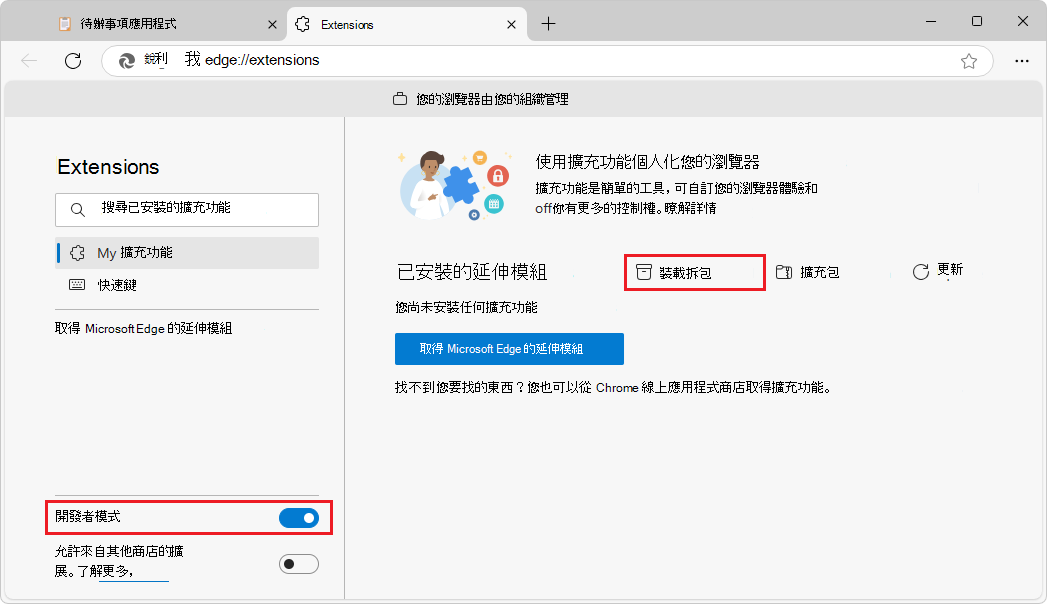
開啟 開發者模式 切換。
首次安裝範例擴充功能時,點擊「 載入解包 」 (「
 ) 按鈕。 「 選擇擴充功能目錄 」對話框隨即開啟。
選擇包含副檔名來源檔案的目錄,例如
manifest.json。範例路徑:
C:\Users\localAccount\GitHub\MicrosoftEdge-Extensions\Extension-samples\picture-inserter-content-script點擊 「選擇資料夾 」按鈕。
「選擇擴充目錄」對話框關閉。
這個擴充功能是安裝在瀏覽器裡,類似於從 Microsoft Edge Add-on 安裝的擴充功能:

執行範例
進入新的視窗或分頁,前往網頁,例如 TODO 應用程式。分頁不能是空的,也不能是管理擴充功能頁面,因為這個範例會將內容插入目前的網頁中。
重新整理網頁。 有時在重新載入擴充後需要這麼做。
在 Microsoft Edge 地址列右側,如果顯示此圖示,請點擊「 擴充功能 」
) 按鈕。 或者,選擇「設定及更多」 (擴充功能) > 選擇。擴充 功能 彈出視窗會打開:
點擊擴充功能的圖示或名稱 (圖片插入器,使用內容腳本) 。
擴充功能開啟後,擴充功能的圖示會被加入地址列旁邊,擴充 功能 (
) 。彈出視窗會打開,裡面有一個小型 HTML 網頁,標題、 插入圖片 按鈕,以及指示:
點擊 「插入圖片 」按鈕。
stars.jpeg插入於目前網頁的頂端,並壓出該網頁內容,並壓到圖片下方:
點擊
stars.jpeg填滿網頁頂端的圖片。 該圖片元素會從 DOM 樹和網頁中移除,目前網頁會被恢復,內容會移回分頁頂端。
擴充功能會從擴充功能圖示的彈出視窗發送訊息,並動態插入瀏覽器分頁中執行的 JavaScript 內容。注入的內容會將圖片元素設為顯示 stars.jpeg 在目前網頁的頂端,然後點擊圖片時會移除該圖片。
另請參閱:
研究樣本
在接下來的章節中,你會研究這個樣本。 之後,若要開發自己的 Microsoft Edge 擴充功能,你可以複製並修改範例目錄,並安裝並測試產生的擴充功能。
檔案與目錄
範例具有以下目錄結構與檔案。
範例路徑:
C:\Users\localAccount\GitHub\MicrosoftEdge-Extensions\Extension-samples\picture-inserter-content-script
目錄中的 /picture-inserter-content-script/ 目錄與檔案:
/content-scripts/
   content.js
/icons/
   extension-icon16x16.png
   extension-icon32x32.png
   extension-icon48x48.png
   extension-icon128x128.png
/images/
   stars.jpeg
/popup/
   popup.html
   popup.js
manifest.json
- 該
/content-scripts/目錄包含content.js,即注入當前網頁的腳本。 - 該
/icons/目錄包含一個檔案版本.png,用於代表瀏覽器地址列附近的擴充功能、 擴充功能 彈出視窗,以及擴充 功能 管理頁面。 - 該
/images/目錄包含stars.jpeg,並會在擴充功能的彈出視窗中顯示。 - 目錄
/popup/中包含以下檔案:-
popup.html(標題、按鈕及指示) 定義擴充功能初始彈出網頁的內容。 -
popup.js對於最初的彈出視窗,網頁會向分頁頁面上執行的內容腳本 (content.js) 發送訊息,指定要顯示哪個圖片檔案。
-
-
manifest.json包含關於擴充功能的基本資訊。
更新網頁,將圖片置於頂部的策略 (stars.jpeg)
這個範例包含一個內容腳本,注入到目前瀏覽器分頁載入的網頁中。
當你執行擴充功能範例時,) 會顯示 (
popup.html首個彈出式 HTML 頁面,顯示標題、指示和 插入圖片 按鈕。當你點擊插入 圖片 按鈕時,初始彈出頁面的 JavaScript (
popup.js) 會向分頁頁上執行的內容腳本 (content.js) 發送訊息。 訊息會指定要顯示哪個影像檔案。(
content.js) 在分頁頁執行的內容腳本會接收訊息,並 ()stars.jpeg顯示指定的影像檔。
最初的彈出網頁 (popup.html)
/popup/popup.html 在清單檔案中指定為副檔名初始彈出視窗中要顯示的網頁。 清單檔案包含金鑰欄位 "default_popup": "popup/popup.html"。 這個範例 popup.html 的檔案是一個小網頁,內含標題、 插入圖片 按鈕及說明。
popup.html:
<!DOCTYPE html>
<html>
    <head>
        <meta charset="utf-8" />
        <style>
            body {
                width: 500px;
            }
            button {
                background-color: #336dab;
                border: none;
                color: white;
                padding: 15px 32px;
                text-align: center;
                font-size: 16px;
            }
        </style>
    </head>
    <body>
        <h1>Picture inserter using a content script</h1>
        <button id="sendmessageid">Insert picture</button>
        <script src="popup.js"></script>
        <p>Click the displayed image to remove it from the webpage.</p>
    </body>
</html>
JavaScript (popup.js) 初始彈出頁面,傳送訊息給注入的 JavaScript
/popup/popup.js會暫時注入瀏覽器分頁 (內容腳本) content.js 訊息。為此,popup.js會在彈出網頁的「插入圖片」按鈕中新增一個onclick事件,該事件的 ID sendmessageid為:
popup.js (部分) :
const sendMessageId = document.getElementById("sendmessageid");
if (sendMessageId) {
    sendMessageId.onclick = function() {
        ...
    };
}
在 popup.js中 chrome.tabs.query ,找到目前的瀏覽器分頁,然後 chrome.tabs.sendMessage 向該分頁發送訊息。取樣會通過當前分頁的 ID。 訊息必須包含將要顯示的圖片網址。
你必須傳送一個唯一 ID 來指派給插入的圖片,這樣之後才能再次找到該圖片元素並刪除它。 若要傳送一個獨特 ID 指派給插入的圖片,該唯一 ID 會被 popup.js 產生並傳給內容腳本。
popup.js (完整) :
const sendMessageId = document.getElementById("sendmessageid");
if (sendMessageId) {
    sendMessageId.onclick = function() {
        chrome.tabs.query({ active: true, currentWindow: true }, function(tabs) {
            chrome.tabs.sendMessage(
                tabs[0].id,
                {
                    url: chrome.runtime.getURL("images/stars.jpeg"),
                    imageDivId: crypto.randomUUID(),
                    tabId: tabs[0].id
                },
                function(response) {
                    window.close();
                }
            );
        });
    };
}
內容腳本訊息聽 (content.js)
這是 content-scripts\content.js 每個瀏覽器分頁頁面都會注入的檔案。 此檔案列於 content-scripts 的章節 manifest.json中。
content.js (完整) :
chrome.runtime.onMessage.addListener(function(request, sender, sendResponse) {
  const img = document.createElement("img");
  img.id = request.imageDivId;
  img.src = request.url;
  img.style = "height: auto; width: 90vw;";
  document.body.prepend(img);

  img.addEventListener("click", () => {
      img.remove();
  }, { once: true });

  sendResponse({ fromcontent: "This message is from content.js" });
});
content.js 透過使用 chrome.runtime.onMessage.addListener Extension API 方法註冊監聽器。 這個聆聽者會等待來電chrome.tabs.sendMessage時所傳送popup.js的訊息。
在 content.js中,該 addListener 方法取一個函數的單一參數。 該函式的第一個參數 request,包含傳遞訊息的詳細資訊。
在 content.js中,當事件被監聽者處理時,會執行傳入 addListener 的監聽器函式。 傳入監聽函數的第一個參數是一個 request 具有屬性的 sendMessage物件。
在 popup.js中,對於 chrome.tabs.sendMessage 方法呼叫,第二個 sendMessage 參數的屬性為 url、 imageDivId、 和 tabId。
這是傳入 addListener的孤立監聽函數:
content.js (份)
function(request, sender, sendResponse) {
  const img = document.createElement("img");
  img.id = request.imageDivId;
  img.src = request.url;
  img.style = "height: auto; width: 90vw;";
  document.body.prepend(img);

  img.addEventListener("click", () => {
      img.remove();
  }, { once: true });

  sendResponse({ fromcontent: "This message is from content.js" });
}
聆聽器函式的前五行會附加 img 瀏覽器分頁中緊鄰該元素下方 body 的元素。
監聽函式img.id = request.imageDivId;的第二行 ,將該元素的 img ID 設為傳入請求的 。imageDivId
在監聽器函式中,呼叫 addEventListener 會新增一個 click 事件監聽器功能,涵蓋整個影像,讓使用者能點擊影像上的任意位置。 當你點擊插入的圖片時,該圖片會被列為 img.remove();,事件監聽器也會被移除,透過指定 { once: true }。
如何 stars.jpeg 從任何瀏覽器分頁存取
可從任何瀏覽器分頁提供 images/stars.jpeg :
-
popup.js(上面) 使用了chrome.runtime.getURLAPI。 - 以下清單 () 指定
web_accessible_resources了類型.jpeg與所有網址相符的類型。
取樣透過在內容頁中注入 src 該元素的 img 屬性來注入影像。 內容頁面運行在一個獨特的執行緒上,這執行緒和執行擴充功能的執行緒不同。 靜態圖片檔案必須以網頁資產形式公開,才能正常運作。
檔案中會新增 manifest.json 另一條目,宣告該圖片對所有瀏覽器分頁皆可使用:
/manifest.json (部分) :
"web_accessible_resources": [
    {
      "resources": ["images/*.jpeg"],
      "matches": ["<all_urls>"]
    }
  ]
檔案中的 popup.js 程式碼會傳送訊息到嵌入目前活躍分頁頁的內容頁面。
資源在清單 (manifest.json) 中列出的方式
範例會建立並注入嵌入在當前活躍分頁頁的內容頁。
manifest.json 包含 content-scripts 和 web_accessible_resources,如下:
/manifest.json (完整) :
{
    "name": "Picture inserter using content script",
    "version": "0.0.0.1",
    "manifest_version": 3,
    "description": "A browser extension that uses JavaScript to insert an image at the top of the current webpage.",
    "icons": {
        "16": "icons/extension-icon16x16.png",
        "32": "icons/extension-icon32x32.png",
        "48": "icons/extension-icon48x48.png",
        "128": "icons/extension-icon128x128.png"
    },
    "action": {
        "default_popup": "popup/popup.html"
    },
    "content_scripts": [
        {
            "matches": [
              "<all_urls>"
            ],
            "js": ["content-scripts/content.js"]
        }
    ],
    "web_accessible_resources": [
        {
            "resources": ["images/*.jpeg"],
            "matches": ["<all_urls>"]
        }
    ]
}
清單 content_scripts 的部分會將 JavaScript 注入所有瀏覽器分頁
在content_scripts清單檔案的鍵區段中,matches屬性被設定為 <all_urls>,這表示.js在每個分頁載入時,關鍵區段中指定的 content_scripts (或 .css) 檔案會注入所有瀏覽器分頁頁面。 允許注入的檔案類型包括 JavaScript (.js) 和 CSS (.css) 。
此範例的清單指定了一個內容腳本,。 content-scripts/content.js
每個內容腳本都運行在自己的執行緒中,採用沙盒形式
每個分頁頁面 (和擴充功能) 都運行在自己的執行緒中。 即使瀏覽器分頁包含執行 JavaScript 程式碼的網頁, content.js 擴充功能注入該瀏覽器分頁的腳本也無法存取該 JavaScript 程式碼。 注入的內容腳本只能存取網頁的 DOM。
後續步驟
若要開發自己的 Microsoft Edge 擴充功能,您可以複製並修改範例目錄,並安裝與測試產生的擴充功能。
另請參閱
GitHub:
-
MicrosoftEdge-Extensions 倉庫。
- /picture-inserter-content-script/ - 此範例的原始碼。