使用 Microsoft Visual Studio Code 來除錯在 WebView2 控制項中執行的腳本。 Visual Studio Code 內建了用於瀏覽器除錯的除錯器。 請參見 VS Code 中的瀏覽器除錯。
建立一個launch.json檔案
要除錯你的程式碼,你的專案必須有一個 launch.json 檔案。 檔案launch.json是一種用於設定和自訂 Visual Studio Code 除錯器的除錯器設定檔。 設定除錯器需要的屬性之一是 屬性 request 。 有兩種 request 類型: launch 和 attach。
以下程式碼示範從 Visual Studio Code (啟動應用程式,而非將除錯器附加到應用程式) 的執行實例。 要做到這點,應用程式必須是事先開發的。 如果你的專案沒有檔案,launch.json請在.vscode目前專案的子資料夾建立一個新launch.json檔案,然後貼上以下程式碼:
"name": "Hello debug world",
"type": "msedge",
"port": 9222, // The port value is optional, and the default value is 9222.
"request": "launch",
"runtimeExecutable": "C:/path/to/your/webview2/app.exe",
"env": {
   // The following variable is needed when the "runtimeExecutable" property is set.
   // The port number below must match the value of the "port" property above.
   "WEBVIEW2_ADDITIONAL_BROWSER_ARGUMENTS": "--remote-debugging-port=9222"
   // Customize for your app location.
   "Path": "%path%;e:/path/to/your/app/location; "
},
"useWebView": true,
// The following two lines set up source path mapping, where "url" is the start page
// of your app, and "webRoot" is the top-level directory containing all your code files.
"url": "file:///${workspaceFolder}/path/to/your/toplevel/foo.html",
"webRoot": "${workspaceFolder}/path/to/your/assets"
使用登錄值
你可以不用設定WEBVIEW2_ADDITIONAL_BROWSER_ARGUMENTS環境變數,而是在登錄檔鍵Computer\HKEY_CURRENT_USER\Software\Policies\Microsoft\Edge\WebView2\AdditionalBrowserArguments下新增一個用資料--remote-debugging-port=9222命名<myApp.exe>的新登錄檔值,讓除錯器能找到正確的埠。 欲了解更多資訊,請參閱 WewbView2 瀏覽器旗標。
命令列 URL 參數傳遞
Visual Studio Code 的原始碼路徑映射現在需要一個 URL,因此你的應用程式在啟動時會url收到一個命令列參數。 如果需要,你可以放心忽略這個 url 參數。
除錯你的程式碼
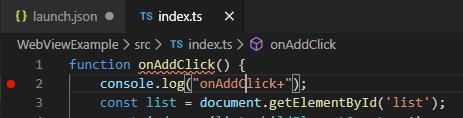
要設定原始碼中的中斷點,請點擊一行程式碼,然後按 F9:
在 執行 標籤中,從下拉選單選擇啟動設定。
點擊啟動設定下拉選單旁的綠色三角形,點擊 開始除錯:

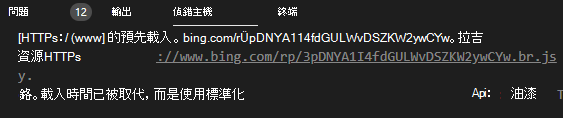
要查看除錯輸出與錯誤,請開啟 除錯主控台:
目標 WebView2 除錯
在某些 WebView2 應用程式中,你可能會使用多個 WebView2 控制項。 在這種情況下,要選擇要除錯哪個 WebView2 控制項,可以使用目標 WebView2 除錯。
開啟 launch.json 並完成以下操作以使用針對性的 WebView2 除錯功能。
確認參數
useWebview設定為true。加入參數
urlFilter。 當 WebView2 控制項導覽到 URL 時,urlFilter參數值會用來比較 URL 中出現的字串。
"useWebview": "true",
"urlFilter": "*index.ts",

// Options for "urlFilter":
// Match any url that ends with "index.ts":
"urlFilter": "*index.ts",
// Match any url that contains "index" anywhere in the URL:
"urlFilter": "*index*",
// Explicitly match a file named "index.ts":
"urlFilter": "file://C:/path/to/my/index.ts",
在除錯應用程式時,你可能需要從渲染過程的一開始一步步逐一檢視程式碼。 如果你在網站上渲染網頁,且無法取得原始碼,你可以使用這個 ?=value 選項,因為網頁會忽略未識別的參數。
無法同時除錯兩個 WebView2 控制項
當 URL 中找到第一個匹配後,除錯器就會停止。 你無法同時除錯兩個 WebView2 控制項,因為 CDP 埠是所有 WebView2 控制項共用的,且共用一個埠號。
除錯執行中的程序
你可能需要把除錯器附加到正在執行的 WebView2 程序上。 為此,在 launch.json中更新 request 參數,將其值改為 attach:
"name": "Hello debugging world",
"type": "msedge",
"port": 9222,
"request": "attach",
"runtimeExecutable": "C:/path/to/your/webview2/myApp.exe",
"env": {
   "Path": "%path%;e:/path/to/your/build/location; "
}
你的 WebView2 控制項必須 (CDP) 埠開啟 Chrome 開發者協定,才能進行除錯 WebView2 控制項。 你的程式碼必須先建立以確保只有一個 WebView2 控制項開啟 CDP 埠,然後才啟動除錯器。
你還需要在 下Computer\HKEY_CURRENT_USER\Software\Policies\Microsoft\Edge\WebView2\AdditionalBrowserArguments新增一個新的 REGKEY<myApp.exe> = --remote-debugging-port=9222,讓除錯器能找到正確的埠。 補充這個登錄檔鍵:
按下 Windows 標誌鍵 ,然後搜尋 登錄檔編輯器。 打開 登錄檔編輯器 應用程式,然後點 選「是 」以允許編輯。
在左側的資料夾樹中,嘗試展開
HKEY_CURRENT_USER\Software\Policies\Microsoft\Edge\WebView2\AdditionalBrowserArguments。如果該路徑中不存在該
\Edge\WebView2\AdditionalBrowserArguments部分,請建立這三個巢狀子資料夾,如下:要建立
\Edge子資料夾:在資料夾樹中,右鍵點擊該HKEY_CURRENT_USER\Software\Policies\Microsoft資料夾,將滑鼠移到 「新」上,然後選擇 「鍵」。 資料夾會被加入為該資料夾的子Microsoft資料夾,最初命名New Key #1為 。 右鍵點擊資料夾,New Key #1然後選擇 重新命名。 輸入Edge即可輸入新鑰匙名稱。建立
\WebView2子資料夾,就像前一步一樣。建立
\AdditionalBrowserArguments子資料夾,就像前一步一樣。樹現在展開為
HKEY_CURRENT_USER\Software\Policies\Microsoft\Edge\WebView2\AdditionalBrowserArguments。
右鍵點擊資料夾,
AdditionalBrowserArguments將滑鼠移到 「新」上,然後選擇 字串值。 在 名稱 欄位,右鍵點擊New Value #1,選擇 重新命名,然後輸入你應用程式執行檔的檔名,例如myApp.exe。在 名稱 欄中,右鍵點擊你的執行檔名稱,例如
myApp.exe,然後選擇 修改。 「 編輯字串 」對話框隨即開啟。在 價值資料 文字框中輸入
--remote-debugging-port=9222: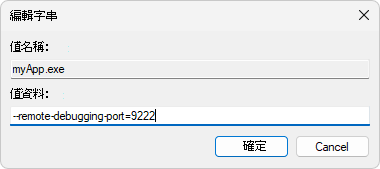
點擊確定按鈕,然後確認登錄檔金鑰與你檔案名稱欄位) 的檔案名稱
.exe(相符: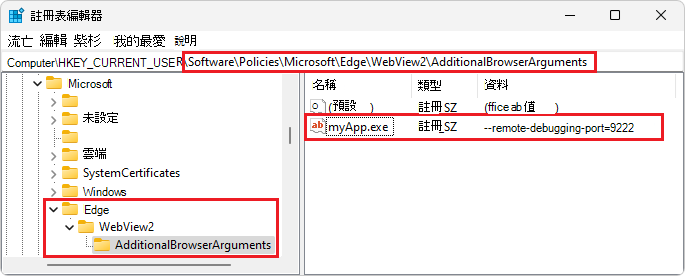
使用環境變數
你可以不新增上述登錄檔鍵,而是將環境變數設 WEBVIEW2_ADDITIONAL_BROWSER_ARGUMENTS 為 --remote-debugging-port=9222。 確保你的應用程式是在環境變數設定後才啟動,並且你的應用程式繼承了環境變數。 欲了解更多資訊,請參閱 WewbView2 瀏覽器旗標。
除錯追蹤選項
要啟用除錯追蹤,請在 中加入 trace 參數 launch.json ,如下:
- 加入
trace參數:
"name": "Hello debugging world",
"type": "msedge",
"port": 9222,
"request": "attach",
"runtimeExecutable": "C:/path/to/your/webview2/app.exe",
"env": {
"Path": "%path%;e:/path/to/your/build/location; "
},
"useWebView": true
,"trace": true  // Turn on debug tracing, and save the output to a log file.
將除錯輸出儲存為日誌檔:

,"trace": "verbose" // Turn on verbose tracing in the Debug Output pane.
Visual Studio Code 輸出於除錯主控台面板,並開啟冗長追蹤:

偵錯 Office 增益集
如果你在除錯 Office 外掛,請在另一個 Visual Studio Code 實例中開啟外掛原始碼。 在你的 WebView2 應用程式中開啟 launch.json 。 在 中加入以下程式碼 launch.json,將除錯器附加到 Office 外掛:
,"debugServer": 4711
除錯 WebView2 WinUI 2 (UWP) 應用程式
安裝一個 WebView2 執行時版本,超過
106.0.1370.34。按下 Windows 標誌鍵 ,然後搜尋 登錄檔編輯器,開啟登錄檔編輯器。 打開 登錄檔編輯器 應用程式,選擇 「是 」以允許編輯。
將登錄檔金鑰
HKEY_CURRENT_USER\Software\Policies\Microsoft\Edge\WebView2\AdditionalBrowserArguments設為--remote-debugging-pipe。 要做到這點,請依照上方 除錯執行程序 章節中所述的步驟操作。確認登錄檔金鑰在編輯器中已設定並符合以下條件:

新增一個設定到你的
launch.json檔案中。 打開launch.json並輸入以下程式碼:"name": "Attach to UWP App", "useWebView":{ "pipeName":"JSDebugPipe" } "request": "attach", "type": "msedge", "webRoot":"${workspaceFolder}"啟動你的應用程式。
點擊 「開始除錯 」按鈕,連接程序並開始除錯。

帶有 WebResourceRequested 事件或虛擬主機名稱映射的來源地圖
除錯已編譯內容的原始碼需要原始碼映射,包括:
- 轉譯 JavaScript,例如 TypeScript 或縮小版 JavaScript。
- 編譯 CSS,例如 SASS 或 SCSS。
WebView2 不會載入由任一方法載入的內容所參考的來源映射:
活動。
WebResourceRequested請參閱:- 透過在 WebView2 應用程式中使用本地內容來處理
WebResourceRequested事件來載入本地內容。 - 在 WebView2 應用程式中使用本地內容時,包含事件的
WebResourceRequested原始地圖。
- 透過在 WebView2 應用程式中使用本地內容來處理
虛擬主機名稱映射。 請參閱:
- 在 WebView2 應用程式中使用虛擬主機名稱映射來載入本地內容。
- 在 WebView2 應用程式中使用本地內容時,提供帶有虛擬主機名稱映射的原始碼地圖。
排除除錯器問題
使用除錯器時你可能會遇到這些情況。
它不會在斷點就結束
如果除錯器沒有在斷點停止,且你有除錯輸出:
要解決這個問題,請確認帶有斷點的檔案是否與 WebView2 控制項使用的檔案相同。 除錯器不會執行來源路徑映射。
無法連接到正在執行的程序
如果你無法連接到正在執行的程序,且出現逾時錯誤:
要解決這個問題,請確認 WebView2 控制項是否開啟了 CDP 埠。 確保你 additionalBrowserArguments 登記冊上的價值正確,或選項是否正確。 請參見 AdditionalBrowserArguments for dotnet 及 additionalBrowserArguments for Win32。
另請參閱
- 開始使用 WebView2
- WebView2Samples 儲存庫 ——WebView2 功能的完整範例。
- WebView2 API 參考