此範例 WebView2WindowsFormsBrowser,示範如何使用 WebView2 控制項與 WebView2 API 在 WinForms 應用程式中實作網頁瀏覽器。
- 範例名稱: WebView2WindowsFormsBrowser。
- Repo 目錄: WebView2WindowsFormsBrowser
- 解答檔案:
WebView2WindowsFormsBrowser.sln
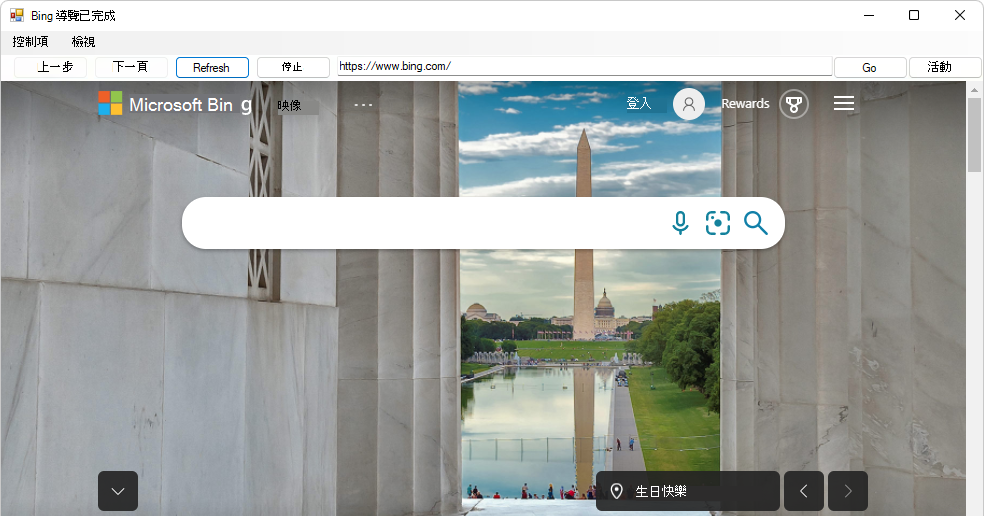
- 控制選單中有加速鍵和允許外部投放的切換選單項目。
- 檢視選單有縮放和背景色彩子選單。
- 事件按鈕會開啟 EventMonitor 視窗。
步驟 1 - 安裝 Visual Studio
必須使用 Microsoft Visual Studio。 本範例不支援 Microsoft Visual Studio Code。
- 如果 Visual Studio (尚未安裝最低所需版本的) ,請在獨立視窗或分頁中查看「 安裝 Visual Studio 」中的「 設置你的開發環境」中的說明。 請依照該部分的步驟操作,然後返回此頁面繼續以下步驟。
步驟 2 - 複製或下載 WebView2Samples 倉庫
- 如果還沒做,請複製或下載
WebView2Samples倉庫到本地硬碟。 在另一個視窗或分頁中,請參考「為 WebView2 建立你的開發環境下載 WebView2Samples 倉庫」。 請依照該部分的步驟操作,然後返回此頁繼續下方。
步驟 3 - 在 Visual Studio 開啟.sln
在你本機硬碟上,在 Visual Studio 的目錄中開啟這個
.sln檔案:<your-repos-directory>/WebView2Samples/SampleApps/WebView2WindowsFormsBrowser/WebView2WindowsFormsBrowser.sln
或:
<your-repos-directory>/WebView2Samples-main/SampleApps/WebView2WindowsFormsBrowser/WebView2WindowsFormsBrowser.sln
步驟 4 - 如果有提示就安裝工作負載
- 如果有提示,請安裝任何 Visual Studio 的工作負載。 在另一個視窗或分頁中,請參考「 安裝 Visual Studio 工作負載 」的「 設置你的 WebView2 開發環境」。 請依照該部分的步驟操作,然後返回此頁繼續下方。
步驟 5 - 建置並執行專案
透過上述步驟, WebView2WindowsFormsBrowser 專案現在已在 Visual Studio 中開啟。 在 Visual Studio 頂端,設定建置目標如下:
在 解決方案設定 下拉選單中,選擇 除錯 或 發布。
在解決方案 平台 下拉選單中,選擇 任意 CPU。
在解決方案方案總管中,右鍵點擊 WebView2WindowsFormsBrowser 專案,然後選擇建置。
此時會建立專案檔案
SampleApps/WebView2WindowsFormsBrowser/WebView2WindowsFormsBrowser.vcxproj。 這可能要花幾分鐘。如果你收到缺少 .NET Framework 4.6.2 開發者包的錯誤訊息,請依照以下步驟操作。 否則,請跳到下方下一個主要章節。
在 Visual Studio 中,選擇 F5) (「除錯>開始除錯」。
範例應用程式視窗會開啟:
使用範例應用程式;請參閱 WebView2WindowsFormsBrowser 的 README 檔案。
在 Visual Studio 中,選擇 除錯>停止除錯。 Visual Studio 關閉了應用程式。
步驟 6 - 安裝 .NET Framework 4.6.2 開發者包
如果你建立了 WebView2WindowsFormsBrowser 專案,卻收到缺少 .NET Framework 4.6.2 開發者包的錯誤訊息,請依照以下步驟操作。 否則,請跳到下方下一個主要章節。
請前往「下載 .NET Framework」,選擇 v4.6.2,然後點擊「下載 .NET Framework 4.6.2 開發者包」按鈕:

在 Microsoft Edge 中,選擇設定及更多>>,下載圖示顯示於資料夾中:

在資料夾中
Downloads,雙擊該檔案,例如ndp462-devpack-kb3151934-enu.exe。Microsoft .NET Framework 開發者包授權協議對話框會出現:

選擇 「我同意授權條款與條件 」勾選框,然後點擊 安裝 按鈕。
會跳出 使用者帳號控制 視窗,問「你要允許這個應用程式對你的裝置做變更嗎?」
點擊 「是」 按鈕。
會出現 Microsoft .NET Framework 開發者套件設定成功對話框:
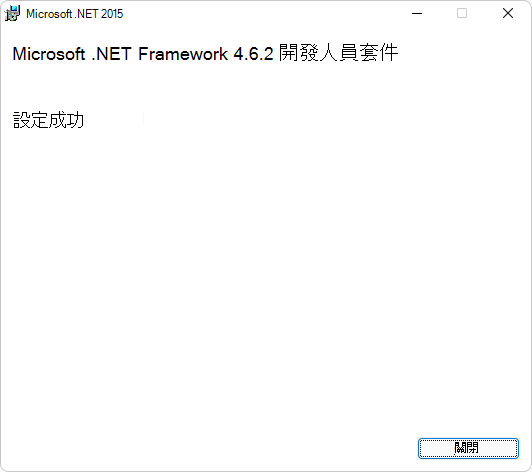
點擊 關閉 按鈕。
Microsoft .NET Framework 4.6.2 開發人員套件現已安裝在您的電腦上。
步驟 7 - 更新或安裝 WebView2 SDK
WebView2 SDK - 在專案節點上更新或安裝 WebView2 SDK, (方案總管) 的解決方案節點。 在另一個視窗或分頁中,請參考「 安裝或更新 WebView2 SDK 的設定」中的「 為 WebView2 設置你的開發環境」。 請依照該部分的步驟操作,然後返回此頁繼續下方。
步驟 8 - 建置並執行更新後的專案
如果你剛剛安裝了上面提到的 .NET Framework 4.6.2 開發者包,請關閉 Visual Studio,然後再從目錄中再次打開解決方案檔案:
<your-repos-directory>/WebView2Samples/SampleApps/WebView2WindowsFormsBrowser/WebView2WindowsFormsBrowser.sln
或:
<your-repos-directory>/WebView2Samples-main/SampleApps/WebView2WindowsFormsBrowser/WebView2WindowsFormsBrowser.sln
在 Visual Studio 頂端,設定建置目標如下:
在 解決方案設定 下拉選單中,選擇 除錯 或 發布。
在解決方案 平台 下拉選單中,選擇 任意 CPU。
在解決方案方案總管中,右鍵點擊 WebView2WindowsFormsBrowser 專案,然後選擇建置。
此時會建立專案檔案
SampleApps/WebView2WindowsFormsBrowser/WebView2WindowsFormsBrowser.vcxproj。在 Visual Studio 中,選擇 F5) (「除錯>開始除錯」。
範例應用程式視窗會開啟:
- 控制選單中有加速鍵和允許外部投放的切換選單項目。
- 檢視選單有縮放和背景色彩子選單。
- 事件按鈕會開啟 EventMonitor 視窗。
在 Visual Studio 中,選擇 除錯>停止除錯。 Visual Studio 關閉了應用程式。
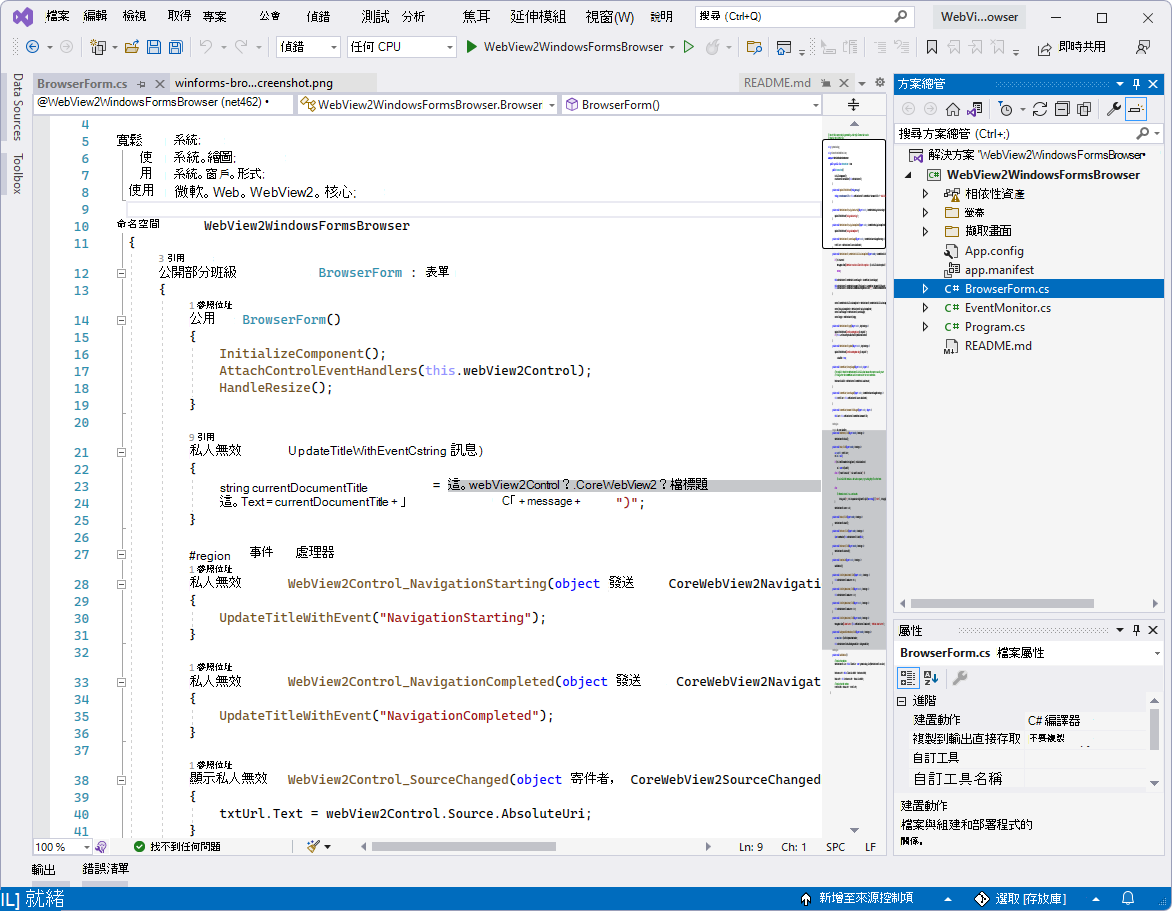
步驟 9 - 檢查程式碼
在 Visual Studio 程式碼編輯器中檢查程式碼: