SharePoint Server Copilot Connector (Graph Connector) 讓組織內的使用者能搜尋儲存在本地 SharePoint Server 農場中的內容,或在 Copilot 中針對特定使用情境與情境使用內容。 它會從 SharePoint 本地農場爬取文件和網站頁面。 支援 SharePoint Server 2016、2019 及訂閱版 SPSE) (本地版本。
注意事項
Active Directory 同步是啟用 SharePoint Server 內容搜尋安全修剪的前提條件。 欲了解更多資訊,請參閱 Microsoft Entra Connect 同步:了解並自訂同步。
注意事項
要存取預覽中的 Copilot 連接器,請啟用您的管理員帳號的 目標釋出選項 。
功能
使用已認證的帳號來爬取 SharePoint 文件和網頁,並附上權限。
沒有權限存取爬取項目的用戶,無法在搜尋或 Copilot 結果中找到這些項目。
列出所有可用網站收藏,管理員可選擇納入索引。
包含排除功能,可將特定網站排除在索引之外。
讓使用者能利用連接器內容來處理 Copilot 的查詢與提示。 以下是部分功能:
- 詢問文件內容的問題。 舉例:檔案中提到的目前銷售預測是什麼 Sales_Report.doc?
- 摘要文件內容。 範例:摘要檔案 Sales_Report.doc。
- 利用現有文件創作內容。 範例:建立一份常見問題文件,並使用檔案 Sales_Report.doc與銷售人員分享。
限制
連接器僅支援文件與網頁的索引。
排除規則只排除指定的網站。 它們不能用來排除網站上的特定清單、資料庫或內容類型。
SharePoint 本地連線不支援分階段部署。
目前為 SharePoint 本地端建立宣告式代理程式 (DA) ,需要採用專業程式碼方法,使用 Visual Studio Code 與手動撰寫的 DA 清單,宣告式代理架構 1.2 for Microsoft 365 Copilot |Microsoft Learn。
開始之前
安裝圖形連接器代理程式
要索引您的 SharePoint 本地內容,您必須安裝並註冊 Graph Connector Agent (GCA) 。 請參閱 安裝圖形連接器代理 程式以了解更多。 圖形連接器代理程式可以安裝在與 SharePoint 伺服器同一台機器上,或安裝在有 SharePoint 本地伺服器存取權的機器上。
SharePoint 網頁應用程式 (每個來源) 都可以在同一個連線中設定。 一個圖形連接器代理程式可用於從多個 SharePoint 本地來源連線中擷取內容。 建議將與同一代理的連線數量限制在三個來源,以確保最佳的攝取率。
用於索引的帳號應該擁有對 SharePoint 網頁應用程式的完整控制權,或者應該是農場管理員。帳號沒有權限的項目在索引時會被跳過。
強制與選修設定
為了讓你快速開始使用 Copilot 連接器,設定步驟分為兩組:
強制設定 - 進入設定流程時會看到的預設設定畫面。 你必須為這些欄位提供輸入,才能建立連結。 輸入 (連線名稱、資料來源設定等 ) 會依據你組織的情境和使用情境而有所不同。
自訂設定 (可選設定) - 自訂設定為超級使用者提供進階設定步驟。 這些步驟是可選的,為了方便你,設定過程中的設定會預先設定,預設值會根據管理員最常見的選擇來設定。 你可以選擇接受預設值,或根據組織需求進行調整。
快速入門
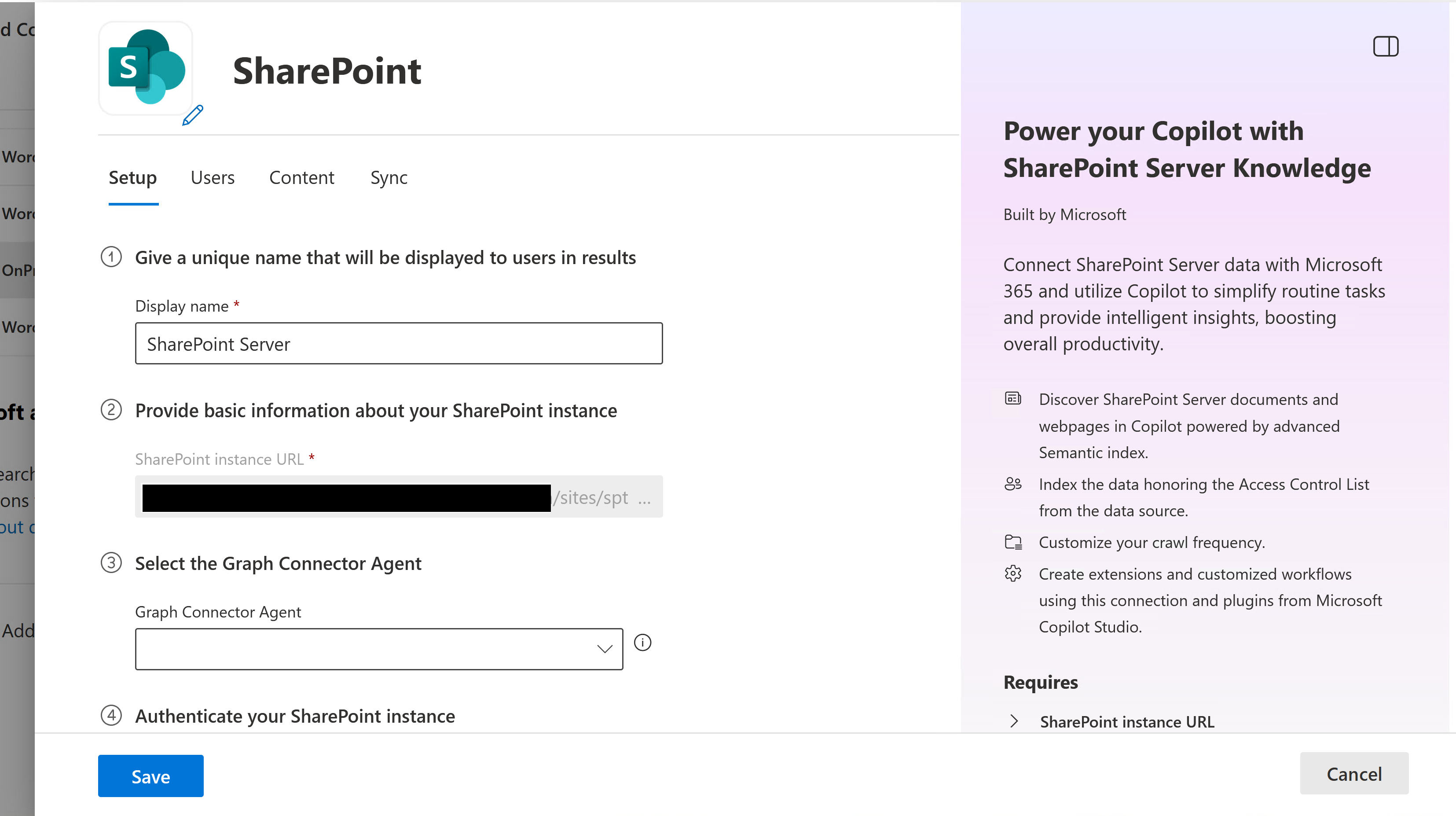
新增 SharePoint Server Copilot 連接器。
更多資訊請參閱一般 設定說明。

1. 顯示名稱
顯示名稱是 Copilot 中面向使用者的名稱。 請選擇正確的顯示名稱,讓使用者能與資料來源內容產生認同。 這個名稱對於希望將 Graph 連接器知識加入 Copilot Agents 的使用者也很有用。 顯示名稱也代表可信的內容。 顯示名稱也用作 內容來源過濾器。 此欄位有預設值,但您可以自訂為組織內使用者熟悉的名稱。
2. SharePoint 實例網址
輸入 SharePoint 網站/網站集合的網址,格式為 https://{domain}/sites/{site-name}。 連接器會識別網站網址,並列出該網頁應用程式中所有的網站集合。 管理員可以從這些網站收藏中選擇來索引內容。
3. 選擇圖形連接器代理
從已登記給你的租戶的可用 Graph Connector 代理程式清單中選擇。
4. 認證
從下拉選單中選擇認證類型。 支援的選項包括:
- Basic
- Windows (NTLM)
- Microsoft Entra ID OIDC
注意事項
- 不建議使用基本認證。 目前此功能為相容舊系統而納入,未來可能會被移除。
- 在「Username」欄位使用 Domain\username 格式,透過 Windows 選項驗證 SharePoint 伺服器實例。
- 目前僅支援 Windows 驗證,Kerberos 則不支援。
- ADFS 目前不支援。
- 與 Basic 和 Windows 不同,Entra ID (OIDC) 認證需要額外設定,詳見下一節。
要使用提供的憑證進行認證,請選擇登入以載入可用網站集合清單。
Microsoft Entra ID 基於 Microsoft SharePoint Server Copilot Connector 的認證
注意事項
本小節的步驟僅在使用 Microsoft Entra ID (OIDC) 認證時才需要。 如果你用的是 Windows 或 Basic,可以直接跳到步驟 5。 選擇「遺址收藏」。
在使用基於 Microsoft Entra ID 的認證方法之前,請確保已符合以下先決條件:
- 基於 Microsoft Entra ID 的認證支援於 Graph Connector Agent 3.1.2.0 版本及以上版本。 在繼續之前,先升級你的代理人。 請參閱 安裝圖形連接器代理 程式以了解更多。
- Microsoft Entra ID 基於認證僅支援 SharePoint Server 訂閱版本。 請確保農場已補丁為 2024 年 11 月版本 (16.0.17928.20238) 或更新版本。 請參閱 SharePoint 匯報。
- 你需要用 Microsoft Entra ID (OIDC) 設定 OpenID Connect。 由於 OpenID Connect (OIDC) 需要 HTTPS,請確保您的 SharePoint 網頁應用程式已設定為使用 HTTPS。
步驟
- 下載 Microsoft Entra ID Connect。
- 請依照步驟安裝 Microsoft Entra ID Connect。
- 請依此步驟設定並啟用 OpenID Connect (OIDC) 與 Microsoft Entra ID。 這步驟需要你在 Azure 入口網站設定第三方應用程式。 請確保你擁有執行此步驟的管理員權限。
設定「Expose an API」
瀏覽 Entra ID 管理中心,並以 Entra ID 管理員身份登入。
選擇應用程式註冊,並選擇您建立的應用程式,以啟用 SharePoint Server 網頁應用程式的 OIDC 認證。
前往「Expose an API」。
選擇應用程式 ID URI 旁的「新增」。 請確保應用程式 ID URI 與你的 SharePoint Server 網頁應用程式 URL 相符。

選擇「新增範圍」,輸入範圍名稱、管理員同意顯示名稱及管理員同意描述的 user_impersonation 。 確保「狀態」設為「啟用」,並選擇「新增作用域」。
選擇「新增客戶端應用程式」。 輸入圖形連接器代理程式 (GCA) 用戶端 ID: cb15c983-0c91-416f-8dc0-6c0e1de4ed42
在「授權範圍」中,選擇你網頁應用程式的user_impersonation範圍,然後選擇「新增應用程式」。

5. 選擇遺址收藏
選擇你想索引的網站收藏。 網站集合屬於所提供的 SharePoint URL 內的網頁應用程式。 此清單可依資料來源中可取得的遺址收藏數量而延長。

6. 展開
此時,你已經準備好為 SharePoint 建立連線了。 你可以選擇 「建立 」來發佈你的連結並索引所選內容。
7. 成功創作
連線建立成功後,它會開始索引 (同步內容) 。 此時,管理員需提供連線的描述。 說明幫助 Copilot 更好地發現連線內容。 連線描述越好,Copilot 的回應就越好。 此說明也方便使用者為其宣告代理選擇合適的連線。

自訂設定
自訂設定是給想要編輯設定預設值的管理員用的。 選擇「自訂設定」選項後,你會看到三個分頁——使用者、內容和同步。
如果你編輯任何連線,它總是會以自訂設定視窗打開。
使用者
以下選項可供選擇。
| 使用者 | 描述 |
|---|---|
| 存取權限 | 只有擁有資料來源內容存取權的人才能看到這些內容。 (推薦) 。 |
| 所有人 | 這個連結對所有人開放,組織內任何人都能看到內容。 |
注意事項
Copilot 連接器支援使用者、安全群組與分發清單。 然而,SharePoint Server) (資料來源不支援 Distribution Lists,作為 存取控制 Lists。 若存在巢狀分發清單,這些分發清單的成員也可能透過 Graph 連接器存取內容。
預設且偏好的選項是「只有有權限存取此資料來源的人」。 連接器會尊重資料來源權限,只有在 SharePoint 內有權限存取該內容的使用者才能看到該內容的 Copilot 結果。 如果你想讓組織內所有人都能使用,可以改成「Everyone」。

SharePoint 本地端連接器支援現有的 存取控制 清單 (ACL) 給定項目。 索引資料會出現在搜尋結果中,且只有擁有權限的使用者才能看到。 Microsoft 365 體驗了解並尊重 Entra ID 權限。 為了支援項目的存取控制清單,我們要求 Active Directory 身份與 Entra ID 身份同步。
內容
新增網站網址以排除索引
請加入你想排除的網站網址。 排除規則僅在網站或子網站層級有效。 不要在網站內容(如圖書館或文件)中新增網址,因為這些排除條款不會被遵守。 你可以在網址末尾使用萬用字元 * 來排除所有以該網址開頭的網站和子網站的內容。
如果網址以 /* 結尾,則所有以輸入網址為前綴的 URL 都會被排除在索引之外。 例如,abc.com/private/* 排除了 abc.com/private/terms.html 及所有「/private」內的內容。 然而,如果你提供 abc.com/private/terms.html 作為排除的網址,則不會被執行,因為排除規則僅在網站或子網站層級有效。

管理物業
屬性定義了可用於搜尋、查詢、檢索及精煉的資料。 從這些設定中,你可以新增或移除資料來源屬性,為屬性指派結構, (定義屬性是否可搜尋、可檢索或可精煉) ,更改語意標籤,並為屬性添加別名。
| Source 屬性 | 標籤 | 描述 | Schema |
|---|---|---|---|
| 內容 | 這是為了索引內容 | 搜尋 | |
| CreatedBy | 建立者 | 創造該物品的擁有者 | 查詢、檢索、搜尋 |
| 由Upn創建 | 使用者主體名稱 (創建該項目擁有者的 UPN) | 查詢、檢索、搜尋 | |
| 創造時間 | 建立約會時間 | 資料以及項目在資料來源中建立的時間 | 查詢,取回 |
| DocumentType | 文件類型 | 挽回 | |
| IcnUrl | IconUrl | 你想指定該物品類型的圖示網址 | 挽回 |
| 最後存取 | 資料與物品最後存取時間 | 查詢,取回 | |
| 最後修改版 | 最後修正日期時間 | 資料與物品最後修改的時間 | 查詢,取回 |
| 最後修改者 | 建立者 | 修改該物品的使用者 | 查詢,取回 |
| 最後修改了ByUpn | 使用者主體名稱 (修改該項目的使用者的 UPN) | 檢索、搜尋 | |
| Name | 標題 | 你想在 Copilot 和其他搜尋體驗中顯示的項目標題 | 查詢、檢索、搜尋 |
| ObjectType | 從資料來源回傳的物件類型 | 查詢、檢索、搜尋 | |
| URL | 項目網址 | 挽回 |
你可以在網站上新增自訂屬性,以更好地管理搜尋結果或 Copilot 結果。 要新增自訂屬性,請選擇「新增屬性」,你需要指定資料來源中的精確字串。 要設定自訂屬性,你需要定義一個屬性名稱,並指定資料型別 (String、StringCollection、DateTime、Boolean、Int64 和 Double) 。 自訂屬性會與 SharePoint 中的自訂欄位相符。 指定屬性名稱時要小心,因為連接器在爬行時會忽略任何與現有屬性不符的屬性名稱。 為避免任何問題,請再次確認房產名稱的拼寫正確。
注意事項
目前,共有128處房產獲得支持。 如果你在同一連線中選擇多個網站集合,則只支援預設屬性。 如果你想支援網站中定義的自訂屬性,請建立不同的連線並為該網站新增自訂屬性。
同步處理
刷新間隔決定了資料在資料來源和 Copilot 連接器索引之間同步的頻率。 刷新間隔有兩種——全爬行和增量爬行。 更多資訊請參閱 刷新設定。
預設的刷新間隔值:
| 同步處理 | 描述 |
|---|---|
| 增量爬行 | 頻率:每15分鐘一班 |
| 全爬行 | 頻率:每天 |

建立搜尋結果頁面
建立連結後,你需要自訂搜尋結果頁面,加入垂直方向和結果類型。 想了解如何自訂搜尋結果,請回顧如何 管理垂直領域 與 結果類型。