以表格式顯示一組資料。
Description
資料表控制項會以包含控制項所顯示之每個欄位的欄標頭的格式顯示資料集。 作為應用程序製作者,您可以完全控制哪些字段的顯示方式以及以什麼順序出現。 與 資源庫 控制項一樣, Data 數據表 控制項會維護指向所選數據列的 Selected 屬性。 因此,您可以將 [資料表 ] 控制項連結至其他控制項。
局限性
資料表控制項具有下列限制:
- 如果您複製並貼上 Items 屬性設定為包含 Filter 函式的公式的 Data Table 控制項,則新 Data Table 控制項上 Items 屬性的公式最終會包含 _1 尾碼的欄位名稱。 這會使欄位名稱無效,並導致資料表中沒有顯示任何資料。 若要解決此問題,請在複製控制項之前,確認 Filter 函式不會參考資料來源中與 資料表 控制項中資料行同名的任何欄位。 如果是,請重新命名 Data Table 控制項中的資料行。 或者,從無效的欄位名稱中移除 _1 尾碼,使其符合表格中的名稱。
能力
Power Apps 於 2017 年 5 月 5 日引進 了資料表 控制項。 本節提供支援和不支援功能的相關資訊。
現已上市
- 資料表控制項中的資料是唯讀的。
- 一律會在 資料表 控制項中選取單一資料列。
- 將 資料表 控制項連結至已連線或本機資料來源。
- 在執行應用程式時調整 資料表 控制項中的資料行寬度,但不會儲存您的變更。
- 當您將資料表控制項連結至已實作此功能的連接器 (例如 Microsoft Dataverse) 時,一組預設欄位會出現在 資料表 控制項中。 然後,您可以視需要顯示或隱藏這些欄位和其他欄位。
- 自訂欄寬和標題文字。
- 在 資料表 控制項中顯示超連結。
- 複製並貼上 資料表 控制項。
無法使用
- 自訂個別資料行的樣式。
- 在表單控制項中新增 資料表 控制項。
- 變更所有列的高度。
- 在 資料表 控制項中顯示影像。
- 顯示相關資料表中的欄位。
- 使用內建功能依欄標題篩選和排序資料。
- 在資源庫控制項中新增資料表控制項。
- 編輯 資料表 控制項中的資料。
- 選取多列。
已知問題
- 如果您在 Items 屬性中使用 FirstN 函數,則不會出現任何資料。
索引鍵屬性
- 項目 — 出現在資料表 控制項中的資料來源。
- 選取 — 資料表 控制項中選取的資料列。
其他屬性
- AutoWidth - 資料表內欄的屬性,用於定義欄寬是自動還是手動。
- BorderColor - 資料表 控制項框線的色彩。
- BorderStyle – 資料表 控制項框線的樣式。 選項包括 Solid、 Dashed、 Dotted 和 None。
- BorderThickness – 資料表 控制項邊框的粗細。
- 顏色 — 所有資料列的預設文字顏色。
- FieldDisplayName - 資料表內資料行的屬性,可定義所選資料行的顯示名稱。
- 填滿 — 所有資料列的預設背景色彩。
- 字型 - 所有資料列的預設字型。
- FontWeight — 所有資料列的預設字型粗細。
- HeadingColor — 欄標題的文字色彩。
- HeadingFill — 欄標題的背景顏色。
- HeadingFont – 欄標題的字型。
- HeadingFontWeight — 欄標題的字型粗細。
- HeadingSize — 欄標題的字型大小。
- 高度 – 資料表 控制項的上緣和下緣之間的距離。
- HoverColor — 滑鼠指標所指向之資料列的文字色彩。
- HoverFill — 滑鼠指標所指向之資料列的背景色彩。
- IsHyperlink - 資料表內資料行的屬性,可定義所選資料行是否應採用超連結格式。
- NoDataText — 當 資料表 控制項中沒有要顯示的記錄時,使用者收到的訊息。
- 順序 - 資料表內資料行的屬性,可決定資料行與其他資料行的順序。 順序從左到右開始,第一欄順序值為 1。
- SelectedColor — 所選資料列中文字的顏色。
- SelectedFill — 所選資料列的背景色彩。
- 大小 — 所有資料列的預設字型大小。
- 文字 — 資料表內資料行的屬性,定義要在所選資料行內顯示之資料的文字值。
- 可見 — 決定 資料表 控制項是否顯示或隱藏的值。
- 寬度 — 資料表 控制項的左右邊緣之間的距離。
- X – 資料表 控制項的左邊緣與其父容器的左邊緣之間的距離 (如果沒有父容器,則為螢幕的左邊緣)。
- Y – 資料表 控制項的頂部邊緣與其父容器的頂部邊緣之間的距離 (如果沒有父容器,則為螢幕的頂部邊緣)。
相關功能
- Filter(DataSource, Formula)(DataSource, Formula)
- Search(DataSource, SearchString, Column)(DataSource, SearchString, Column)
範例
基本用法
建立空白的平板電腦應用程式。
在 [插入] 索引標籤上,按一下或點選 [資料表]。
資料表控制項會新增至畫面。
重新命名 Data 資料表 控制項 SalesOrderTable,並調整大小,使其涵蓋整個畫面。
在右窗格中,選取資料來源,然後選取銷售訂單。 如果未列出資料表,請搜尋資料表,然後連線到 Microsoft Dataverse。

資料表控制項現在已附加至銷售訂單資料來源。 數個初始欄位會出現在 [資料表 ] 控制項中,因為我們使用的是支援該功能的連接器。

在右窗格中,選取一或多個核取方塊以顯示或隱藏個別欄位。
例如,選取 CustomerPurchaseOrderReference 旁邊的核取方塊以隱藏此欄位。
在右窗格中,向上或向下拖曳欄位,以重新排序欄位。

SalesOrderTable 控制項會以您指定的順序顯示欄位。

重新設定 [資料表] 控制項的標頭樣式
選取 [資料表 ] 控制項時,在右窗格中,按一下或點選 [ 進階 ] 索引標籤。
按一下或點選 HeadingFill 屬性的欄位,然後將值變更為 RGBA(62,96,170,1)。
按一下或點選 HeadingColor 屬性的欄位,然後將值變更為 White。
按一下或點選 HeadingSize 屬性的欄位,然後將值變更為 14。

將資料表控制項連線到另一個控制項
將 [編輯表單] 控制項新增至畫面。
調整 [資料表 ] 和 [編輯表單 ] 控制項的大小,讓 [ 資料表 ] 控制項出現在畫面的左側,而 [編輯表單 ] 控制項顯示在畫面的右側。
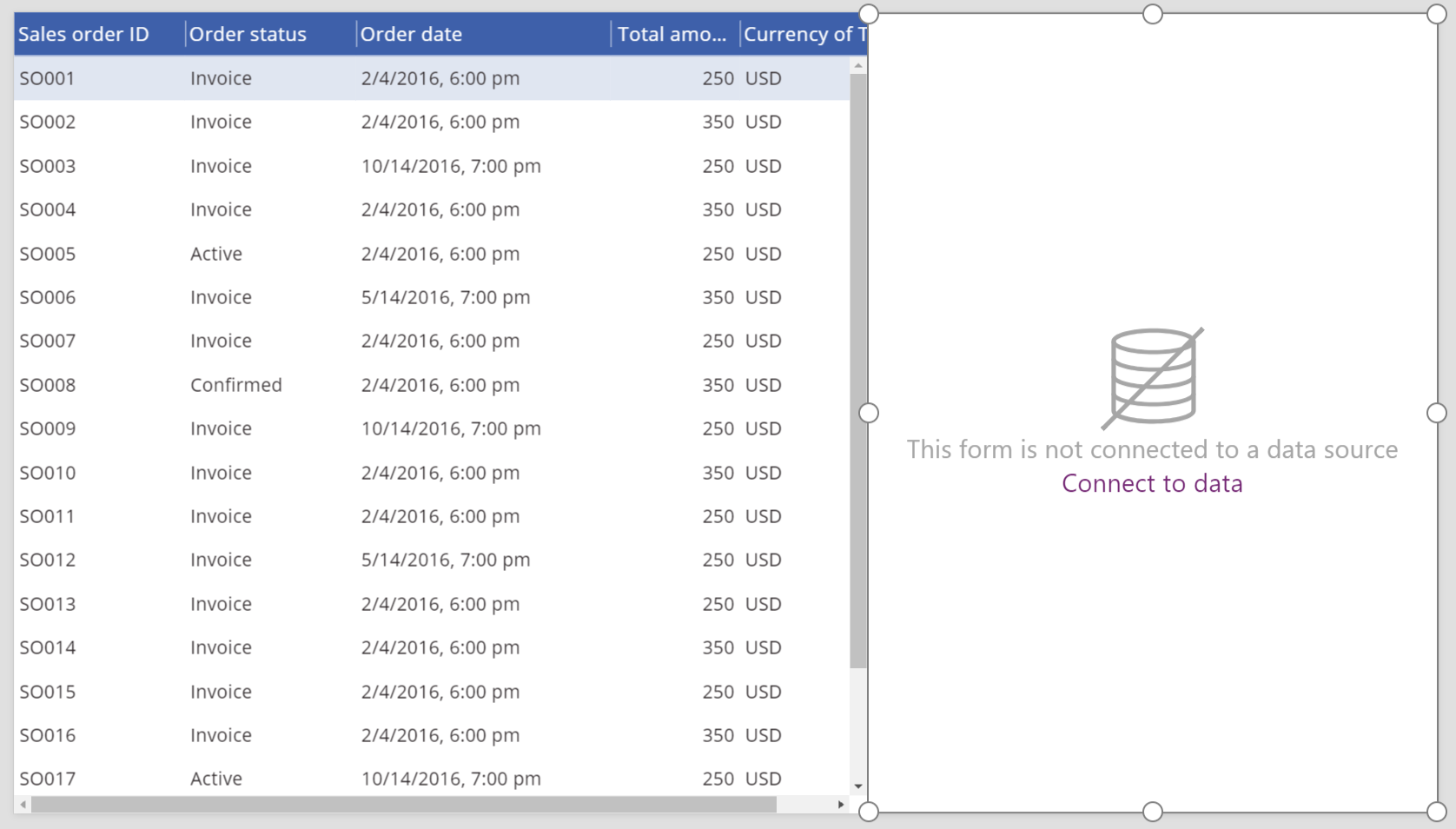
選取 Form1 時,在右窗格中,將欄數變更為 1。
將 Form1 連線到 銷售訂單 資料來源。
Form1 中會出現數個初始欄位。

在右窗格中,按一下或點選 進 階 索引標籤。
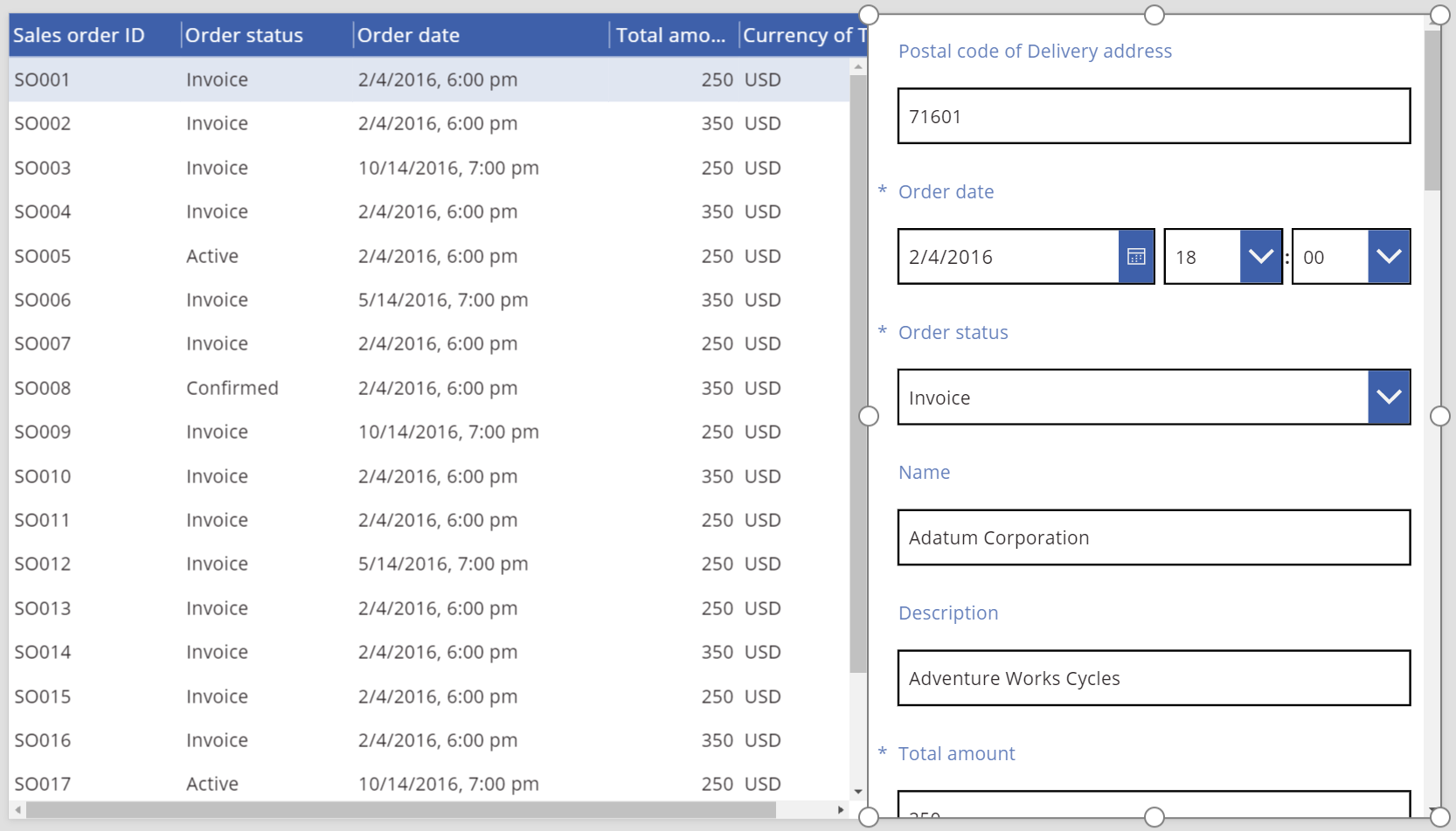
將 Form1 的 Item 屬性設定為 SalesOrderTable.Selected。
Form1 會顯示在 [資料表 ] 控制項中選取之資料列的資訊。
協助工具指導方針
色彩對比
以下兩者之間必須有足夠的色彩對比:
- 顏色 和 填充
- HeadingColor 和 HeadingFill
- SelectedColor 和 SelectedFill
- HoverColor 和 HoverFill
這是 對標準顏色對比度要求的補充。
支援螢幕助讀程式
- NoDataText 必須存在。