[本文章是發行前版本文件,隨時可能變更。]
製作者可以使用 Copilot 答案控制項來設定預先定義的問題,最終使用者可以使用這些問題來取得 AI 產生的資訊,只需按一下即可。 該控件由 Microsoft Copilot 提供支持,專為移動用戶設計,可為他們提供常見問題的即時答案。
這很重要
自 2026 年 2 月 2 日起,此功能將被移除。 現有擁有此控制權的應用程式將有限時間內仍能使用,但最終將不再支援。
備註
- 這是預覽功能。
- 預覽功能不供生產時使用,而且功能可能受限。 這些功能應受補充使用條款所拘束,其為在正式發行前先行推出,讓客戶能夠搶先體驗並提供意見反應。

為您的環境啟用 Copilot 回應控制
若要在畫布應用程式中使用 Copilot 答案控制項,系統管理員必須先開啟允許 畫布編輯器插入 Copilot 答案元件的功能,該功能可讓使用者在其環境中接收預先定義資料查詢的 AI 支援答案 。
您可以在 Power Platform 系統管理中心找到此設定,方法是移至環境> [選取環境] >>產品>功能。 如需更多資訊,請參閱管理功能設定。

新增 Copilot 回答控制功能
開啟 畫布應用程式 於 Power Apps Studio 中進行編輯:
在指令列上,選取 插入,然後選取 Copilot 答案(預覽)
將 Copilot 答案 (預覽) 控制項新增至畫布應用程式時,請從窗格中選取資料來源。 Copilot 僅支援 Dataverse 資料表。
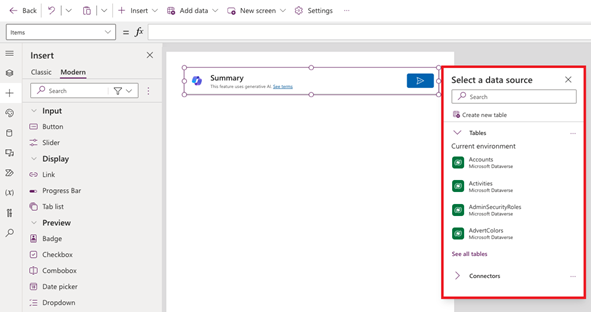
在控制項屬性窗格上,選取 [屬性] 索引標籤。
在屬性中,輸入標題、Copilot 的問題和顯示問題的答案。 您也可以視需要編輯其他控制項內容。

完成後, 請儲存並發佈 您的應用程式。
使用 Copilot 的答題管理功能
最終用戶可以重新生成響應並提供有關響應質量的反饋。
請遵循下列步驟來查看 Copilot 答案控制項所產生的答案:
在 Power Apps 行動裝置上開啟畫布應用程式,然後導覽至應用程式中的 Copilot 答案控制項。
在 Copilot 答案控制項上,選取 [傳送]。
