輸入地址可能會令人沮喪且容易出錯,尤其是在行動應用程式中。 使用位址輸入控制項,讓位址輸入更容易。 控制器會使用模糊邏輯,在您輸入時建議潛在的相符項目。 選擇您想快速輕鬆地輸入準確地址的選項。
控制項會將位址傳回為結構化資料。 您的應用程式可以提取城市、街道、直轄市,甚至經緯度座標等資訊。 資料的格式適用於多個地區語言環境及國際地址格式。
先決條件
您必須先 啟用環境的地理空間功能,才能在應用程式中使用控制項。 請務必檢 閱使用地理空間控制項的必要條件。 如需位址輸入控制項資料使用量的詳細資訊,請參閱 隱私權和安全性表格 。
將地址輸入控制項新增至您的應用程式
開啟您的應用程式以在 Power Apps Studio 中進行編輯:
- 開啟 插入 索引標籤,然後展開 輸入。
- 選取 [地址輸入] 以在應用程式畫面中放置位址輸入方塊,或將控制項拖曳至畫面以更精確地定位。 您必須輸入至少三個字元,包括位址輸入控制項的一個數字。
設定預設搜尋半徑
根據預設,控制項會在使用者的位置周圍搜尋。 您可以調整預設搜尋區域,以協助縮小初始結果範圍。
- 在地址輸入控制項的 [屬性] 索引標籤上,開啟 [ 在半徑內搜尋 ] 屬性。
- 輸入經度、緯度和半徑(以公尺為單位)。
控制項將開始在指定的緯度和經度進行搜尋,直到指定的距離。
將地圖控制項與地址輸入控制項搭配使用
您可以在應用程式中新增按鈕,將輸入的地址儲存為資料集合。 然後,您可以擷取位址並將其顯示在 地圖控制項中。
將地圖控制項和地址輸入控制項新增至您的應用程式。
插入並放置 Button 控制項。
變更按鈕控制項的 OnSelect 屬性,如下所示。 (提示:複製公式並將其貼到公式列或 進階 屬性 標籤上,無論您喜歡什麼。
輸入經度、緯度和半徑(以公尺為單位)。
控制項將開始從緯度和經度搜尋,直到半徑欄位中指定的距離。
If(IsBlank(AddressInput1.SearchResultJson), "", Collect(locations, {Latitude: AddressInput1.SelectedLatitude, Longitude: AddressInput1.SelectedLongitude}))公式會將目前的緯度和經度儲存至名為 locations 的集合,只要搜尋結果不是空白即可。
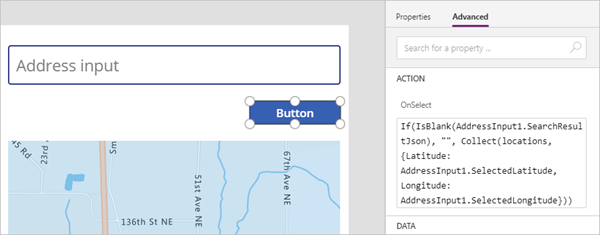
選取地圖控制項。 變更其屬性,如下所示:
屬性名稱 價值觀 位置 物品 “地點” 屬性索引標籤 ItemsLatitudes 《緯度》 進階 標籤 項目經度 《經度》 進階 標籤
當使用者選取按鈕時,位址輸入控制項的結果會作為新的標記新增至地圖。
屬性
使用屬性變更位址輸入控制項的行為和外觀。 某些屬性僅在「進階」標籤頁上可用。
| 房產 | Description | 類型 | Tab |
|---|---|---|---|
| 預設 | 設定控制項的初始值。 | 繩子 | 屬性;進階: 預設 |
| 提示文字 | 設定在使用者輸入文字之前出現在控制項中的提示。 | 繩子 | 屬性;進階: HintText |
| Font | 設定用於控制文字的字型系列名稱。 | 下拉式清單 | 屬性;進階: 字型 |
| 字型大小 | 設定控制項文字的大小。 | 浮點數 | 屬性;進階: 字體大小 |
| 字型粗細 | 設定控制項文字的粗細,可以是 粗體、 較淺、 標準或 半粗體。 | 下拉式清單 | 屬性;進階: 字體粗細 |
| 文字對齊 | 設定控制項文字的水平對齊方式,可以是居中、對齊、左或右。 | 下拉式清單 | 屬性;進階: TextAlignment |
| 線高 | 設定控制項中文字行之間的垂直距離。 | 浮點數 | 屬性;進階: LineHeight |
| 顯示模式 | 判斷控制項是否允許使用者輸入 (編輯)、只顯示資料 (檢視) 或停用 (停用)。 | 下拉式清單 | 屬性;進階: 顯示模式 |
| 字型樣式 | 設定控制項文字的樣式,可以是 斜體、 底線、 刪除線或無。 | 下拉式清單 | 屬性; 進階:斜體、底線、刪除線 |
| 搜尋結果限制 | 設定控制項顯示的建議位址數目。 | 整數 | 屬性;進階: SearchResultLimit |
| 半徑內搜尋 | 決定控制項是否應建議緯度和經度之半徑中的地址。 | 布林值 | 屬性;進階: SearchWithinRadius |
| 緯度 | 設定用於地址建議的中心點的緯度座標。 需要 [半徑內搜尋] 功能開啟。 | 浮點數範圍從 -90 到 90 | 屬性;進階: 緯度 |
| 緯度 | 設定用於地址建議的中心點的經度座標。 需要開啟 [半徑內搜尋] 功能。 | -180 到 180 的浮點數 | 屬性;進階: 經度 |
| Radius | 設定緯 度 和 經 度周圍的半徑 (以公尺為單位),以限制地址建議。 需要開啟 搜尋半徑功能。 | 浮點數 | 屬性;進階: 半徑 |
| 語言 | 設定用於傳回地址建議時的語言。 | 繩子 | 屬性;進階: 語言 |
| 國家設定 | 以 ISO 3166 alpha-2 格式識別以逗點分隔的國家/地區清單,以限制地址建議,例如 US、CA、MX。 | 繩子 | 屬性;進階: CountrySet |
| 可見 | 顯示或隱藏控制項。 | 布林值 | 屬性;進階: 可見 |
| 頂端邊距 | 設定控制項文字與控制項頂端之間的距離。 | 浮點數 | 屬性;進階: PaddingTop |
| 底部邊距 | 設定控制項文字與控制項底部之間的距離。 | 浮點數 | 屬性;進階: PaddingBottom |
| 左邊距 | 設定控制項文字與控制項左邊緣之間的距離。 | 浮點數 | 屬性;進階: PaddingLeft |
| 右邊距 | 設定控制項文字與控制項右邊緣之間的距離。 | 浮點數 | 屬性;進階: PaddingRight |
| Position | 將控制項的左上角放在 X 和 Y 中指定的螢幕座標。 | 整數 | 屬性;進階: X、 Y |
| Size | 使用 Width 和 Height 中提供的圖元值來決定控制項的大小。 | 整數 | 屬性;進階: 寬度、 高度 |
| 邊界半徑 | 決定控制邊界的轉角半徑。 | 浮點數 | 屬性;進階: 邊界半徑 |
| 顏色 | 設定控制項文字和控制項背景的色彩。 | 不適用 | 屬性;進階: FillColor、 TextColor |
| Border | 決定控制項框線的樣式、寬度和顏色。 | 不適用 | 屬性;進階: BorderStyle、 BorderThickness、 BorderColor |
| 索引標籤索引 | 指定使用者使用 Tab 鍵瀏覽應用程式時選取控制項的順序。 | 整數 | 屬性;進階: TabIndex |
| Tooltip | 決定使用者將滑鼠停留在控制項上時要顯示的文字。 | 繩子 | 屬性;進階: 工具提示 |
| 懸停顏色 | 設定控制項文字、控制項背景,以及使用者將滑鼠指標停留在控制項框線上時的色彩。 | 不適用 | 屬性;進階: HoverFontColor、 HoverFillColor、 HoverBorderColor |
| 停用色彩 | 設定控制項文字、控制項背景的色彩,以及控制項框線 ( 如果 DisplayMode 為 Disabled)。 | 不適用 | 屬性;高級:禁用字體顏色、禁用填充顏色、禁用邊框顏色 |
| 壓印顏色 | 設定使用者選取控制項時控制項文字、控制項背景和控制項框線的色彩。 | 不適用 | 屬性;進階: PressedFontColor、 PressedFillColor、 PressedBorderColor |
| 內容語言 | 決定控制項的顯示語言,如果它與應用程式中使用的語言不同。 | 繩子 | 進階 |
| OnAddressSelect | 包含使用者選取建議位址時執行的程式碼。 | Event | 進階 |
| OnChange | 包含變更控制項屬性時執行的程式碼。 | Event | 進階 |
Output 屬性
當使用者與位址輸入控制項互動時,其他屬性會變成可用。 您可以在其他控制項中使用這些 輸出屬性 ,或自訂應用程式體驗。
| 房產 | Description |
|---|---|
| 使用者輸入 | 使用者在輸入方塊中輸入的文字 |
| 已選緯度 | 使用者選取的地址緯度 |
| 選取經度 | 使用者選取的地址經度 |
| SearchResultJson | 搜尋結果以 UserInput 為基礎,顯示為 JSON 格式的字串 |
| 自由格式地址 | 使用者從建議的位址清單中選取的位址 |
| 本地名稱 | 地理區域或區域的名稱,用於將許多可定位物件分組以進行定位,而非行政單位。 |
| 郵遞區號 | 郵遞區號 |
| 擴展郵遞區號 | 擴充郵遞區號 |
| 國家代碼 | 國碼 (地區碼) |
| 國家 | 國家/地區名稱 |
| 國家代碼ISO3 | ISO alpha-3 格式的國家/地區代碼 |
| 國家/地區分區名稱 | 國家/地區細分名稱 |
| StreetName | 街道名稱 |
| StreetNumber | 門牌號碼 |
| 自治區 | 市政府 |
| 市鎮分區 | 市分區 |
| CountryTertiarySubdivision | 國家/地區第三級區劃 |
| 國家次級區劃 | 國家/地區次要細分 |
| CountrySubdivision | 國家/地區細分 |
其他地理空間控制項
若要視覺化和解譯位置資料,請使用 互動式地圖 控制項。