您可以在任何表格中建立和更新一或多個自訂欄。 當您建立自訂資料行時,您可以指定一組屬性,例如資料行的名稱、其顯示名稱,以及資料行將包含的資料類型。 如需詳細資訊,請參閱 資料表屬性中繼資料。
備註
每個資料表都有系統資料表,例如指出資料列上次更新時間及其更新者的資料表。 此外,標準表格具有標準 (預設) 資料行。 您無法修改或刪除系統資料行或標準資料行。 如果您建立自訂欄,它應該在這些內建欄之上提供功能。
建立欄
在 powerapps.com 上,選取左側導覽窗格中的 資料表 。 如果此項目不在側邊面板窗格中,請選取 ...其他 ,然後選取您想要的項目。
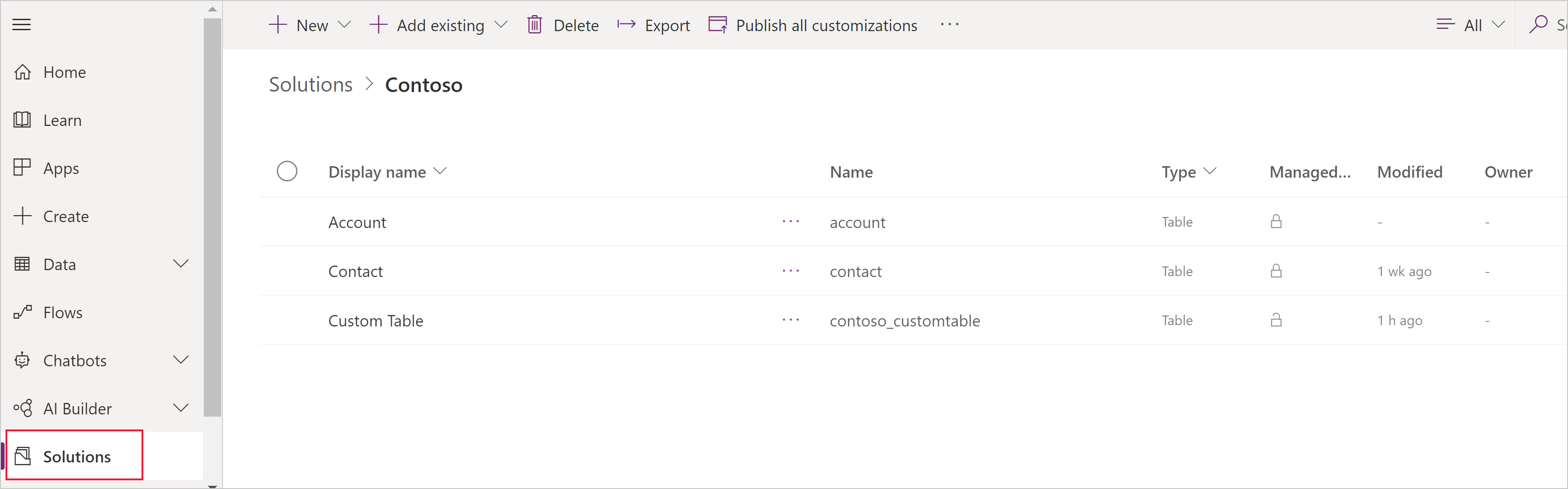
選取現有的資料表,或 建立新資料表
選取 [ 新增欄] ,將新欄新增至資料表。
在「新增欄」面板中,輸入欄的 顯示名稱 ,系統會自動填入「 名稱 」,並用作欄的唯一名稱。 Displayname 是在向使用者呈現此資料行時使用,Name 會在建置應用程式時使用,在運算式和公式中。
備註
[ 顯示名稱] 資料行可以隨時更新,以在應用程式中以不同的方式顯示,儲存資料表後無法變更 [名稱 ] 資料行,因為這可能會導致現有應用程式中斷。

選擇列的數據 類型 ,這控制信息的存儲方式以及信息在應用程序中的呈現方式。 例如,文字的儲存方式與十進位數或 URL 不同。 如需可用資料類型的詳細資訊,請參閱 表格屬性中繼資料。
如果系統提示您,請為您指定的資料類型指定其他資訊。 根據資料類型,將顯示不同的欄。 如果您要建立類型為「選擇」或「多重選取選項集」的資料行,則可以在建立資料行時選取 [新增選項集] ,然後建立新的選擇。 如需詳細資訊,請參閱 建立選項集
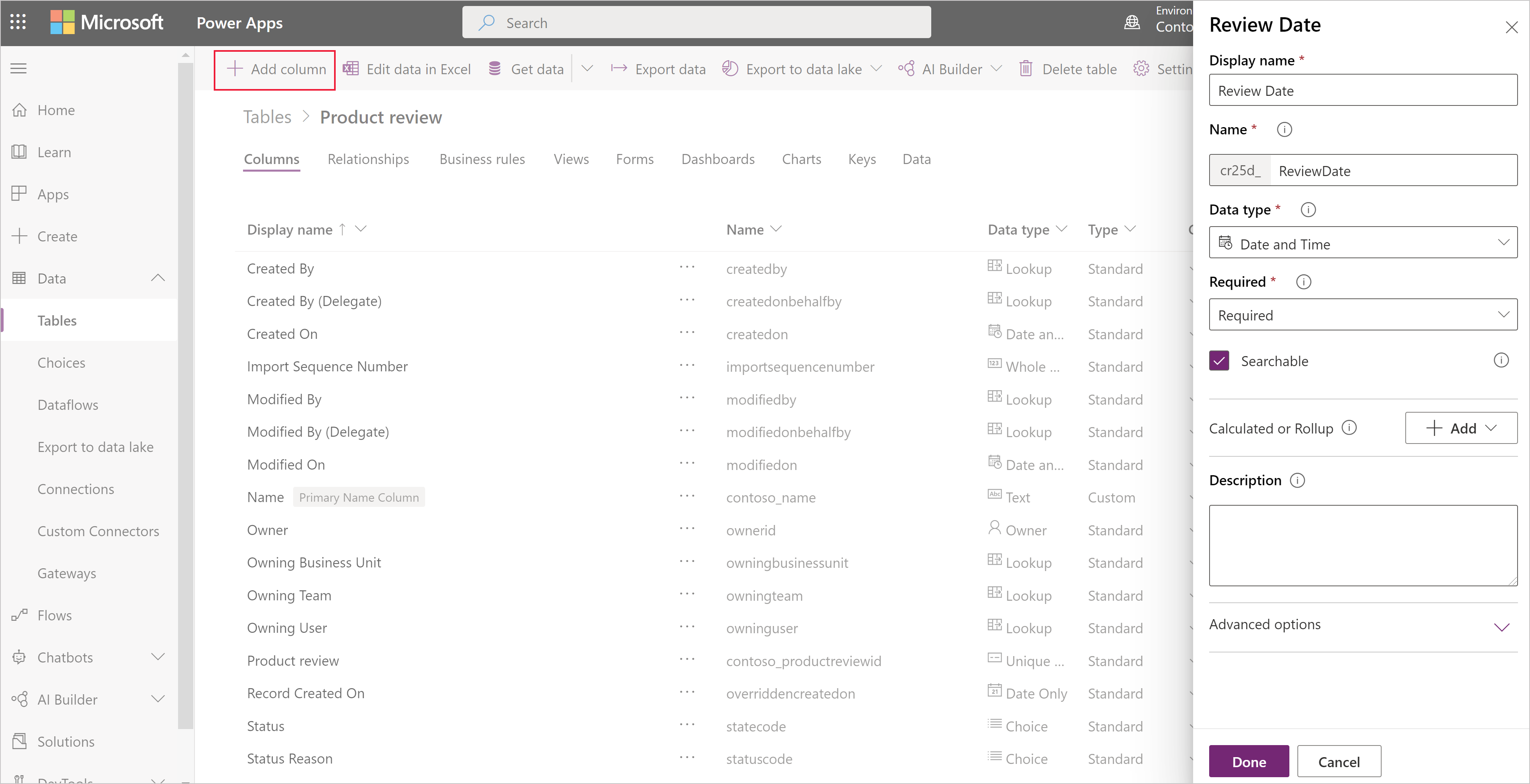
如果您想要在應用程式中建議此資料行為必填欄位,請選取必要下的核取方塊。 這並不會對所有連線至 Microsoft Dataverse 的連線進行強制限制。 如果您需要確保欄位被填入,請建立 業務規則。
在 「可搜尋」下,如果您需要此欄在「檢視」、「圖表」、「儀表板」和「進階尋找」中可用,請選取核取方塊。 在大多數情況下,應勾選此核取方塊。
選取 完成 以關閉 欄 面板並返回表格。 您可以針對每個額外的資料行重複步驟 3-9。
這很重要
您的欄尚未儲存和建立,直到您將變更儲存到表格為止。
選取 儲存資料表以 完成變更並將其儲存至 Dataverse。
當作業成功完成時,您會收到通知。 如果作業不成功,則會出現錯誤訊息,指出發生的問題以及如何修正這些問題。
建立計算結果資料行或彙總資料行
計算欄可讓您自動執行業務流程中使用的手動計算。 例如,銷售人員可能想要知道商機的加權營收,這是根據商機的估計營收乘以可能性。 或者,如果訂單大於 $500,他們要自動套用折扣。 計算結果資料行可以包含簡單算術運算和條件運算 (例如大於或 If-Else) 及許多其他運算所產生的值。 可以使用下列資料型別建立計算欄:
- 單行文字
- 選項組
- 兩個選項
- 整數
- 十進位數
- 貨幣
- 日期和時間
如需支援的運算式類型和範例的詳細資訊,請參閱 定義計算欄
更新或刪除資料行
在 powerapps.com 上,選取左側導覽窗格中的 資料表 。 如果此項目不在側邊面板窗格中,請選取 ...其他 ,然後選取您想要的項目。
開啟一個表格。
在您選取之資料表的資料行清單中,選取資料行,然後遵循下列其中一個步驟:
- 變更資料行的一或多個屬性。
- 按一下或點選欄右邊緣附近的省略符號 (...),然後按一下或點選 [刪除],以刪除欄。
選取 [儲存資料表] 以提交您的變更。
這很重要
如果您在瀏覽器中開啟另一個頁面或結束瀏覽器之前未儲存變更,則變更將會遺失。
當作業成功完成時,您會收到通知。 如果作業不成功,則會出現錯誤訊息,指出發生的問題以及如何修正這些問題。
最佳實務和限制
當您建立和修改欄時,請記住下列幾點:
- 您無法修改或刪除系統資料行或其值。
- 在標準表格中,您無法修改或刪除標準 (預設) 資料行、新增需要資料的資料行,或進行任何其他變更,以免中斷依賴該資料表的應用程式。
- 在自訂表格中,您應該確定所做的變更不會破壞任何依賴該表格的應用程式。
- 您必須為每個自訂資料行提供資料表中唯一的名稱,而且建立資料行後就無法重新命名資料行。
後續步驟
隱私權通知
使用 Microsoft Power Apps 通用資料模型,我們會在診斷系統中收集和儲存自訂資料表和資料行名稱。 我們利用這些知識來改善客戶的通用資料模型。 建立者所建立的資料表與欄位名稱,有助於我們了解 Microsoft Power Apps 社群中常見的使用情境,並找出服務標準資料表覆蓋範圍中的缺口,例如與組織相關的結構。 Microsoft 不會存取或使用與這些資料表相關聯的資料庫資料表中的資料,也不會在佈建資料庫的區域之外複寫。 但請注意,自訂資料表及資料行名稱可能會跨區域複寫,我們會根據資料保留原則加以刪除。 Microsoft 致力於保護您的隱私權,如我們信任中心中進一步所述。