使用快速建立表單,應用程式可以提供流暢的資料輸入經驗,以及表單指令碼和商務規則所定義之邏輯的完全支援。 在 Power Apps 模型導向應用程式中,選取瀏覽列中的建立按鈕或從查詢或子格建立新資料列時選取 + 新增時,會出現快速建立表單。
模型導向應用程式和 Dynamics 365 行動裝置應用程式使用快速建立表單建立新資料列。 如果資料表已設定了快速建立表單,則行動應用程式會使用該表單。 若資料表未設定快速建立表單,Power Apps 會產生快速建立表單,在行動應用程式中根據主要表單定義建立資料列。
這是標準 Microsoft Dataverse 帳戶資料表的快速建立表單。

具有快速建立表單的資料表
根據預設,只有這些系統資料表具有快速建立表單:1行銷活動回覆、1案例、1競爭者、連絡人、1潛在客戶、1商機。
1需要 Customer Engagement 應用程式。
雖然可以為系統活動表 (約會表除外) 建立快速建立表單,但係統活動表不支援快速建立表單。 目前,不支援停用約會表的快速建立表單的選項。 透過選取資料表定義的啟用快速建立表單和建立資料表快速建立表單,可啟用任何其他更新的資料表和所有自訂資料表來支援這些表單。
可以啟用支援快速建立表單的自訂活動表,並且可以為這些表建立快速建立表單。 但是,當應用程式使用者在瀏覽列上選擇建立時,不會使用自訂活動表的快速建立表單。 只有在使用者針對顯示特定自訂活動資料表的子格加入新資料列時,這些快速建立表單才能使用。
建立快速建立表單
雖然您可以定義多個快速建立表單,只有一個快速建立表單可供所有人使用。 所有人使用的表單是使用表單順序設定的。 快速建立表單無法指派給資訊安全角色,也未提供使用者切換表單的功能。
注意
- 資料表必須已啟用啟用快速建立表單選項,以便快速建立表單可作為該資料表的選項。
- 該資料表必須新增至您的應用程式。
- 有些資料行 (例如
CREATEDON資料行) 無法用來新增至快速建立表單。
如何建立快速建立表單
- 登入 Power Apps。
- 在左瀏覽窗格選取解決方案,然後打開所需的解決方案。 如果此項目不在側邊面板窗格中,請選取 ...其他 ,然後選取您想要的項目。
- 選取資料表,選取資料表,然後選取表單區域。
- 在工具列上,選擇新增表單>快速建立表單。
- 在表單設計工具中,將資料表資料行左窗格中的任意資料行拖曳到表單上的各個區段中。
- 完成後,選擇儲存並發佈以在應用程式中顯示新表單。
編輯快速建立表單
雖然快速建立表單支援表單指令碼和商務規則,但其用途不同於主要表單,而且不支援主要表單的所有功能。 快速建立表單永遠有一個三欄式區段。 您不能加入更多區段或資料行。
下列控制項無法加入至快速建立表單:
- Subgrids
- 快速檢視表單
- Web Resources
- iFrames
- 注意事項
- Bing 地圖服務
如果您將複合資料行加入至快速建立表單,複合資料行將會顯示為個別的資料行。
如何編輯快速建立表單
登入 Power Apps。
在左瀏覽窗格選取解決方案,然後打開所需的解決方案。 如果此項目不在側邊面板窗格中,請選取 ...其他 ,然後選取您想要的項目。
開啟資料表,然後選擇表單區域。
在表單清單中,選取表單類型為快速建立的表單。
將資料表資料行左窗格中的任意資料行拖曳到表單中的各個區段。
如需編輯表單指令碼之事件處理常式的詳細資訊,請參閱設定事件處理常式。
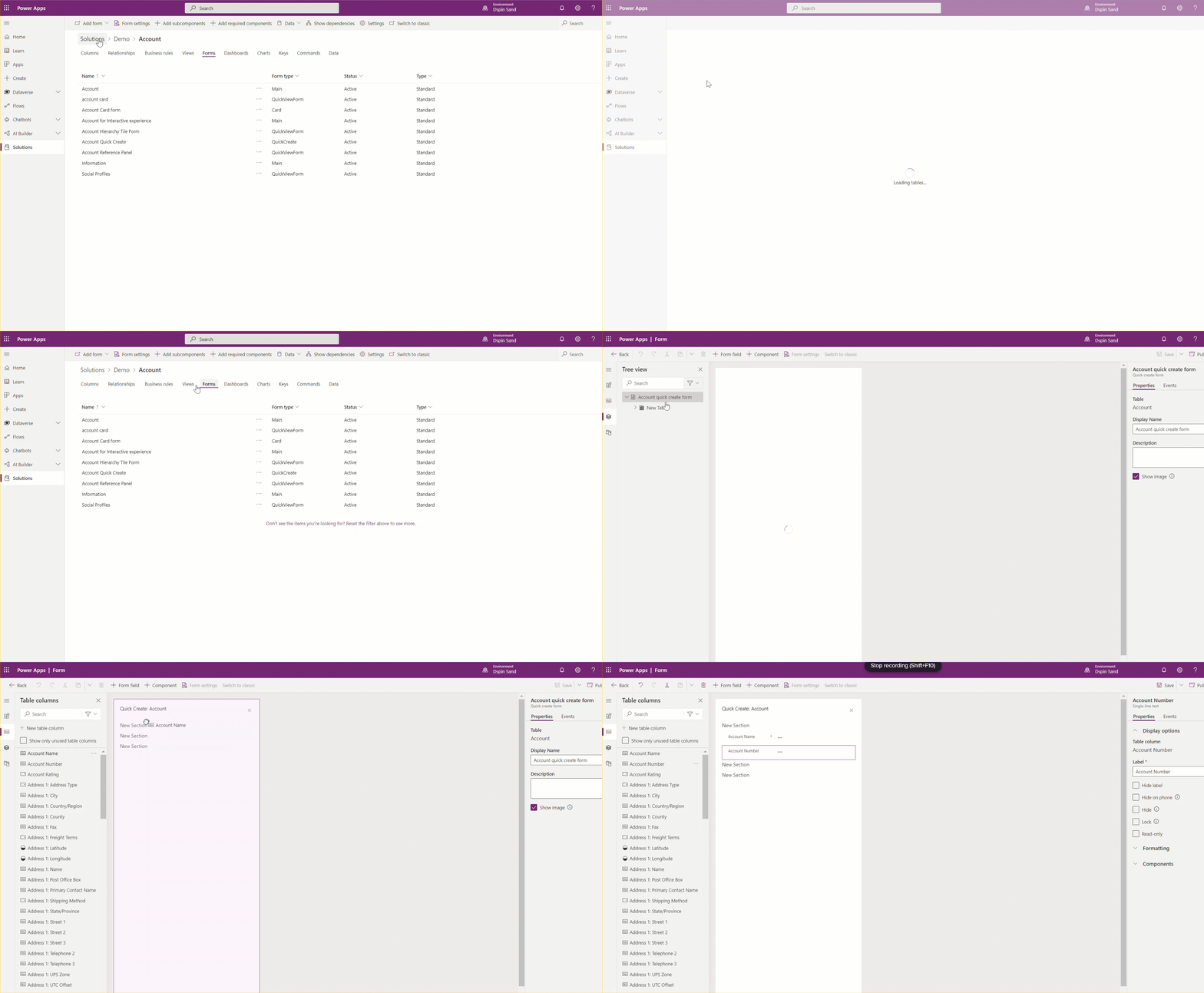
完成後,選擇儲存並發佈以在應用程式中顯示修改後的表單。
為活動啟用快速建立表單屬性行為
Enable quick create forms 屬性可以針對大部分標準活動來啟用或停用,但週期性約會除外。 此屬性允許顯示大多數活動預設顯示的表單。 根據預設,Enable quick create forms 屬性為啟用狀態,而且快速建立表單會是顯示於為其提供支援之應用程式區域及活動資料表的表單。
![約會資料表的 [允許快速建立] 屬性](media/allow-quick-create.png)
整合介面用戶端表單以顯示行為
下表說明在整合介面用戶端中的啟用快速建立表單屬性已啟用時,預設會顯示什麼表單。
| 存取表單的位置 | 顯示的表單 |
|---|---|
| 特定活動相關網格 | 快速建立 |
| 特定活動子格 | 快速建立 |
活動 (activitypointer) 網格 |
快速建立 |
活動(activitypointer)關聯的網格 |
快速建立 |
活動 (activitypointer) 子格 |
快速建立 |
| 全域命令列和按鈕1 | 快速建立 |
| 時間表留言板 | 快速建立 |
活動 (activitypointer) 網格 |
主要 |
| 特定活動網格 | 主要 |
1啟用啟用快速建立表單屬性時,活動會出現在全域建立或 + 新增按鈕中。 在這種情況下,如果有活動,則使用快速建立表單,如果沒有則使用主要表單。 如果停用啟用快速建立表單,資料表的項目就不會出現。
傳統網頁用戶端表單顯示行為
下表指出啟用快速建立表單屬性在傳統網頁用戶端中已啟用時,預設會顯示什麼表單。
| 存取表單的位置 | 顯示的表單 |
|---|---|
| 特定活動相關網格 | 快速建立 |
| 特定活動子格 | 快速建立 |
活動 (activitypointer) 網格 |
主要 |
活動(activitypointer)關聯的網格 |
主要 |
活動 (activitypointer) 子格 |
主要 |
| 全域命令列和按鈕 | 主要 |
| 特定活動網格 | 主要 |
傳統網頁用戶端社交窗格行為
社交窗格是特殊情況,因為它不使用啟用快速建立表單屬性,但會針對不同的活動資料表使用不同的表單,如下所示。
| 活動 | 顯示的表單 |
|---|---|
| 工作 | 快速建立 |
| 通話 | 快速建立 |
| 主要 | |
| 約會 | 主要 |
| 自訂活動 | 主要 |
解決方案匯入 [允許快速建立] 值行為
匯入 8.2 版解決方案時,無論解決方案中的啟用快速建立表單屬性的值為何,下表都會重設為預設表單顯示值。 另外,主要表單顯示:任務、電話、電子郵件和約會。 此時,您必須在匯入後,將那些活動資料表的啟用快速建立表單選項重設回已啟用狀態。
如果啟用啟用快速建立表單的資料表中有使用 9.0 版解決方案所進行的自訂,此值不會在匯入後改變。 不過,如果您已針對工作、通話、電子郵件和約會資料表,將啟用快速建立表單選項設定為已停用,則會將值覆寫成已啟用。 此時,必須在匯入後,將那些活動資料的啟用快速建立表單選項重設回已停用狀態。
重要
- 如果資料表存在快速建立表單但未包含在應用程式中,則整合介面執行階段仍將開啟快速建立表單。 此行為會發生在查閱制項與子格中。 如果您不想要在應用程式中顯示快速建立表單,您必須將它刪除。
- 請注意使用同一個資料表建立上層關係時發生的行為。 例如,如果「客戶」與「客戶」有關聯,且已建立的「快速建立」表單所使用的查詢是用來建立上層資料列的,則第一列將不會與具有上層資料列值的查詢一起儲存。 這是因為使用同一個資料表引入循環參考。 如果發生此問題,您可以在儲存資料列之前,先移除快速建立表單上的上層資料列識別碼,來解決此問題。