模型驅動應用程式會作為方案元件進行分發。 建立模型導向後,可以透過將應用程式封裝到解決方案中,然後將其匯出到 zip 檔案中,將其提供給其他環境使用。
在目標環境中成功匯入解決方案 (.zip 檔案) 之後,只要使用者處於與應用程式中資料表相關的 資訊安全角色 ,則可以使用封裝的應用程式。
可以在環境之間移動解決方案,這一事實是將應用程式生命週期管理應用於創建產品的基礎。
本文說明如何以基本方式使用解決方案。 如需使用解決方案的詳細指引,請移至此文章。
將應用程式添加到解決方案
若要散發應用程式,您可以建立解決方案,以便封裝應用程式以供匯出。
登入 Power Apps。
選取左側導覽窗格中的 解決方案, 然後選取 新增解決方案。 如果此項目不在側邊面板窗格中,請選取 ...其他 ,然後選取您想要的項目。
完成 [新增解決方案] 頁面上的屬性,然後選取 [儲存]。 其他資訊:建立解決方案
解決方案頁面顯示出來。 選取新增現有,選取應用程式,選取模型導向應用程式,選取要新增至解決方案的應用程式,然後選取新增。
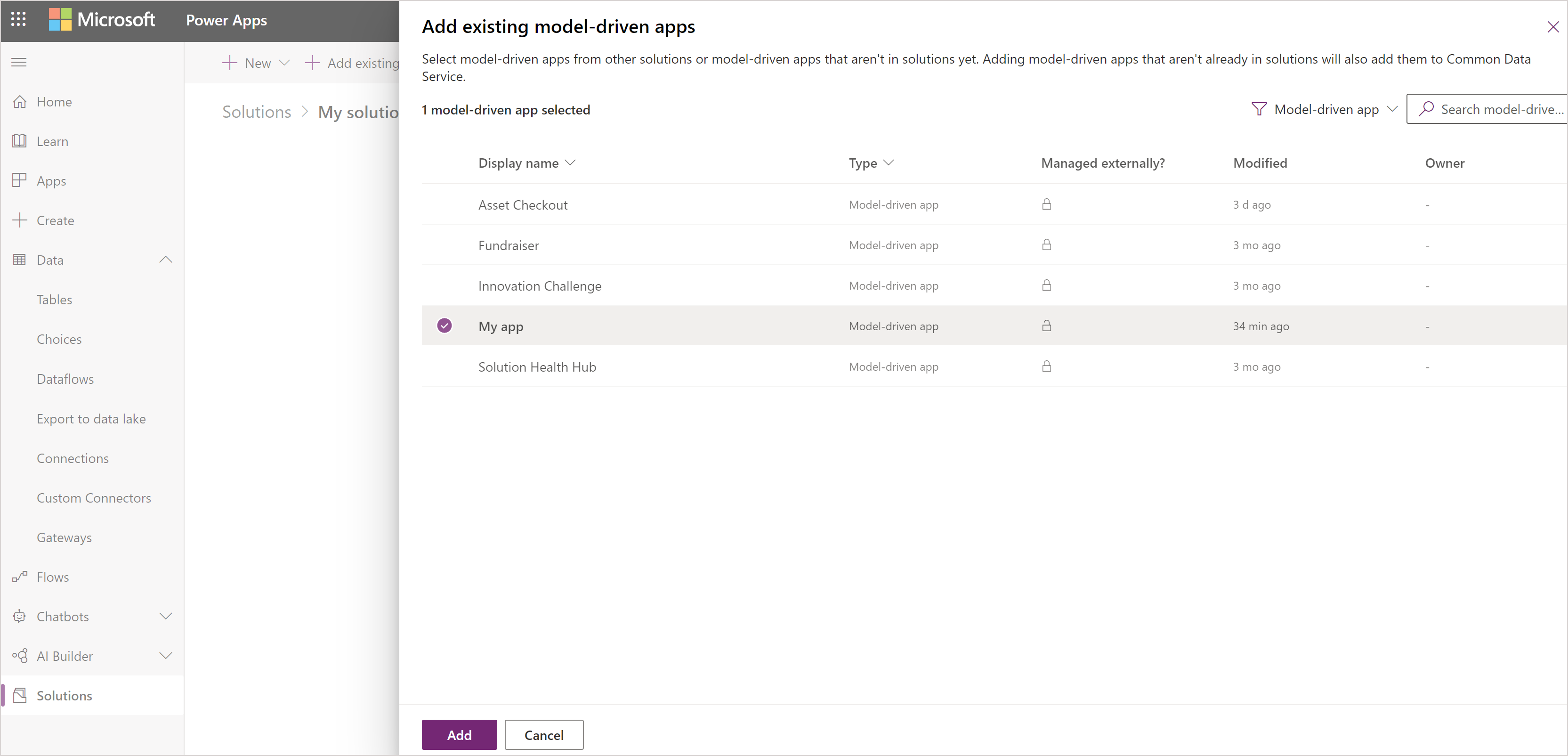
如果出現 [缺少必要元件] 頁面,建議選取 [ 是,包含必要元件 ] 以新增必要的元件,例如屬於應用程式一部分的表格、檢視、表單、圖表和網站地圖。 請選擇 [確定]。
匯出解決方案
若要散發應用程式,以便將其匯入其他環境或在 Microsoft AppSource 上提供,請將解決方案匯出至 zip 檔案。 然後,可以將包含應用程式和元件的 zip 檔案匯入到其他環境中。
選取 Power Apps 左側導覽窗格中的 解決方案 。 如果此項目不在側邊面板窗格中,請選取 ...其他 ,然後選取您想要的項目。
開啟所需的解決方案,然後在工具列上選取匯出。
在 [匯出之前] 窗格中,建議您在選取 [下一步] 之前,先發佈所有變更並檢查問題。
在 [匯出此解決方案] 窗格中,接受已提供的遞增版本號碼,或輸入不同的版本號碼,選取 [非受控] 或 [受控],然後選取 [匯出]。 如需解決方案套件類型的詳細資訊,請參閱 解決方案概觀。
備註
您通常會將解決方案匯出為 [受控] ,因為您想要繼續在目前環境中處理專案。 未受管理版本的解決方案必須視為 Microsoft Power Platform 資產來源,並簽入原始檔控制系統中。 我們不建議您將非受控解決方案匯入非開發環境。
根據瀏覽器和設定,會建置 .zip 套件檔案並將其複製到預設下載資料夾。 套件的檔名是根據解決方案的唯一名稱,並在名稱後附加底線和解決方案版本號碼而形成的。
備註
使用解決方案匯出應用程式時,不會匯出應用程式 URL。
匯入解決方案
當您收到包含您要匯入之應用程式的解決方案 zip 檔案時,請開啟解決方案元件頁面並匯入解決方案。 成功匯入解決方案後,應用程式將在環境中可用。
登入 Power Apps。
選取左側導覽窗格中的解決方案,然後在工具列上選取匯入。 如果此項目不在側邊面板窗格中,請選取 ...其他 ,然後選取您想要的項目。
瀏覽至 zip 檔案,然後選擇 [下一步]。
選取 [匯入] ,然後等候匯入解決方案。 根據解決方案的複雜性,這將需要不同的時間。