本文說明 傳統 表單編輯器。
這很重要
從 2023 年 10 月開始,傳統應用程式、表單和檢視設計工具將被取代,所有模型導向應用程式、表單和檢視只會在新式設計工具中開啟。 根據預設,將無法再使用切換至傳統命令,從新式設計工具還原回傳統設計工具。 其他資訊: 傳統應用程式、表單和檢視設計工具已被取代
建議您轉換至使用新式表單設計工具來建立和編輯模型導向應用程式表單。 其他資訊: 模型導向表單設計工具概觀
表單編輯器會在三個區索引標籤中顯示命令:檔案、首頁和插入。
表單編輯器分為三個區域:導覽、本文和總管。
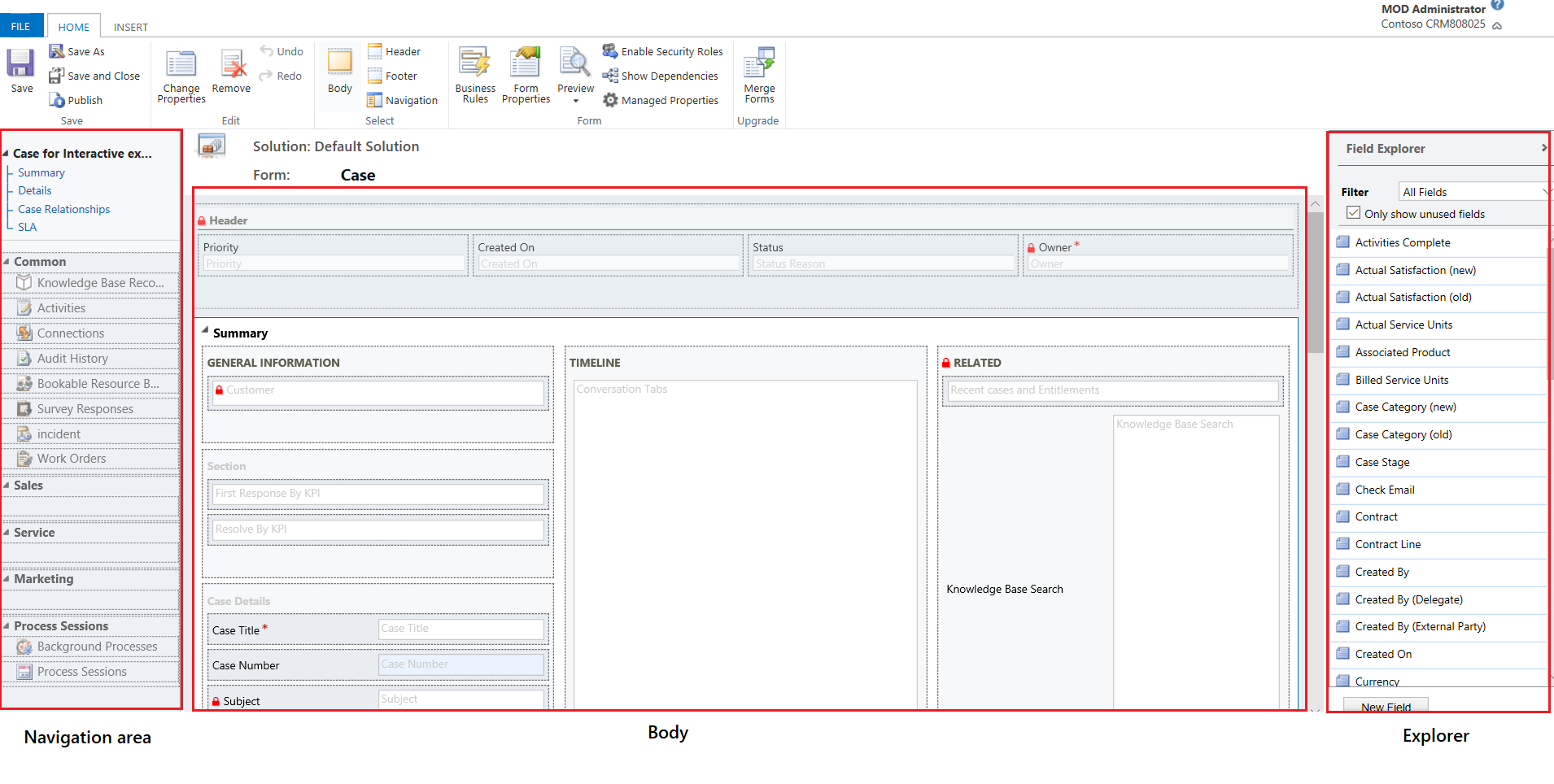 表單編輯器使用者介面。
導覽
位於左側的導覽區域,可控制相關表格的存取,或新增要在表單主窗格中顯示的URL連結。 若要編輯導覽,您必須先在首頁索引標籤的選取群組中選取導覽命令。
主要表單透過導覽列提供導覽選項,但會使用導覽區域中的相同資料來控制提供哪些導覽選項。 其他資訊:編輯導覽
本文
使用位於中央的本文區域可以控制表單的配置。 您可以選取並拖曳表單項目來調整其位置。 按兩下項目將會開啟項目的屬性。
根據預設,用於案例、連絡人和客戶主要表單,摘要索引標籤下的第一個區段顯示快速檢視表類型的帳戶或連絡人卡片。 對於自訂資料表,預設無法使用此區段。 您可以在其中插入一個新區段和快速檢視表單。 卡片表單最多顯示五欄。 除了欄之外,即使快速檢視表單包含其他控制項,也無法在 Blue 磚中顯示這些控制項。
備註
若要保留卡片格式 (如下方影像所示),建議您不要將快速檢視表單移至表單上的任何其他區段。
 卡片格式。
卡片格式。
其他資訊:建立並編輯快速檢視表單
若要新增資料行,請從 資料行總管 中選取它,然後將其拖曳到區段中。
若要新增非欄的元素,請選取您要放置它的位置,然後使用「 插入」 標籤中的適當命令來新增它。
若要移除項目,請選取項目,並在首頁索引標籤的編輯群組中使用移除命令。
若要編輯表單的標題或頁尾,您必須先在首頁索引標籤的選取群組中選取對應的命令。
總管
位於右邊,總管區域的內容 (Content) 取決於內容 (Context)。
當您在 [選取] 群組的 [首頁] 索引標籤中選取 [內文]、[頁首] 或 [頁尾] 時,您會看到 [欄位瀏覽器]。 使用 「欄總管 」將您要顯示的欄拖曳到表單中或頁首或頁尾內的區段中。 您可以在表單中多次包含相同的資料行。 使用 [新增欄] 按鈕作為快速鍵來建立新欄。
當您在首頁索引標籤的選取群組中選取導覽時,您會看到 關係總管。 將任何關聯拖曳到導覽區域內的其中一個群組中。 您不能重複添加相同的關係。 關聯是根據進行其設定的方式來提供。 如果將關聯設定為不顯示,則該關聯就不會在關聯總管中出現。 如需如何設定關聯性預設顯示選項的資訊,請參閱 主要資料表的導覽窗格項目。
您可以使用 [新增 1:N ] 和 [新增 N:N] 按鈕 作為新增資料表關聯性的捷徑。
[檔案] 索引標籤
選取檔案索引標籤以新增/檢視下列選項:
- 新增活動新增一個新活動
- 新行 新增新行
- 工具使用匯入資料、重複項目偵測及大量刪除精靈等選項
-
選項 變更預設顯示設定以個人化預設解決方案,並管理您的電子郵件範本
- General
- Synchronization
- Activities
- 格式
- 電子郵件範本
- 電子郵件簽章
- 隱私權
- Languages
- 說明
- Close
首頁索引標籤
首頁索引標籤顯示下表中列出的命令:

| 群體 | Command | Description |
|---|---|---|
| 儲存 | 儲存(Ctrl+S) | 儲存表單。 |
| 另存新檔 | 建立這個表單的複本,但使用不同名稱。 | |
| 儲存並關閉 | 儲存表單並關閉表單編輯器。 | |
| 發佈 | 發行表單。 其他資訊:發行自訂 | |
| 編輯 | 變更屬性 | 變更在本文中所選取之項目的屬性。 根據選取的項目,查看下列章節: - 索引標籤屬性 - 區段屬性 - 一般欄位屬性 - 特殊欄屬性 - 子格屬性 - 快速檢視控制項屬性 |
| Remove | 移除選取的項目。 | |
| 復原(Ctrl+Z) | 復原上一個動作。 | |
| 重做(Ctrl+Y) | 重做上一個的動作。 | |
| 選取 | 本文 | 編輯表單的本文。 |
| Header | 編輯表單頁首。 | |
| 頁尾 | 編輯表單頁尾。 | |
| 導覽 | 編輯表單導覽。 其他資訊:編輯導覽 |
|
| 表單 | 商務規則 | 使用 [商務規則總管] 檢視、編輯或建立新的商務規則。
注意:對於互動式表單,只支援「實體」和「所有表單」範圍。 其他資訊:建立和編輯商務規則 |
| 表單屬性 | 其他資訊:表單屬性 | |
| 預覽 | 使用此選項來查看表單發佈後的外觀。 您也可以預覽來測試與表單事件相關聯的指令碼。 | |
| 啟用資訊安全角色 | 使用此選項設定可以存取表單的資訊安全角色。 其他資訊:控制表單的存取權重要:如果您建立新表單,只有 [系統管理員] 和 [系統自訂者] 資訊安全角色可以存取表單。 您必須先指派其他安全角色的存取權,人員才能使用此功能。 | |
| 顯示相依性 | 查看哪些解決方案元件依存於這個表單,以及這個表單需要哪些解決方案元件。 | |
| 受管理的屬性 | 受管理的屬性命令有可自訂和可刪除這兩個屬性。 將這些屬性設定為 false 表示表單將無法自訂,且在您將表單包含在解決方案中、將該解決方案匯出為受控解決方案,以及將該受控解決方案匯入不同的環境後,無法刪除表單。 其他資訊:受管理的屬性 | |
| 升級 | 合併表單 | 如果適用,此選項可讓您將此表單與舊版 Dynamics 365 表單中的表單合併 |
插入索引標籤

[插入] 索引標籤顯示下表中的命令:
| 群體 | Command | Description |
|---|---|---|
| 區段 | 將區段新增至選取的索引標籤。您可以加入包含一至四欄的區段。 您也可以在互動表單中插入 [參考資料] 面板。 [參考資料] 面板也會做為區段新增至主要 - 互動體驗表單。 預設情況下,參考面板區段會新增至案例、客戶、聯絡人和自訂表格表單。 其他資訊:區段屬性 |
|
| 3 個索引標籤 | 三欄 | 插入等寬的三欄式索引標籤。 其他資訊:索引標籤屬性 |
| 三欄 | 插入中間欄較寬的三欄式索引標籤。 | |
| 2 個索引標籤 | 兩欄 | 插入右邊欄較寬的二欄式索引標籤。 |
| 兩欄 | 插入左邊欄較寬的二欄式索引標籤。 | |
| 兩欄 | 插入等寬的二欄式索引標籤。 | |
| 1 個索引標籤 | 一欄 | 插入一欄式索引標籤。 |
| 控制 | 子格線 | 設定子格的格式,並將其插入表單中。 其他資訊: 子方格屬性 |
| 空白區塊 | 插入空格。 | |
| 快速檢視表單 | 插入快速檢視表單。 其他資訊:快速檢視控制項屬性 |
|
| 網頁資源 | 插入 Web 資源,以內嵌一頁中其他位置的內容。 其他資訊:Web 資源屬性 |
|
| IFRAME | 您可以將IFRAME新增至表單,以將其他網站的內容整合到表單中。 | |
| 時間表 | 在表單中插入時間表控制項。 此控制項會顯示與表單上資料表相關的活動時間表。 | |
| 導覽連結 | 您可以使用此選項,將連結插入表單導覽中。 | |
| 計時器 | 將計時器控制項插入資料表表單,以根據 SLA 追蹤時間。 其他資訊:新增計時器控制項 | |
| 知識庫搜尋 | 插入搜尋控制項,使用者可用來搜尋知識文章。 其他資訊:知識庫搜尋控制項 | |
| 關係助理 | 您可以使用此選項,將關係小幫手控制項插入表單中。 |
備註
主要表單不支援下列元件:
- Bing 地圖服務
- Yammer
- 活動摘要