在 Teams 中,資料是由 資料表所定義。 若要建立表格,您必須是團隊的成員。
表格的類型
雖然 Dataverse 有兩種類型的資料表 (已定義擁有權的標準資料表和活動資料表),但您只能在 Dataverse for Teams 中建立標準資料表。
您可以在建立表格時選取 [更多設定 ]來定義表格類型。
有四種不同類型的資料表所有權。 當您建立資料表時,唯一的選項是使用者、團隊擁有或組織擁有,但您應該注意其他資料表具有不同的擁有權類型。 其他資訊: Dataverse 中的資料表類型
建立數據表
觀看此影片,快速概觀如何在 Dataverse for Teams 中建立資料表:
登入 Teams,然後選取 Power Apps 的連結。

選取 [建置] 索引標籤,然後選取 [ 查看全部]。

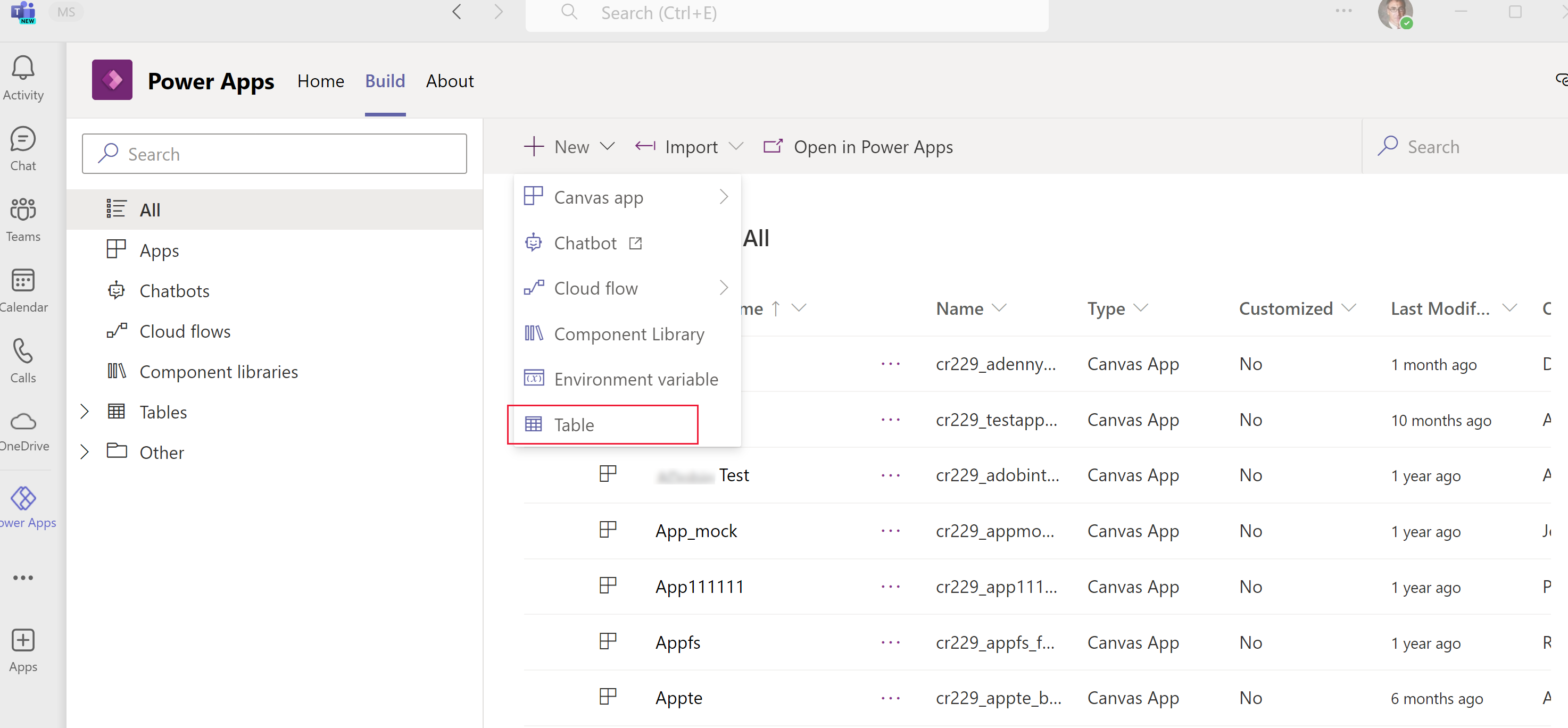
選取命令列上的新增,然後選取資料表。
在 [新增資料表 ] 窗格中,輸入下列資訊。 必要的直欄會在直欄標籤旁邊以星號 (*) 指定。
顯示名稱:要顯示的表格名稱。 例如, 產品。
複數顯示名稱:用來反映資料表所包含內容的倍數的名稱。 例如, 產品。
名稱:資料表的唯一內部名稱。 與顯示名稱不同,儲存之後,此值就無法變更。
備註
每個 Dataverse for Teams 環境在建立時都會指派一個字首,例如 cr628。 您建立的每個表格和資料行的名稱都會以此值為前置詞。 此值無法變更。
顯示名稱 (主要名稱欄):每個表格都包含一個主要名稱欄,查詢欄位在與其他表格建立關聯性時會使用該欄。 一般而言,主要名稱欄會儲存儲存在實體中的資料的名稱或主要描述。
名稱 (主要名稱欄):此欄會根據您輸入的主要名稱欄名稱預先填入。 包含首碼。 儲存表格之後,您無法變更此設定。
更多設定:此區域提供可用的其他設定。 更多資訊:建立自訂資料表。

選擇 完成。