[本文章是發行前版本文件,且隨時可能變更。]
Copilot 讓您能夠以圖表的形式視覺化檢視中的資料,以幫助您輕鬆了解資料中的趨勢、模式和關係。 視覺化是互動式的,以檢視中可見的資料行為基礎,並且可以進行個人化以支援進一步的資料探索。
必要條件
- Copilot 輔助適用於 Web 上所有已啟用現代化更新外觀的模型導向應用程式。
- 您的管理員必須在 Power Platform 系統管理中心啟用允許 AI 產生圖表以視覺化檢視中的資料設定。
重要
- 這是預覽功能。
- 預覽功能不供生產時使用,而且可能功能受限。 這些功能應受補充使用規定規範,並且是在正式發行前先行推出,讓客戶可以搶先體驗並提供意見反應。
在檢視中視覺化資料
要使用此 Copilot 視覺化,您的管理員必須啟用它。 有關如何啟用 Copilot 視覺化的更多資訊,請參閱管理功能設定。
當您導覽到網格頁面時,您可以在頁面頂部看到視覺化選項。
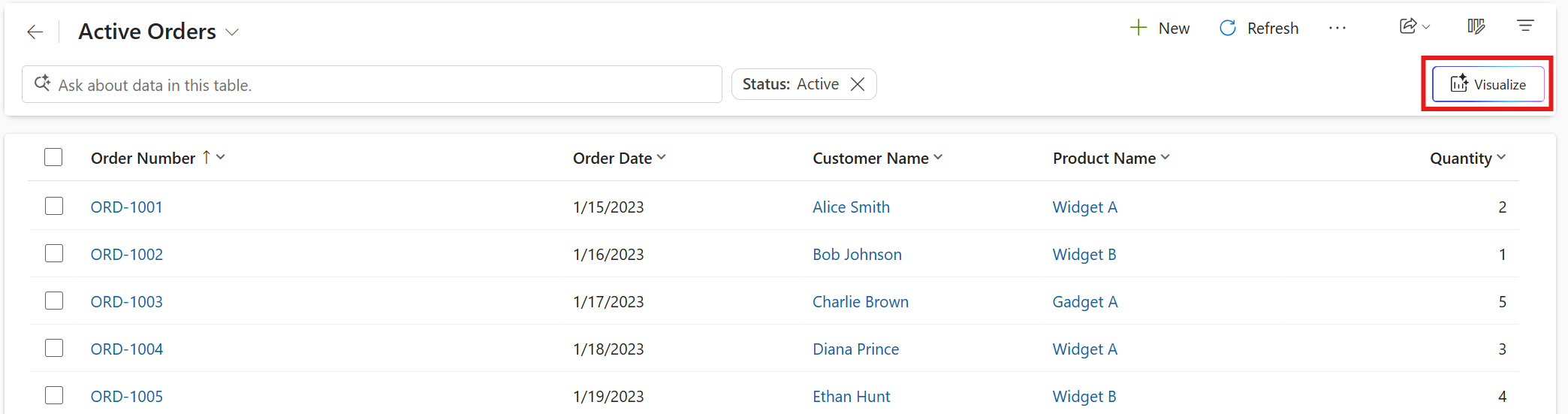
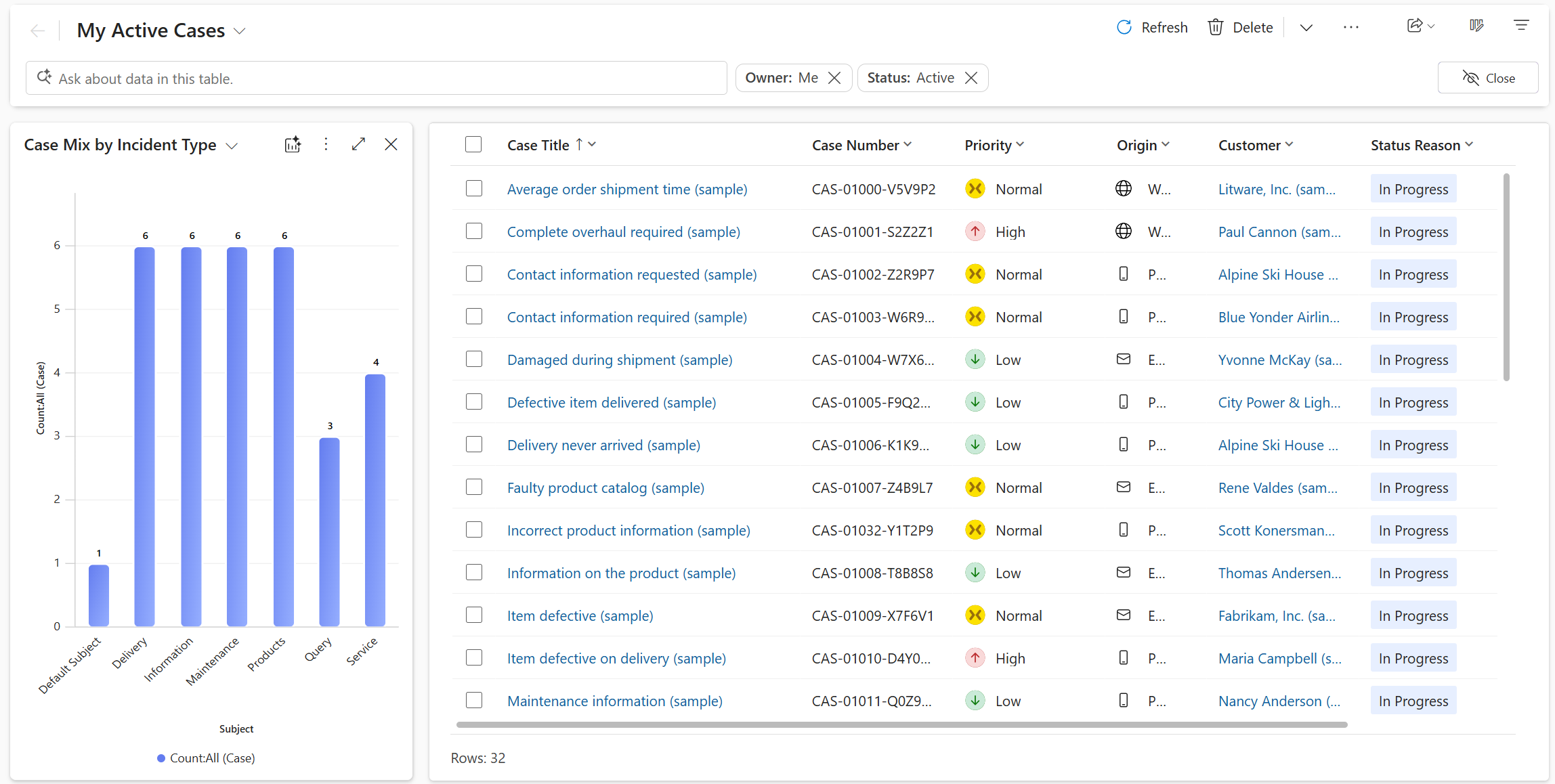
當您選取視覺化時,圖表窗格將在網格旁邊打開,補充資料列表。 如果資料表有系統或個人圖表,則會顯示資料表的預設圖表。 如果資料表沒有圖表,Copilot 會根據可見的資料欄和篩選器為檢視產生視覺化效果。 視覺化是彙總檢視中的資料的圖表。
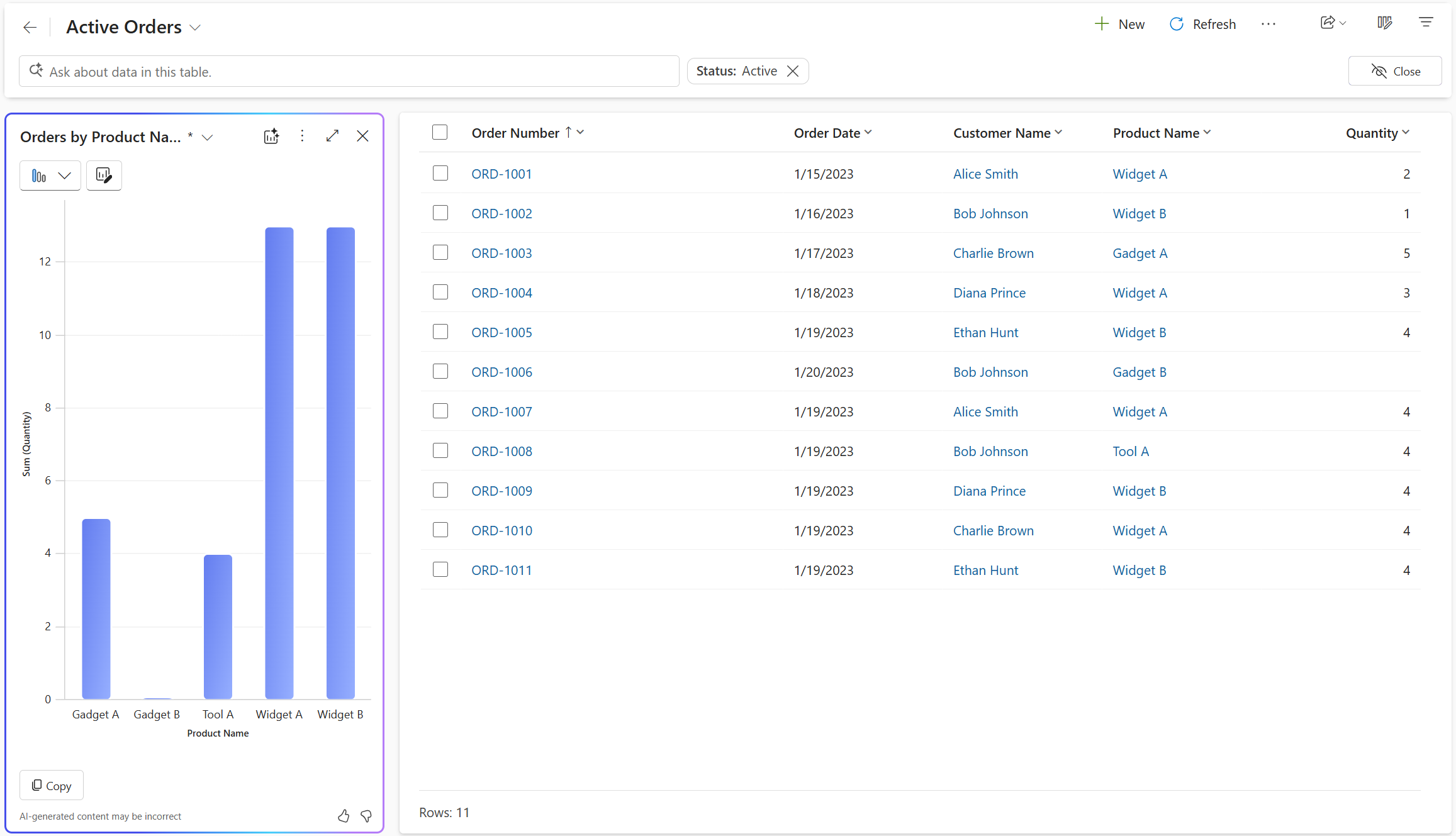
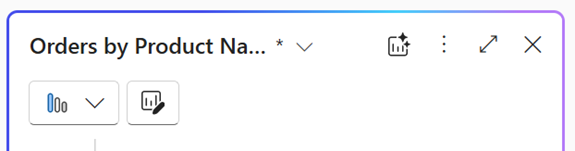
如果 Copilot 為檢視產生視覺化效果,您可以透過變更圖表類型、視覺化的資料欄或兩者來編輯圖表。 如果您在檢視中新增或移除資料欄,Copilot 會根據視覺化的更新資料欄集重新產生圖表。 如果您新增或移除篩選器,Copilot 將重新整理圖表而不變更視覺化效果。 圖表名稱旁邊的星號 (*) 表示該圖表尚未儲存。
選取圖表窗格右上角的三個點,然後選取另存新檔以儲存圖表。
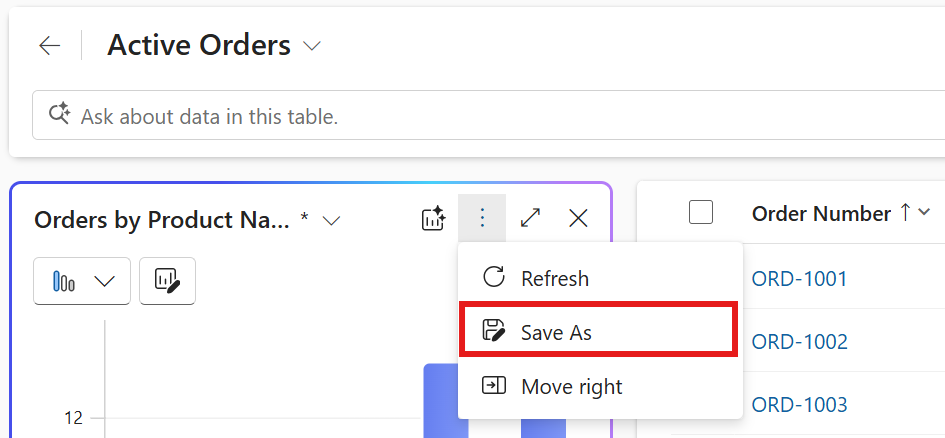
Copilot 會自動填入圖表名稱和描述,但您可以根據需要進行編輯。 選取儲存以儲存圖表。 您可以使用圖表窗格中的圖表切換器存取已儲存的圖表。 圖表名稱旁邊的視覺化圖示表示這是 AI 產生的圖表,幫助您將其與其他圖表區分開來。
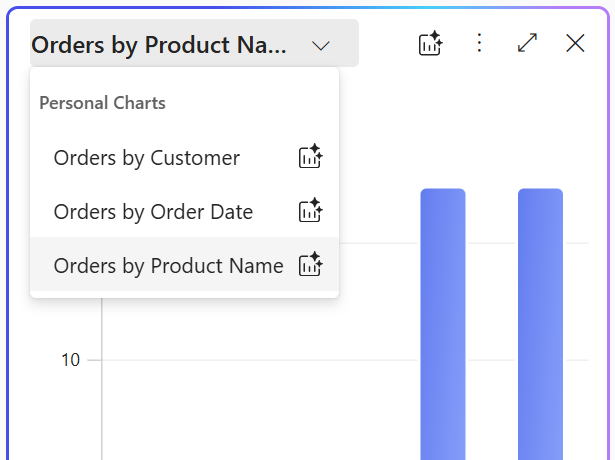
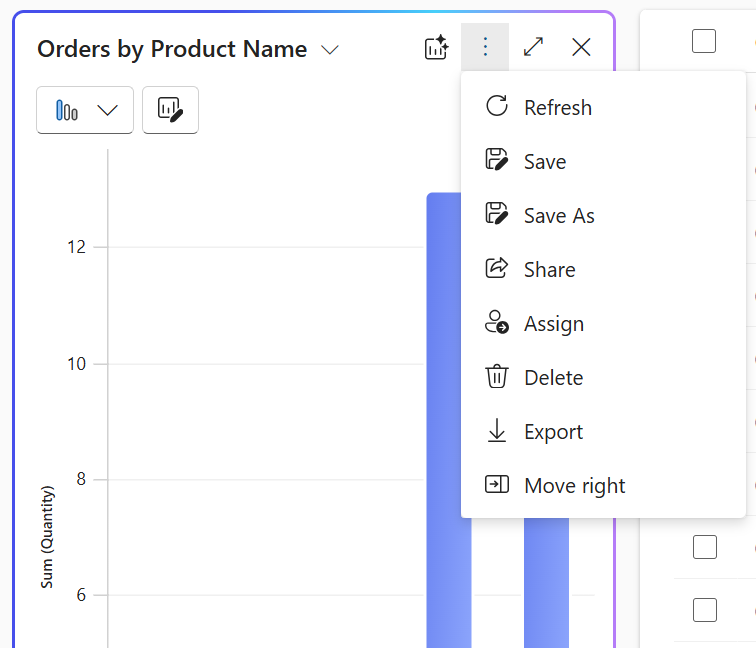
若要管理個人圖表,請在圖表切換器中選取圖表,然後選取圖表窗格右上角的三個點。 選取一個選項來刪除、指派或與組織中的其他人共用圖表。
將滑鼠懸停在圖表上以檢查資料點或選取圖表元素來深入了解資料。 網格會自動篩選資料列以符合圖表的選定區域。 再次選擇圖表的同一區域將切換選擇並刪除篩選器。
注意
使用舊版圖表設計工具建立的圖表使用與 AI 產生的圖表相同的樣式。 若要了解如何關閉使用舊版圖表設計工具建立的圖表的樣式更新,請參閱管理功能設定。
使用自然語言在檢視中視覺化資料
您可以使用網格頁面上的 Copilot 欄中的自然語言提示來視覺化檢視中的資料。 以下是範例提示,可協助您了解支援的請求類型。
- 將資料視覺化為長條圖。
- 按位置劃分的客戶。 根據您要視覺化的表,一般使用提示 [表名] 和 [資料欄]。
- 本財政年度內建立的訂單趨勢。
- 將每月平均收入以長條圖形式視覺化。
- 將高優先案例以圖表形式視覺化。
- 將資料視覺化為氣泡圖。

圖表窗格
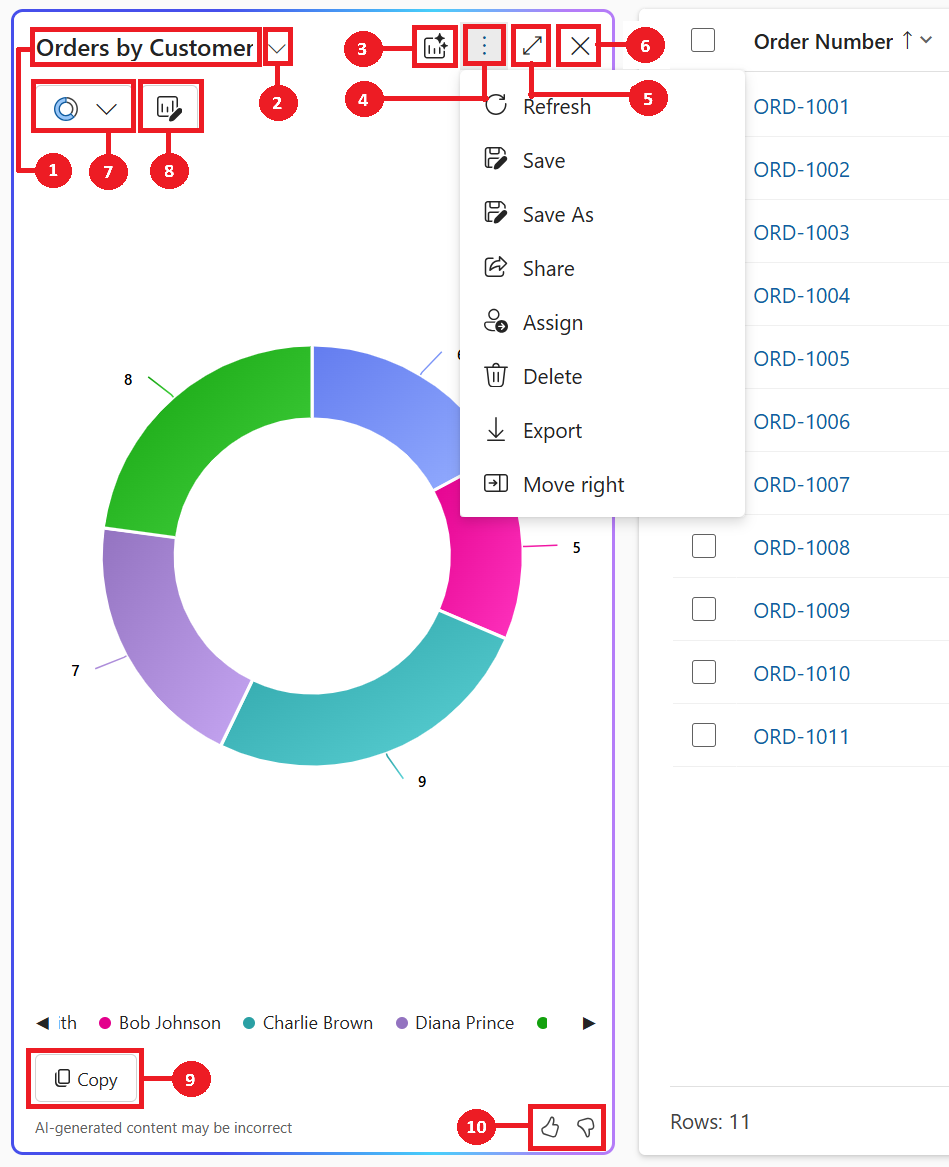
- 圖表標題:根據視覺化的資料和資料行為圖表生成的 AI 標題。
- 圖表切換器:讓您選取並管理已儲存的圖表。 使用它在目前檢視的不同圖表 (包括 AI 產生的圖表和個人圖表) 之間切換。
- 使用 AI 建立新圖表:Copilot 為此檢視選擇的視覺化的 AI 產生的圖表。
- 管理已儲存圖表的命令:管理已儲存圖表的命令顯示為圖表窗格右上角的三個點。 它們提供對已儲存圖表執行動作的選項。
- 展開:選擇展開可將圖表擴展到全屏,以便更好地查看圖表區域。
- 關閉:選擇關閉以關閉圖表窗格。
- 圖表選取器:列出十一種支援的圖表類型 - 圓餅圖、環形圖、長條圖、長條圖、簇狀長條圖、堆積長條圖、簇狀長條圖、堆積長條圖、折線圖、直方圖和氣泡圖。
- 編輯圖表資料行:此選項可讓您透過選取檢視中要視覺化的資料欄來自訂圖表。
- 複製:選擇複製將圖表作為 PNG 檔案複製到剪貼簿。
- 意見反應:選擇按讚或倒讚來提供有關該功能的意見反應。
若要提供有關該功能的意見反應,請選擇圖表窗格上的按讚或倒讚按鈕,並提供詳細的評論以幫助改進該功能。