環境管理員的分析可從 Microsoft Power Platform 系統管理中心取得。 管理報表會將環境等級使用狀況、錯誤、服務效能,到磁碟機管理以及變更管理服務的檢視提供給使用者。 這些報表僅適用於畫布應用程式,而不適用於模型導向應用程式。
若要存取這些報表:
- 登入 Power Platform 系統管理中心。
- 在導覽窗格中,選擇管理。
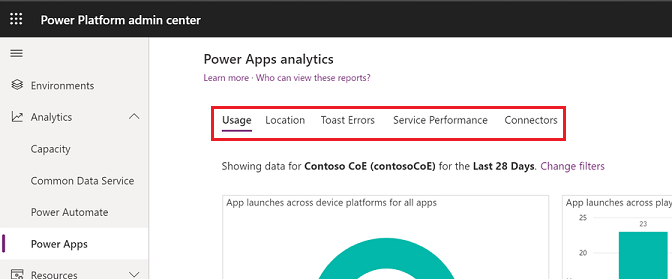
- 在“管理” 窗格的“產品” 下,選擇 Power Apps。
- 在分析頁面上 Power Apps 查看報告。
誰可以查看這些報表?
具有以下角色和 許可證 的管理員可以在分析中 Power Apps 查看報表:
- 環境管理員 - 可以檢視管理員有權存取之環境的報表。
- Power Platform 系統管理員 – 可以查看所有環境的報表。
- Dynamics 365 系統管理員 – 可以查看所有環境的報表。
- Microsoft 365 全域管理員 – 可以查看所有環境的報表。
如需有關各種跨平台管理租用戶不同角色的詳細資訊,請參閱使用服務管理員角色管理您的租用戶。
數據記憶體
當使用者第一次從區域建立環境時,環境一律在該區域中託管。 資料只會儲存在環境所託管的區域中。 資料最多可儲存 28 天。 資料重新整理週期約 24 小時,頁面的右上角會顯示 UTC 時間的上次重新整理時間。
有哪些可用的報表?
Power Apps 管理員有六份可用的報表。 預設會選取上次檢視的環境。
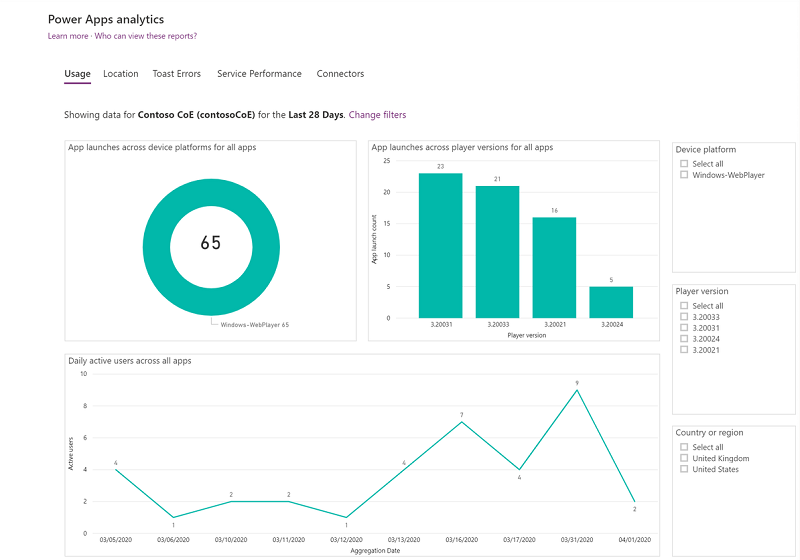
使用方式報告是 環境管理員可用的默認報告。 它提供環境中所有應用程式的總應用程式啟動次數和每日活躍用戶數。 作為管理員,可以使用設備平臺、播放機版本、國家/地區、州和城市等屬性篩選檢視。
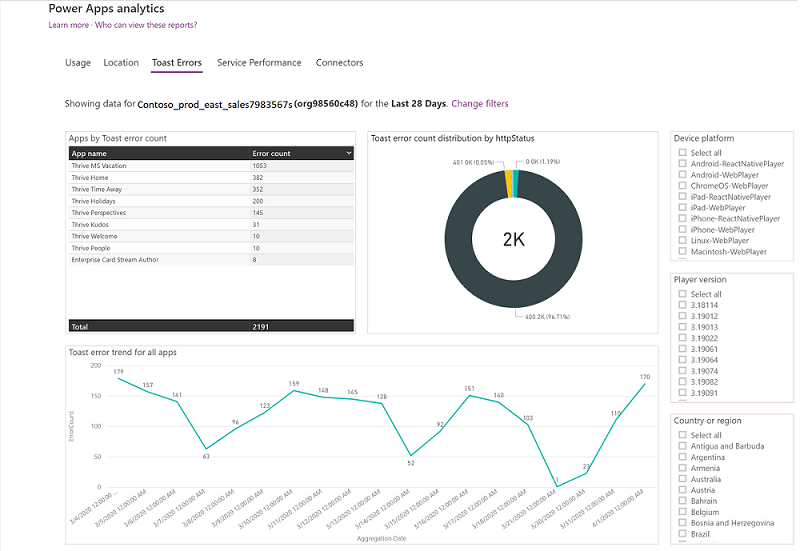
快顯錯誤報表提供快顯錯誤趨勢、類型以及每個應用程式計數,協助您推動應用程式品質的改善。 快顯錯誤是對應用程式使用者顯示的錯誤。
服務效能報表提供所有標準和自訂連接器的詳細資料,以了解效能瓶頸及用戶端與服務 API 問題。 作為環境管理員,您可以深入瞭解:
- 環境中使用的連接器。
- 最佳與最短效能服務和 API 服務回應時間。
- 每個服務的成功率可用來判斷需要注意的地方。
- 每個服務的第 50、75 和 90 百分位數回應時間。
- 連接器的 HTTP 500 錯誤碼,指出伺服器未回應來自用戶端之呼叫的問題。
- 成功連線要求的數目。
服務性能 KPI 可按服務、連接器、設備平臺、播放機版本和位置 (國家/地區、州或城市) 等屬性進行篩選,以增強 API 分析。

連接器報表 提供對畫布應用使用的標準連接器和自定義連接器的可見性。 過去 28 天的資料能在環境層級上看到。
作為管理員,您可以分析連結到每個應用的連接器數、正在使用的特定連接器及其各自的所有者。 此外,還可以跟蹤應用共用頻率、總會話數和上次訪問時間,以識別高使用率應用和連接器。 目前,此功能僅限於管理員/管理員團隊擁有的連接以及這些特定連接中的活動。
範例方案:管理員可以監視使用一個或多個連接器的特定財務應用的共用數和使用方式。 這使管理員能夠與應用程式擁有者協作,以確保不會通過應用程式無意中共用敏感數據。
此特定報表的當前反覆運算沒有下載報表功能。

如何下載報表?
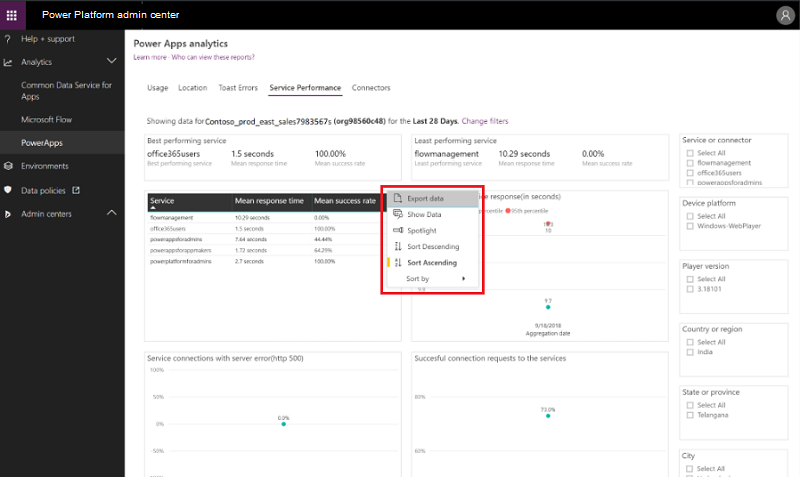
報表是以 Power BI 為基礎建立的。 若要下載報表,請選取特定 KPI 的省略號 (…),然後選取匯出資料。
如何變更環境?
您可以通過在頁面上選擇 更改篩選器來 更改環境。
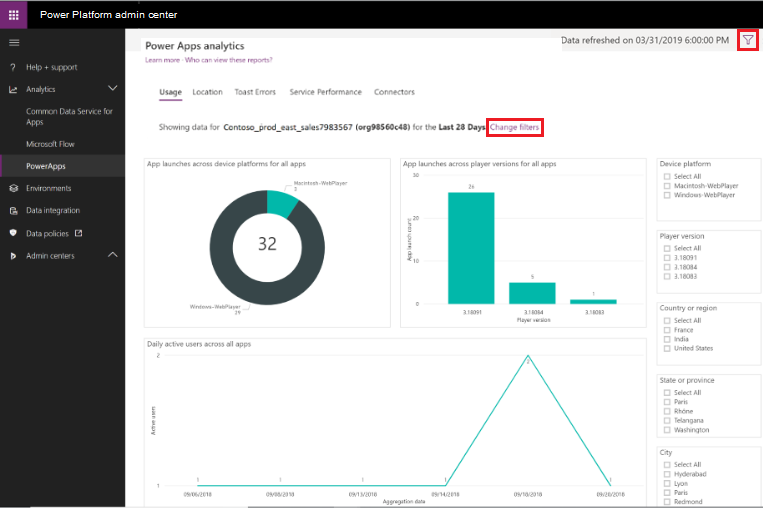
從下拉式清單中選取環境和時段期間,然後選取套用來儲存變更。 現在,所有 Power Apps 分析報告都反映了此選擇。

下載報告的限制
目前, Power Apps 分析報表不顯示模型驅動應用數據。 只顯示與畫布應用程式相關的資料。
某些欄位 (例如建立者的電子郵件地址和應用程式或流程顯示名稱) 在匯出的報告中可能會顯示為空白。 這是預期的行為,因為這些值是在執行時解析的,並且不是底層儲存資料集的一部分。