Dataverse 稽核功能旨在符合許多企業通用的外部和內部稽核、合規性、安全性和治理原則。 Dataverse 稽核記錄具有 Dataverse 資料庫的環境中對客戶記錄進行的變更。 Dataverse 稽核也會透過應用程式或透過環境中的 SDK 來記錄使用者存取。
所有自訂和大多數可自訂資料表及資料行都支援 Dataverse 稽核。 稽核記錄儲存在 Dataverse 中,並且會耗用記錄儲存容量。 可以在稽核歷史記錄標籤中查看單一記錄的稽核記錄,也可以在稽核摘要檢視中查看單一環境中所有稽核作業的稽核記錄。 也可以使用 Web API 或 .NET SDK 擷取稽核記錄。 當啟用稽核的表上的記錄發生變更時,就會建立稽核記錄。 當新值與列的舊值不同時,會建立更新的稽核記錄。
注意
使用與實體相關的術語,視所使用的通訊協定或類別庫而定。 請參閱根據通訊協定或技術使用術語。
稽核記錄可能會延遲顯示在記錄的稽核歷史索引標籤和稽核摘要檢視表中。 這是因為稽核記錄儲存在 Dataverse 記錄儲存體中,而不再儲存於資料庫儲存體。
單一記錄的稽核歷程記錄
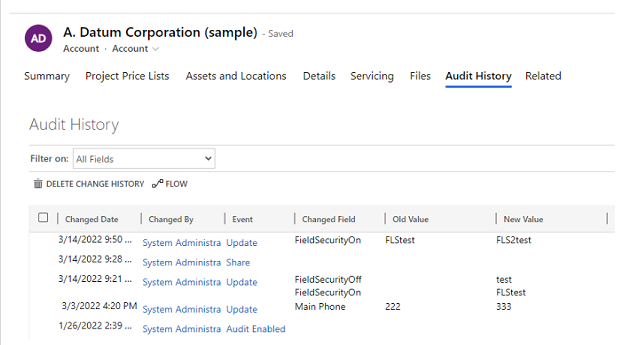
稽核摘要檢視 (所有稽核記錄)

稽核記錄可協助系統管理員和其他特權使用者回答類似的問題:
- 是誰建立或更新了記錄,以及於何時進行?
- 已更新記錄中的哪些欄位?
- 更新前的前一個欄位值是多少?
- 誰在存取系統,何時存取?
- 誰刪除了記錄?
可以稽核下列作業:
- 稽核資料表、欄和組織層級的變更。 例如,為某個環境或某個表開啟稽核。
- 記錄建立、更新和刪除作業。
- 記錄共用權限的變更。
- 記錄的 N:N 關聯或解除關聯。
- 資訊安全角色的變更。
- 刪除稽核記錄。
- 對於可當地語系化實體欄位的變更,例如產品實體名稱或描述欄位,地區設定識別碼 (LCID) 顯示在稽核記錄。
資料表或欄定義變更或驗證期間不支援稽核。 此外,稽核不支援擷取操作或匯出操作。 您可以開啟Dataverse 和模型導向應用程式活動記錄和 Dataverse 稽核來記錄資料擷取作業和匯出作業。
以下清單列舉了無法稽核的不可自訂的表。 您可以透過測試每個資料表定義的 CanModifyAuditSettings 欄值 False 來取得此清單:
- ActivityPointer
- 註釋
- BulkOperation
- 行事曆
- CalendarRule
- CustomerOpportunityRole
- 折扣
- DiscountType
- IncidentResolution
- KbArticle
- KbArticleComment
- KbArticleTemplate
- 通知
- OpportunityClose
- OrderClose
- ProductPriceLevel
- QuoteClose
- RecurrenceRule
- 資源
- ResourceGroup
- ResourceGroupExpansion
- ResourceSpec
- SalesLiteratureItem
- SalesProcessInstance
- Service
- 主旨
- 範本
- UoM
- UoMSchedule
- Workflow
- WorkflowLog
為環境設定稽核
有三個層級可以設定稽核:環境、資料表及資料行。 必須先在環境層級啟用稽核。 若要記錄表中的資料變化,必須為資料表和列開啟稽核。
若要開啟使用者存取稽核 (記錄存取) 或活動記錄 (讀取記錄),必須在環境層級開啟稽核。 只有在滿足最低 Office 授權要求時,開啟活動記錄的選項才可見。
注意
使用者存取或活動記錄僅發送到 Purview 用於生產環境。
您必須具有系統管理員或系統自訂者角色或同等權限才能開啟或關閉稽核。
可以透過 Power Platform 系統管理中心和 Power Apps 入口網站手動設定稽核。 也可以透過程式設計方式設定稽核。 如需進一步了解,請參閱稽核概觀。
為了滿足許多企業通用的外部及內部稽核、合規性、安全性和治理原則,當您透過合規性頁面開啟稽核時,系統會自動開啟下列資料表的稽核。 必須將您指派為 Power Platform Dynamics 365 管理員角色,才能透過合規性頁面開啟或關閉稽核。
在適用的情況下,您可以稽核其他表,但請注意,有些核心表的稽核是預設為開啟的。
| 類別 | 資料表 |
|---|---|
| 一般實體 | systemuser |
| 一般實體 | 角色 |
| 一般實體 | 報告 |
| 一般實體 | goalrollupquery |
| 一般實體 | 計量 |
| 一般實體 | 目標 |
| 一般實體 | bulkoperation |
| 一般實體 | 清單 |
| 一般實體 | salesliterature |
| 一般實體 | product |
| 一般實體 | 潛在客戶 |
| 一般實體 | 連絡人 |
| 一般實體 | 帳戶 |
| 一般實體 | activitypointer |
| Sales | opportunitysalesprocess |
| Sales | leadtoopportunitysalesprocess |
| Sales | 發票 |
| Sales | 銷售訂單 |
| Sales | 報價 |
| Sales | 競爭者 |
| Sales | 商機 |
| Marketing | 行銷活動 |
| CustomerService | translationprocess |
| CustomerService | expiredprocess |
| CustomerService | newprocess |
| CustomerService | phonetocaseprocess |
| CustomerService | 服務 |
| CustomerService | 合約 |
| CustomerService | kbarticle |
| CustomerService | knowledgearticle |
| CustomerService | queueitem |
| CustomerService | 事件 |
| CustomerService | socialprofile |
| 安全性 | 解決方案 |
| 安全性 | 實體 |
| 安全性 | 小組 |
| 安全性 | 位置 |
| 安全性 | 組織 |
| 安全性 | fieldsecurityprofile |
| 安全性 | businessunit |
開啟稽核
下列步驟說明如何開啟環境的稽核。 此工作需要系統管理員或系統自訂者角色或等效權限。
- 登入 Power Platform 系統管理中心。
- 從左側功能表選取安全性 > 合規性。
- 選擇稽核圖塊。
- 選擇您想要開啟稽核的環境。
- 選取設定稽核。 在稽核對話方塊中,選取開啟稽核。
- 檢閱 Dataverse 資料和 Dynamics 365 應用程式實體的清單。
- 透過選擇下拉式功能表來查看並更新事件記錄保留。
- 選擇符合您的資料保留原則的期限。
注意
當稽核保留期設定為永久時,記錄不會被刪除。 當稽核保留期設定為任何其他值時,從稽核記錄超過保留原則中定義的時間開始,記錄將連續刪除。
例如,假設保留原則設定為 30 天。 30天零一秒前建立的稽核記錄開始在背景刪除。
每個稽核記錄都是以目前使用中保留期間加上戳記。 在此變更保留期不會改變已經存在的記錄的保留期。 新的保留期將適用於保留原則變更後建立的所有新記錄。 例如,假設保留期從 30 天變更為 90 天。 變更先前建立的稽核記錄將在 30 天後在背景刪除。 變更後建立的稽核記錄將在 90 天後在背景刪除。
下表描述開啟環境稽核時可用的保留原則設定:
| 設定 | 描述: |
|---|---|
| 設定這些記錄的資料保留原則 | 預設值:永遠 |
| 設定自訂資料保留原則 | 最大值:24,855 天。 如果選取前述設定中的 [自訂],即可看見。 |
重要
稽核保留期不適用於 Dynamics 365 Customer Engagement (on-premises),也不適用於使用客戶自有加密金鑰加密的環境。
開始/停止環境的稽核並設定保留原則
此工作需要系統管理員或系統自訂者角色或等效權限。 下表描述適用於環境稽核的設定:
| 設定 | 描述: |
|---|---|
| 開始稽核 | 開始或停止稽核。 |
| 記錄檔存取 | 每當存取系統 (通常透過登入存取) 時都加以記錄。 |
| 讀取記錄檔 | 記錄會傳送到 Microsoft Purview 合規性入口網站。 |
- 登入 Power Platform 系統管理中心。
- 在導覽窗格中選擇管理。
- 在管理窗格中,選擇環境。 然後選擇一個環境。
- 選取設定>稽核和記錄>稽核設定。
- 您可以設定稽核記錄在環境中保留多久的保留期。 在這些記錄檔的保留期間底下,選擇您要保留記錄的一段時間。
- 選取儲存。
注意
建議使用安全性頁面稽核選項來設定保留原則。 這提供了將保留原則應用於現有記錄的靈活性。
如需進一步了解,請參閱設定組織設定。
在 Web 應用程式中啟用針對特定應用程式的稽核
此工作需要系統管理員或系統自訂者角色或等效權限。
此功能可讓您快速同時啟用多個資料表 (實體) 的稽核。 資料表群組會對應至 Dynamics 365 應用程式,例如銷售資料表與銷售中心應用程式相對應。
在 Web 應用程式中,移至設定>進階設定。
選取系統>管理。
選擇稽核索引標籤。
選擇要追蹤的資料表 (實體)。要開始或停止對特定表的審計,請選中或清除以下核取方塊:
- 一般實體. 追蹤一般實體,例如客戶、連絡人、目標、產品以及使用者。
- Sales 實體。 追蹤銷售相關的實體,如競爭者、商機、發票、訂單與報價。
- Marketing 實體。 追蹤活動表活動。
- Customer Service 實體。 追蹤案例、合約、佇列和服務表活動。
選取確定。
在 Power Apps 中設定一個或多個資料表及資料行的稽核
此工作需要系統管理員或系統自訂者角色或等效權限。
使用系統管理員或系統自訂者認證登入 Power Apps。
選擇要為其設定審核的環境。
注意
我們建議您在解決方案中管理稽核設定。 這使得您可以輕鬆找到您的定制,應用您自己的解決方案已發佈首碼,並匯出您的解決方案以分發到其他環境。 若要了解更多關於解決方案的資訊,請參閱使用解決方案進行自訂 使用解決方案時,請將所有想要設定的資料表新增至您的解決方案,然後在儲存和發行解決方案之前執行步驟 3-8。
選取 Dataverse>資料表。
選取資料表。

在命令列上選取編輯。
在命令欄上,選擇編輯資料表屬性。
展開進階選項。
選取稽核變更的資料核取方塊。
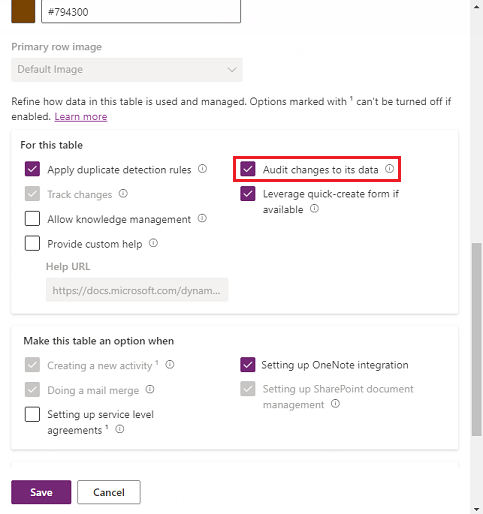
選取儲存。
在命令列中,選取 <- 返回。
在結構描述底下,選取資料行。

選擇您想要開啟稽核的列,然後展開進階選項。

選擇啟用稽核核取方塊。
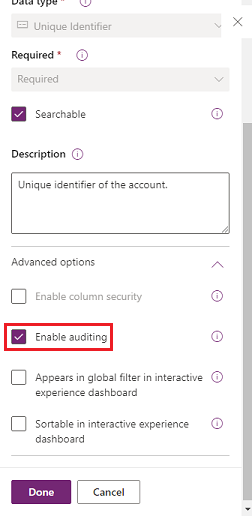
選取儲存。
針對想要編輯的所有資料表和資料行,重複步驟 3 至 10。
開啟或關閉資料表和欄的稽核
系統管理員或自訂員可以變更資料表以及資料表特定欄的預設稽核設定。
開啟或關閉表的稽核
使用系統管理員或系統自訂者認證登入 Power Apps。
選擇要為其設定審核的環境。
注意
我們建議您在解決方案中管理稽核設定。 這使得您可以輕鬆找到您的定制,應用您自己的解決方案已發佈首碼,並匯出您的解決方案以分發到其他環境。 如需進一步了解解決方案,請參閱使用解決方案進行自訂。 使用解決方案時,請將所有想要設定的資料表新增至您的解決方案,然後在儲存和發行解決方案之前執行步驟 3-8。
選取 Dataverse>資料表。
選取資料表。
在命令列上選取編輯。
在命令欄上,選擇編輯資料表屬性。
展開進階選項。
選取稽核對其資料的變更核取方塊來啟用資料表的稽核。
-或-
清除稽核對其資料的變更核取方塊以關閉資料表的稽核。
選取儲存。
如果您已開啟環境稽核設定中的讀取記錄,則必須開啟單一記錄稽核。開啟時記錄一筆記錄和多筆記錄稽核。記錄所有顯示在已開啟頁面上的記錄 稽核設定,才能查看此資料表中的已讀取稽核記錄。 如需進一步了解,請參閱活動記錄。
發行自訂。 若要為單一資料表發佈,請選擇該資料表 (例如「帳戶」),然後在工具列上選擇發佈。
開啟或關閉資料表上特定欄的稽核
在您想要針對特定欄啟用稽核的資料表下,選擇欄。
若要開啟或關閉單一欄的稽核,請開啟該列並展開一般區段中的進階選項,然後選擇或清除啟用稽核選項。
選取儲存。
發行自訂。 若要為單一資料表發佈,請選擇該資料表 (例如「帳戶」),然後在工具列上選擇發佈。
如需詳細資訊,請參閱Dataverse 開發人員指南:設定稽核 > 設定資料表和資料行。
注意
當某欄關閉稽核時,前後的數值會以「*」形式傳送至 Purview 活動記錄。
開啟或關閉「選擇」資料類型原始標籤的稽核
選擇資料類型的目前標籤描述預設會顯示在稽核記錄中。 例如,假設您有色彩選擇 欄,而標籤描述可以是紅色、白色和藍色。 當使用者選取紅色,並更新記錄時,稽核記錄會顯示已選取紅色。 如果稍後在選擇資料類型中將標籤描述變更為粉紅色,則稽核記錄會顯示粉紅色。
如果要顯示使用者在稽核記錄中選取的原始標籤,您可以將此 auditsetting {"StoreLabelNameforPicklistAudits":true} 設定為 true。 了解如何啟用 auditsettings。
注意
當 StoreLabelNameforPicklistAudits 設定為 true 時,檢視稽核記錄時新的稽核使用者體驗可以在稽核摘要檢視表中找到。 模型導向應用程式中的稽核歷程記錄仍會繼續顯示預設行為。
在模型導向應用程式中使用稽核歷史紀錄
稽核歷史資料是一項寶貴的資源,讓使用者瞭解單一記錄的更新歷史資料。 它回答的問題,例如「何時建立此記錄,並由誰進行?」、「特定欄位的變更及先前的值?」、「誰與其他使用者共用記錄?」。
使用者必須具備查看稽核歷史記錄授權,才能查看記錄的稽核歷史資料。
在模型導向的應用程式中選取一項記錄。
選擇相關索引標籤,然後選擇稽核歷史紀錄。

在篩選依據中,選擇欄位,以依據您要查看變更歷史記錄的欄位來篩選結果。
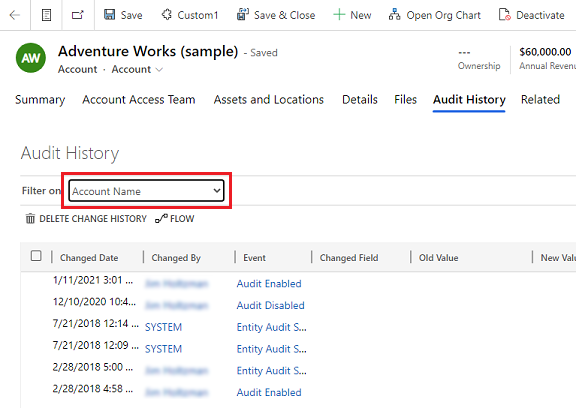
使用稽核摘要檢視
[稽核摘要] 檢視表是環境中所有稽核記錄的完整清單。 透過篩選不同的資料行,稽核摘要檢視的使用者可以了解隨時間推移環境發生的變化。 這有助於解答「使用者執行的動作和執行時間」、「誰已刪除特定的記錄?」或「誰變更了使用者的角色?」等問題。
使用者必須具有查看審核摘要權限才能查看審核摘要檢視。
有兩種方法可以進入稽核摘要頁面:
從環境的應用程式功能表中,選取 Power Platform 環境設定應用程式。
從應用程式中,選擇橫幅上的設定圖示,選擇進階設定,然後選擇系統>稽核>稽核摘要檢視。
注意
記錄欄篩選器無法運作,將來會移除。 實體欄篩選器的篩選選項等於和不等於不顯示任何資料表值。 若要按實體篩選,您可以使用包含選項並輸入資料表名稱。
刪除稽核記錄
在審計卡中,選取刪除記錄。
選擇檢視稽核紀錄。

使用啟用/停用篩選選項來縮小解答您的問題所需的稽核記錄清單。 您可以一次套用數個篩選。

注意
只能在變更日期資料行上進行排序。
目前不支援匯出稽核紀錄。 使用 Web API 或 .NET 的 SDK,從您的環境中擷取稽核資料。 請參閱擷取並刪除已稽核資料變更的歷史記錄。
大型屬性值,例如 Email.description 或 Annotation 限制(上限)為 5KB 或約 5,000 字元。 上限屬性值透過文字結尾的三個點來識別,例如「lorem ipsum, lorem ip...」。
如需詳細資訊,請參閱 Dataverse 開發人員指南:擷取已稽核資料變更的歷程記錄。
刪除記錄的更改歷史
Dataverse 稽核支援刪除單一記錄的完整稽核歷程記錄。 此功能在回應客戶刪除其資料的要求時非常有用。
使用者必須具有刪除稽核記錄變更歷史記錄權限,才能執行此動作。
您可以在模型導向應用程式稽核記錄和環境的稽核摘要檢視表中,移除記錄的稽核記錄。
在記錄的稽核歷史記錄索引標籤中,刪除記錄的變更歷史記錄
在模型導向的應用程式中選取一項記錄。
選取相關索引標籤,然後選取稽核歷史記錄。
在篩選中,選取所有欄位,然後選取刪除變更歷史記錄,以刪除與所選記錄相關的所有記錄。

請選取刪除,確認刪除。
刪除稽核摘要檢視中記錄的更改歷史記錄
在稽核卡片中,選擇刪除紀錄。
選擇檢視稽核紀錄。
在稽核歷史記錄中選擇一行,然後選擇刪除變更歷史記錄以刪除與所選記錄有關的所有紀錄。

請選取刪除,確認刪除。
減少記錄儲存:刪除審計記錄–傳統程式
開啟 Dataverse 稽核時,應用程式會建立稽核記錄以儲存對記錄和使用者存取的變更。 當不再需要稽核記錄時,您可以刪除它們以釋放記錄容量空間。
警告
刪除稽核紀錄後,您將無法再查看該稽核紀錄所涵蓋期間的稽核歷史記錄。
- 在應用程式的右上角,選取設定>進階設定>設定>稽核。
- 選取稽核記錄管理,然後選取查看稽核記錄。
- 選取最舊的稽核記錄,然後選擇刪除記錄。
- 選取確定以確認。
注意
您只能刪除系統上最舊的稽核記錄。 若要刪除多個稽核記錄,請重複刪除最舊的可用稽核記錄,直到刪除足夠的記錄。
減少紀錄儲存:刪除稽核紀錄 - 新流程
開啟 Dataverse 稽核時,應用程式會建立稽核記錄以儲存對記錄和使用者存取的變更。 當不再需要稽核記錄時,您可以刪除它們以釋放記錄容量空間。
下表說明可用於刪除稽核記錄的選項。
| 刪除記錄檔 | 描述: | 系統作業名稱 |
|---|---|---|
| 依資料表 | 選取一個或多個要刪除稽核記錄的資料表。 預設會顯示環境中的所有資料表,不論這些資料表是否包含稽核資料。 | 刪除 [number of] 個資料表的記錄。 |
| 存取記錄檔 (人員及系統存取) | 刪除所有存取記錄。 這將刪除所有使用者和系統的所有記錄。 | 刪除存取記錄檔。 |
| 所有直到且包括所選日期的記錄檔 | 刪除包括所選日期的記錄檔。 | 刪除所有在 [timestamp] (含) 以前的記錄檔。 |
警告
當您刪除稽核紀錄時,您將無法再查看該審核記錄所涵蓋的表、用戶訪問權限和時間段的審核歷史記錄。
對於整合介面,在右上角選取設定>進階設定>設定。
登入 Power Platform 系統管理中心,然後選取環境。
在導覽窗格中選擇管理。
在管理窗格中,選擇環境。 然後選擇一個環境。
在稽核下,選取刪除稽核記錄。
選擇如何選取要刪除的記錄。
選取刪除,然後確認。
注意
稽核記錄在非同步背景系統作業中刪除。 刪除期間取決於要刪除的稽核記錄數目。 目前的比率大約為每天 100000000 個記錄,或每小時大約 4000000 個記錄。
若要監視稽核刪除作業的狀態,請參閱下一節。
監控系統作業
目前有數種功能使用系統工作來自動執行任務,包括工作流程、匯入和重複資料偵測,可獨立執行或在背景執行。 您可以監視這些工作,確保其順利執行或成功完成。
對於整合介面,在右上角選取設定>進階設定>設定。
- 登入 Power Platform 系統管理中心。
- 在導覽窗格中選擇管理。
- 在管理窗格中,選擇環境。 然後選擇一個環境。
- 選取設定>稽核和記錄>系統作業,以查看系統作業的網格檢視表。
如果系統作業出現問題,您可以取消、延遲、暫停或恢復它。 選取一項作業,然後選取動作功能表。
取消系統作業
您無法恢復已取消的系統作業。
延後完成系統作業
延後進行中的系統作業時,會停止目前和後續的動作。 您可以指定稍後重新啟動系統作業的時間。
暫停系統作業
您可以繼續已暫停的系統作業。
繼續暫停的系統作業
繼續重新啟動暫停的系統作業。
提示
- 如果系統作業失敗,則可以檢視失敗步驟以及已發生問題的詳細資料。 請先開啟系統作業記錄。 若要顯示系統作業失敗的詳細資料,請將指標移到警告符號上方。
- 若要用可以列印或複製並貼上的格式來檢視系統作業失敗,請選取列印按鈕。
注意
您無法變更已完成或已取消之系統作業的狀態。
監控審計刪除工作的狀態
若要監視稽核刪除工作的狀態,您可以使用 Power Platform 系統管理中心的大量刪除檢視表。
- 登入 Power Platform 系統管理中心。
- 在導覽窗格中選擇管理。
- 在管理窗格中,選擇環境。 然後選擇一個環境。
- 選取設定>資料管理>大量刪除。
- 選取系統作業名稱以開啟有關刪除作業的詳細資料。
使用 Azure Synapse Link for Dataverse 存取稽核資料
您可以使用適用於 Azure Synapse Link for Dataverse 來連結稽核資料表,並使用 Power BI 建立報表,以符合外部及內部稽核、合規性和治理需求。 其他資訊:使用 Azure Synapse Link for Dataverse 和 Power BI 存取稽核資料