資料群組是在資料原則中對連接器進行分類的簡單方法。 可用的三個資料群組包括業務資料群組、非業務資料群組和封鎖資料群組。
將連接器分類的一個好方法,是依據它們在組織環境中相關的服務是業務中心或個人使用中心,把它們加入不同的群組中。 承載業務使用資料的連接器應歸類為商務,而存有個人使用資料的連接器應分類為非商務。 任何您完全不想要在一或多個環境中被使用到的連接器,都必須分類為封鎖。
新原則建立時,預設會將所有連接器放在非業務群組中。 從那裡您可以依您的喜好,將它們移至業務或封鎖。 當您從系統管理中心建立或修改資料原則的屬性時,您會管理資料群組中的連接器。 請參閱管理資料原則。 您也可以編輯資料原則來變更連接器的初始分類。 其他資訊:編輯資料原則
Note
直到最近,某些 HTTP 連接器都無法使用資料原則 UI 或 PowerShell 來設定資料原則。 自 2020 年 5 月起,現在可以使用資料原則 UI 和 PowerShell 對下列 HTTP 連接器進行分類,就像任何其他 Power Platform 連接器一樣:HTTP、HTTP Webhook 和收到 HTTP 要求時。 如果使用新的資料原則 UI 更新舊版資料原則,系統管理員會顯示警告訊息,指出這三個 HTTP 連接器現在已新增至資料原則範圍,而且他們應該確保這些連接器放置在正確的資料原則群組中。
由於子流程與 HTTP 連接器共用內部相依性,因此管理員在資料原則中為 HTTP 連接器選擇的群組可能會影響在該環境或租用戶中執行子流程的能力。 請確定 HTTP 連接器已分類到適當的群組,下層流程 才能正常運作。 如果在共用環境 (例如預設環境) 中,將連接器分類為商務,我們建議您將其分類為非商務或封鎖它。 然後,建立可使用 HTTP 連接器的專用環境,但限制製造商清單,讓您可以解除封鎖製造商的下層流程 。
內容轉換連接器是 Microsoft Power Platform 中不可或缺的功能,用來將 HTML 檔案轉換成純文字。 它適用於 商務 和 非商務 案例,而且不會儲存透過它轉換的內容的任何資料內容;因此,它無法透過資料原則進行分類。
如何在資料群組之間共用資料
不同群組的連接器間無法共用資料。 例如,如果您將 SharePoint 和 Salesforce 連接器放在業務群組中,而將 Gmail 放在非業務群組中,則製作者將無法建立同時使用 SharePoint 和 Gmail 連接器來建立應用程式或流程。 這會限制這兩個服務在 Microsoft Power Platform 中的資料流程。
雖然資料無法在不同群組的服務之間共用,但您可以在特定群組內的服務之間共用資料。 在先前的範例中,由於 SharePoint 和 salesforce 放置在相同的資料群組中,因此製作者可以建立同時使用 SharePoint 和 Salesforce 連接器的應用程式或流程。 這又允許 Microsoft Power Platform 中這兩項服務之間的資料流程。
重點是,同一個群組中的連接器可以在 Microsoft Power Platform 中共用資料,而不同群組中的連接器無法共用資料。
被封鎖資料群組的影響
透過將該連接器標示為封鎖,即可完全封鎖此特定服務的資料流程 。 例如,如果將 Facebook 放置在已封鎖群組中,則製作者無法使用 Facebook 連接器建立應用程式或流程。 這又會限制此服務在 Microsoft Power Platform 中的資料流程。
所有協力廠商連接器都可以封鎖。 所有 Microsoft 擁有的進階連接器 (除了 Microsoft Dataverse 以外) 皆可加以封鎖。
無法封鎖的連接器清單
驅動核心 Microsoft Power Platform 功能 (如 Dataverse、核准和通知) 的所有連接器,以及啟用核心 Office 自訂案例 (例如 Microsoft 企業方案標準連接器) 的連接器,都保持不可封鎖,以確保核心使用者案例保持完整功能。
Note
可以使用 進階連接器原則來限制或封鎖這些連接器。
不過,這些不可封鎖的連接器可以分類為 商務 或 非商務 資料群組。 這些連接器廣泛分為下列幾類:
- Microsoft 企業方案標準連接器 (沒有其他授權影響) 。
- Microsoft Power Platform – 屬於基本平台功能一部分的特定連接器。 在此範圍內,Dataverse 連接器是唯一無法封鎖的進階連接器,因為 Dataverse 是 Microsoft Power Platform 不可或缺的一部分。
下列連接器無法使用資料原則來封鎖。
| Microsoft Enterprise Plan 標準連接器 | 核心 Power Platform 連接器 |
|---|---|
| 適用於雲端應用程式的 Defender | 核准 |
| Dynamics 365 客戶之聲 | 通知 |
| Excel Online (商務) | Dataverse (舊版) |
| Kaizala | Dataverse |
| Microsoft 365 群組 | Power Apps 通知 (v1 和 v2) |
| Microsoft 365 群組郵件 (預覽版) | Microsoft Copilot Studio |
| Microsoft 365 Outlook | |
| Microsoft 365 用戶 | |
| Microsoft 團隊 | |
| Microsoft To-Do(商業版) | |
| 商務用 OneDrive | |
| OneNote (商務) | |
| Planner | |
| Power BI | |
| SharePoint | |
| Shifts | |
| 商務用 Skype Online | |
| Yammer |
Note
如果當前無法被封鎖的連接器已在[已封鎖]群組中(例如,因為在限制變更前被封鎖),則在您修改政策之前,它會保持在同一群組中。 您會收到一則錯誤訊息,阻止您儲存原則,直到您將無法封鎖的連接器移至 商務 或 非商務 群組為止。
查看連接器的分類
在 Power Platform 系統管理中心編輯資料原則時,會顯示所有可用且可見的連接器,無論它們是否已在原則中分類。 不過,在 PowerShell 中或透過 Power Platform for Admins 連接器檢視資料原則時,您只會看到已明確分類在商務、非商務或封鎖類別中的連接器。 從 PowerShell 或 Power Platform for Admins 連接器檢視的資料原則可能會包含不再可用或不再可見連接器的過時參考。
一般而言,Power Platform 連接器的清單可能會因您檢視的位置而異,這有數個原因。 某些連接器可能需要特定授權,如果您的授權不包含這些連接器,就看不到它們。 根據合規性和監管需求,不同的環境也會有不同的連接器可用。 Microsoft 可能會發行連接器更新,而這些更新可能無法立即在所有 Power Platform 元件上提供。 有些連接器只能在 Power Automate 中使用,而無法在 Power Apps 中使用。 根據您的角色和權限,您可能無法存取所有的連接器。
自訂連接器分類
環境層級資料原則
環境管理員現在可以在資料原則的「連接器」頁面上找到其環境中的所有自訂連接器以及預先建置的連接器。 與預先建置的連接器類似,您可以將自訂連接器分類為 封鎖、 商務或 非商務 類別。 未明確分類的自訂連接器將放在預設群組 (或非商務,如果系統管理員未明確選取預設群組設定的話)。
您也可以使用資料原則 PowerShell 命令,將自訂連接器設定為 商務、 非商務和 封鎖群組 。 其他資訊: 資料原則命令
承租者層級資料政策
Power Platform 系統管理中心也支援租用戶管理員使用租用戶層級資料原則的模式比對建構,依其主機 URL 端點對自訂連接器進行分類。 由於自訂連接器的範圍是環境特定的,因此這些連接器不會顯示在 [連接器 ] 頁面上供您分類。 相反地,您會在 資料原則 中看到名為 自訂連接器的新頁面,您可以使用該頁面來指定自訂連接器的允許和拒絕 URL 模式的排序清單。
萬用字元 (*) 的規則是清單中的最後一個項目,適用於所有自訂連接器。 系統管理員可以將 * 模式標記為已封鎖、商業、非商務或忽略。 根據預設,新資料原則的模式會設定為 忽略 。
忽略 無視此租用戶層級政策中所有連接器的資料政策分類,並將模式的評估推遲至其他環境或租用戶層級政策,以便視情況歸入 商務、非商務或封鎖 群組。 如果自訂連接器不存在特定規則,則 忽略 * 規則允許自訂連接器與 商務 和 非商務 聯結器群組搭配使用。 除了清單中的最後一個項目之外,自訂連接器模式規則中新增的任何其他 URL 模式都不支援 Ignore 動作。
![規則清單中的 [忽略] 規則。](media/ignore-connector.png#lightbox)
您可以在自訂連接器頁面上選取新增連接器模式,以進一步新增規則。
![選取 [新增連接器模式]。](media/add-connector-pattern-button.png#lightbox)
這會打開側面板,您可以在其中新增自訂連接器 URL 模式並加以分類。 新規則會新增至型樣清單的結尾 (作為倒數第二個規則,因為 * 是清單中的最後一個項目)。 不過,您可以在新增新模式時更新順序。

您也可以使用順序下拉式清單或選取上移或下移來更新模式順序。
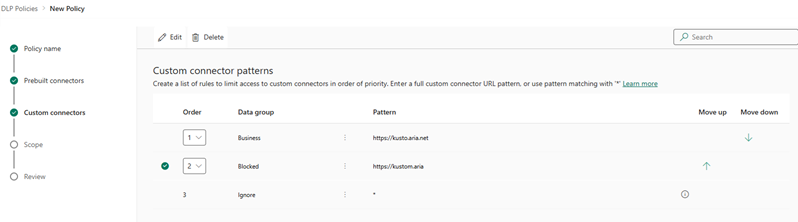
新增模式之後,您可以選取特定列並選取編輯或刪除,以編輯或刪除這些模式。
新連接器的預設資料群組
建立原則之後,必須指定一個資料群組做為預設群組,系統才能自動分類所有新增至 Microsoft Power Platform 的新連接器。 非業務群組是新連接器和所有服務的初始預設群組。 您可以 變更預設資料群組 為業務或封鎖資料群組,但我們不建議您這樣做。
新增至應用程式的任何新服務都會放置在指定的預設群組中。 基於這個理由,建議您保留不允許任何非資料做為預設群組。當貴組織已經評估將商務資料與新服務共用的影響後,再手動將服務新增到商務或封鎖資料。
Note
Microsoft 365 Enterprise 授權連接器和一些核心 Microsoft Power Platform 連接器免於標記為已封鎖,而且只能分類為商務或非商務。 如果 Microsoft 新增任何無法封鎖的新連接器,而且您已將資料原則的預設群組設定為 [已封鎖],則這些連接器會自動標示為 [非商務 ],而不是 [已封鎖]。