您可以使用內建連接器連接到多種不同的資料來源,這些連接器範圍從 Access 資料庫到 Zendesk 資源。 您也可以使用 Power Query Desktop 和 Power Query Online 內建的一般介面 (例如 ODBC 或 REST API) 連線到各種 其他 資料來源,以進一步擴充您的連線選項。
![Power Query Desktop [取得資料] 對話方塊的螢幕擷取畫面,顯示 O D B C 選取範圍。](media/connect-using-generic-interfaces/get-generic-data-1.png)
![Power Query Online [選擇資料來源] 頁面的螢幕擷取畫面,顯示 O D B C 選取範圍。](media/connect-using-generic-interfaces/get-generic-data-2.png#lightbox)
Power Query 資料介面
Power Query 包含不斷成長的連接器集合,這些連接器是為連線到特定資料來源而建置的。 例如, SharePoint 清單 連接器會在針對 SharePoint 清單設計的連線順序期間提供特定欄位和支援資訊。 當您選擇取得資料 (在 Power Query Desktop 中) 或選擇資料來源 (在 Power Query Online 中) 時,視窗中出現的其他資料來源會以相同的方式運作。
此外,您也可以連線到取得資料中未識別的資料來源,並使用下列其中一個一般資料介面來選擇資料來源清單:
- ODBC
- OLE 資料庫
- OData
- REST API
- R 腳本
藉由在這些泛型介面提供的連線視窗中提供適當的參數,您可以在 Power Query 中存取和使用的數據源世界顯著增長。
在下列各節中,您可以找到這些一般介面可存取的資料來源清單。
可透過 ODBC 存取的資料來源
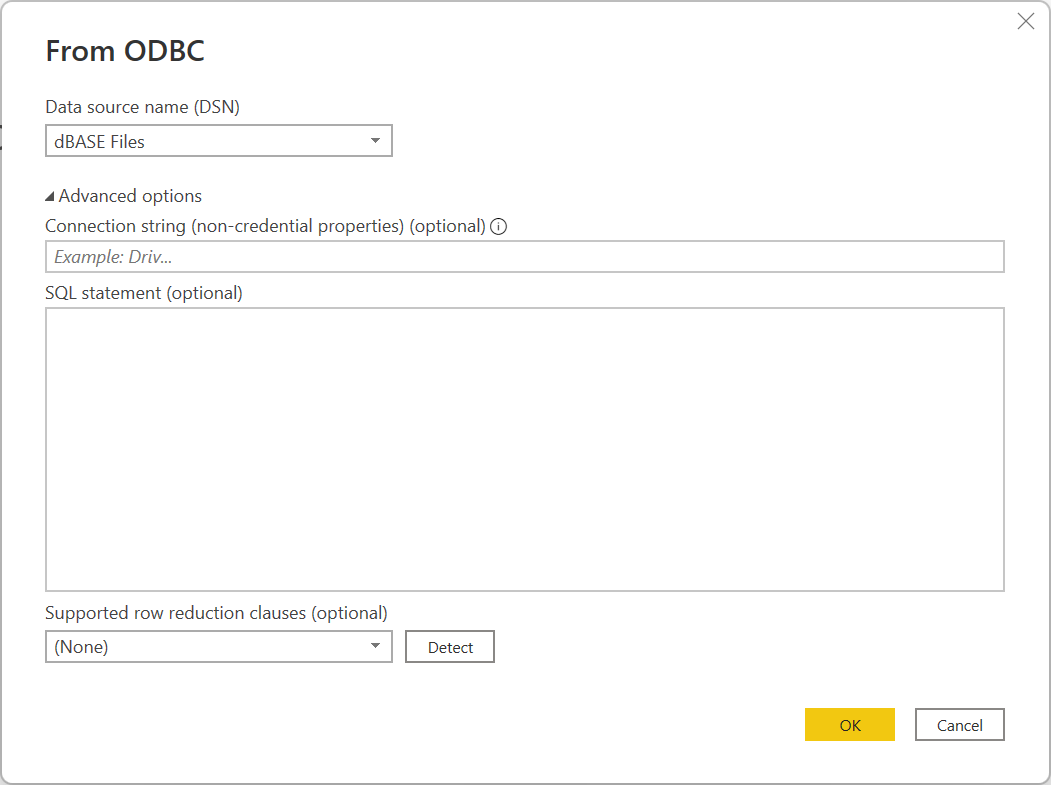
Power Query 中的 ODBC 連接器可讓您只要指定資料來源名稱 (DSN) 或連接字串,即可從任何協力廠商 ODBC 驅動程式匯入資料。 作為選項,您也可以指定要針對 ODBC 驅動程式執行的 SQL 陳述式。
可透過 OLE DB 存取的資料來源
Power Query 中的 OLE DB 連接器可讓您只要指定連接字串,即可從任何第三方 OLE DB 驅動程式匯入資料。 作為選項,您也可以指定要針對 OLE DB 驅動程式執行的 SQL 陳述式。
![O L E D B 連接器對話方塊的螢幕擷取畫面,顯示 [連接字串] 和 [進階] 選項。](media/connect-using-generic-interfaces/ole-db-data-source.png)
下列清單詳細說明 Power Query 可以使用一般 OLE DB 介面連線到的資料來源範例。
| Power Query 泛型連接器 | 外部資料來源 | 更多資訊連結 |
|---|---|---|
| OLE 資料庫 | SAS OLE 資料庫 | OLE DB 的 SAS 提供者 |
| OLE 資料庫 | Sybase OLE 資料庫 | 適用於 OLE DB 的 Sybase 提供者 |
透過 OData 存取的資料來源
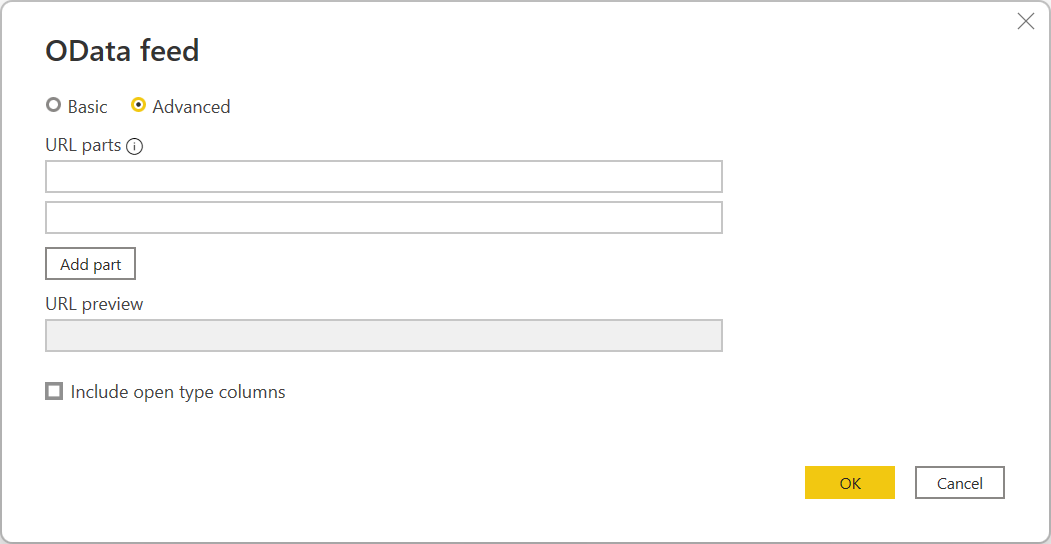
Power Query 中的 OData 摘要 連接器可讓您只要輸入或貼上 OData URL,即可從任何 OData URL 匯入資料。 您可以在 OData 摘要 視窗中提供的文字方塊中輸入或貼上這些連結,以新增多個 URL 組件。
下列清單詳細說明 Power Query 可以使用泛型 OData 介面連線到的幾個資料來源範例。
| Power Query 泛型連接器 | 外部資料來源 | 更多資訊連結 |
|---|---|---|
| OData | 即將推出 | 稍後再回來查看 OData 資料來源 |
可透過 REST API 存取的資料來源
您可以使用 REST API 連線到資料來源,從而使用來自支援 REST 的各種資料來源的資料。
下列清單詳細說明 Power BI Desktop 可以使用一般 REST API 介面連線的資料來源範例。
| Power BI Desktop 泛型連接器 | 外部資料來源 | 更多資訊連結 |
|---|---|---|
| REST API | Couchbase 資料庫 | Couchbase REST API 資訊 |
可透過 R 腳本存取的資料來源
您可以使用 R 腳本來存取資料來源,並在 Power BI Desktop 中使用該資料。
![[R 指令碼] 對話方塊的螢幕擷取畫面,顯示執行指令碼。](media/connect-using-generic-interfaces/r-script-data-source.png)
下列清單詳細說明 Power BI Desktop 可以使用泛型 R 腳本介面連線到的資料來源的幾個範例。
| Power BI Desktop 泛型連接器 | 外部資料來源 | 更多資訊連結 |
|---|---|---|
| R 腳本 | SAS 檔案 | 來自 CRAN 的 R 腳本指引 |
| R 腳本 | SPSS 檔案 | 來自 CRAN 的 R 腳本指引 |
| R 腳本 | R 統計檔案 | 來自 CRAN 的 R 腳本指引 |