本文說明如何連線到以Active Directory 模式部署的SQL Server巨量數據叢集端點。 本文中的工作會要求您在 Active Directory 模式中部署 SQL Server 巨量數據叢集。 如果您沒有叢集,請參閱 在 Active Directory 模式中部署 SQL Server 巨量數據叢集。
Important
MICROSOFT SQL Server 2019 巨量數據叢集已淘汰。 SQL Server 2019 巨量數據叢集的支援已於 2025 年 2 月 28 日結束。 如需詳細資訊,請參閱 Microsoft SQL Server 平臺上的公告部落格文章和巨量數據選項。
Overview
使用 Active Directory 驗證登入 SQL Server 主要實例。
若要確認與 SQL Server 實例的 AD 連線,請使用 sqlcmd連接到 SQL 主要實例。 在部署時,系統會自動為提供的群組建立登入 (clusterUsers 和 clusterAdmins。
如果您使用 Linux,請先以 AD 使用者身分執行 kinit ,然後執行 sqlcmd。 如果您使用 Windows,只要從 已加入網域的用戶端電腦以所需的使用者身分登入。
從 Linux/Mac 連線到主要實例
kinit <username>@<domain name>
sqlcmd -S <DNS name for master instance>,31433 -E
從 Windows 連線到主要實例
sqlcmd -S <DNS name for master instance>,31433 -E
使用 Azure Data Studio 或 SSMS 登入 SQL Server 主執行個體
從已加入網域的用戶端,您可以開啟 SSMS 或 Azure Data Studio 並連線到主要實例。 這與使用AD驗證連線到任何 SQL Server 實例的體驗相同。
From SSMS:
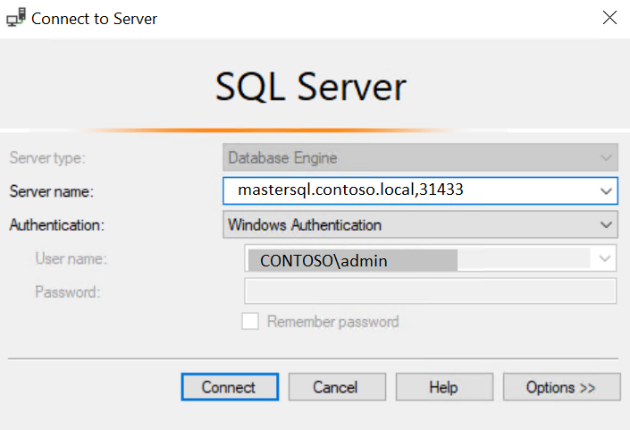
自 Azure Data Studio:
 }
}
使用AD驗證登入控制器
從 Linux/Mac 使用 AD 驗證連線到控制器
使用 Azure Data CLI (azdata) 和 AD 驗證連接到控制器端點時,有兩個選項。 您可以使用 --endpoint/-e 参数:
kinit <username>@<domain name>
azdata login -e https://<controller DNS name>:30080 --auth ad
或者,您可以使用 --namespace/-n 參數進行連線,這是巨量數據叢集名稱:
kinit <username>@<domain name>
azdata login -n <clusterName> --auth ad
從 Windows 使用 AD 驗證連線到控制器
azdata login -e https://<controller DNS name>:30080 --auth ad
使用 Active Directory 驗證至 Knox 閘道 (webHDFS)
您也可以透過 Knox 閘道端點使用 curl 發出 HDFS 命令。 這需要對 Knox 進行 AD 驗證。 下列 curl 命令會透過 Knox 閘道發出 webHDFS REST 呼叫,以建立名為 的目錄 products
curl -k -v --negotiate -u : https://<Gateway DNS name>:30443/gateway/default/webhdfs/v1/products?op=MKDIRS -X PUT