敏感性資訊類型 (SIT) 可用來協助識別敏感性數據,以防止不小心或不當共用它。 它們也可用來協助在電子檔探索中尋找相關數據,並將治理動作套用至特定類型的資訊。 您可以根據下列條件定義自訂 SIT:
- 模式
- 關鍵字證據,例如員工、社會安全號碼或識別碼
- 字元以特定模式接近證據
- 信賴等級
但是,如果您想要使用精確或接近精確數據值的自定義 SIT,而不是根據泛型模式尋找相符專案的自訂 SIT,該怎麼辦? 使用以精確資料比對 (EDM) 為基礎的分類,您可以建立其設計目的為以下的自訂敏感性資訊類型:
- 充滿活力並可以輕鬆刷新;
- 減少誤報
- 使用結構化的敏感性資料;
- 更安全地處理敏感性資訊,而不與任何人共用,包括 Microsoft
- 能與數個 Microsoft 雲端服務搭配使用。
EDM 型分類可讓您建立自定義 SIT,以參考敏感性資訊資料庫中的確切值。 資料庫可以每天重新整理,最多可包含 100,000,000 列資料。 因此,隨著員工、病患和客戶來來去去,以及隨著記錄的變更,您的自定義敏感性資訊類型會保持最新且適用。 而且,您可以搭配原則使用 EDM 型分類,例如 Microsoft Purview 資料外洩防護原則或 Microsoft 雲端 App 安全性 檔案原則。
下圖顯示了 EDM 分類的基本工作原理:
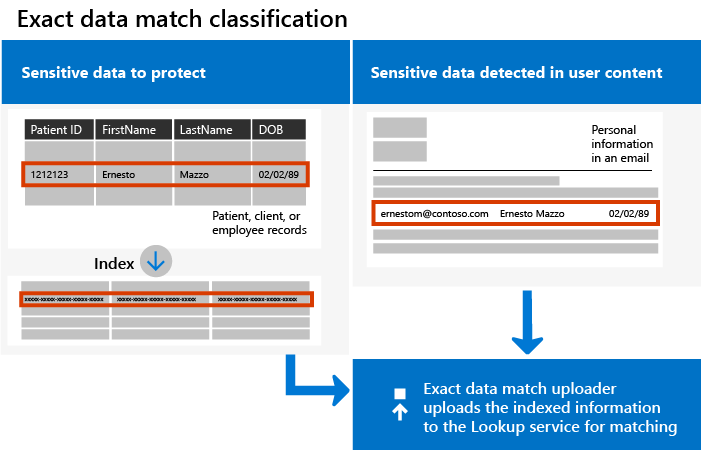
注意事項
Microsoft Purview 資訊保護 支援下列使用雙位元組字元集的語言:
- 中文 (簡體)
- 中文 (繁體)
- 韓文
- 日文
這項支援適用於敏感性資訊類型。 如需詳細資訊,請參閱雙 位元組字元集的資訊保護支援:版本資訊 (預覽) 。
EDM SIT 有何不同
當您使用 EDM SIT 時,了解一些 EDM SIT 特有的概念會很有幫助。
Schema
綱目是 XML 檔案。 Microsoft Purview 會使用結構描述來判斷您的資料是否包含符合敏感性資訊類型設計要偵測的字串。
綱目 XML 檔案會定義:
- 結構描述的名稱,以下稱為 DataStore。
- 敏感性資訊來源資料表包含的欄位名稱。 結構描述欄位名稱與敏感性資訊來源資料表中的資料行名稱有 1:1 對應。
- 哪些確鑿證據欄位需要多權杖比對模式。
- 哪些資料欄位是可搜尋的。
- 每個欄位是否支援可設定的相符專案。 可配置的相符項是具有修改搜尋的參數的相符,例如忽略搜尋值中的分隔符號和大小文字。
敏感性資訊來源資料表
敏感性資訊來源數據表包含 EDM SIT 所尋找的值。 表格由欄和列組成。 欄標題是欄位名稱,列是項目的實例,而列中的每個儲存格都包含該欄位的該項目實例的值。
以下是敏感性資訊來源資料表的簡單範例。
| 名字 | 姓氏 | 出生日期 |
|---|---|---|
| Isaiah | Langer | 05-05-1960 |
| Ana | Bowman | 11-24-1971 |
| Oscar | Ward | 02-12-1998 |
規則套件
每個敏感性資訊類型都有一個規則套件。 您可以使用 EDM SIT 中的規則套件來定義 EDM SIT 的各種元件。 下表提供每個元件的說明。
| 元件 | 描述 |
|---|---|
| Match | 指定要用於精確查閱的主要元素 (資料欄位) 。 它可以是包含或不含總和檢查碼驗證、關鍵字清單、關鍵字字典或函式的規則運算式。 |
| 分類 | 指定觸發 EDM 查閱的敏感性資訊類型相符專案。 |
| 支撐元素 | 找到這些元素後,會提供有助於增加比賽信心的證據。 例如,姓氏出現在實際社會安全號碼附近。 支援元素可以是具有或不具有總和校驗碼驗證的正則運算式、關鍵字清單、關鍵字字典,或單一或多權杖字串比對。 |
| 信賴等級 (高、中、低) |
指出除了主要元素之外還偵測到多少支援證據。 項目包含的支援證據越多,相符項目包含您要尋找之敏感性資訊的信賴度就越高。 如需信賴層級的詳細資訊,請參閱 敏感性資訊類型的基本部分。 |
| 鄰近 | 主要元素與支援元素之間的字元數。 |
您要提供您自己的結構描述和資料
Microsoft Purview 隨附許多預先定義的內建 SIT 。 這些 SIT 隨附架構、REGEX 模式、關鍵字和信賴等級。 不過,使用 EDM SIT 時,您需要負責定義架構,以及識別敏感性專案的主要和次要欄位。 由於結構描述以及主要和次要資料值都是高度敏感的,因此您可以透過包含隨機產生或自行提供的鹽值的雜湊函數來加密它們。 只有雜湊值會上傳至服務,因此您的敏感資料永遠不會公開。
主要和次要支援元素
當您建立 EDM SIT 時,您要在規則套件中定義主要元素欄位。 然後,EDM 會搜尋所有內容以尋找主要元素。 為了讓 EDM 可以偵測它們,主要元素必須可透過現有的 SIT 探索。
注意事項
如需可用 SIT 的完整清單,請參閱 敏感性資訊類型實體定義
您必須尋找內建 SIT,以偵測您想要 EDM SIT 偵測的敏感性資訊。 例如,如果您的 EDM SIT 架構將 美國社會安全號碼 作為主要元素,當您建立 EDM 架構時,您會將它與 美國社會安全號碼 (SSN) SIT 產生關聯。 主要元素必須遵循定義的模式才能被偵測到。
當在掃描的項目中找到主要元素時,EDM 會尋找 次要 元素 (也稱為 支撐 元素) 。 與主要元素不同,次要元素可以選擇遵循模式。 如果次要元素包含多個權杖,這些元素必須與可以偵測該內容的 SIT 相關聯,或可設定為多權杖比對。 在所有情況下,次要元素必須與主要元素保持一定距離內,才能偵測到相符項。
比對的運作方式
EDM 的工作原理是將文件和電子郵件中的字串與敏感資訊來源表中的值進行比較。 它會使用此比較來判斷掃描內容中的值是否存在於表格中。 該確定是通過比較單向加密哈希來完成的。
提示
您可以在 DLP 規則中同時使用 EDM SIT 及其所依據的預先定義 SIT,以改善敏感性數據的偵測。 使用具有較高信賴等級的 EDM SIT,以及具有較低信賴等級的預先定義 SIT。 例如,使用 EDM SIT 來尋找具有嚴格要求的社會安全號碼和其他支援數據,且具有高置信度。 如果設定為高信賴度相符,EDM 會在只偵測到少數執行個體時產生 DLP 相符。 若要在偵測到更多發生次數時觸發 DLP 相符專案,請使用內建 SIT,例如 美國社會安全號碼。
支援元素如何與 EDM 搭配使用
如 EDM SIT 中的不同之處中所述,支援元素是在 找到時提供有助於增加比對信賴度的辨識項的元素。
透過 EDM SIT 的支援,您可以尋找並偵測由多個欄位所組成的支援元素。 支援元素比對可以包含關鍵字清單、關鍵字字典、單一英數字元字串或多權杖字串。
讓我們看一個例子。 假設您想要偵測美國社會安全號碼。 為了提高比對信賴度,您的支援元素包括 first name、 last name和 (date of birth DoB) 。 因此,您的來源資料表看起來像這樣:
| 社會安全號碼 | FirstName | LastName | 出生日期 |
|---|---|---|---|
| 987-65-4320 | Isaiah | Langer | 05-05-1960 |
| 078-05-1120 | Ana | Bowman | 11-24-1971 |
| 219-09-9999 | Oscar | Ward | 02-12-1998 |
在受保護的檔案中尋找相符的支援元素時,您的 EDM SIT 會在偵測到主要元素之後,個別檢查每個支援元素 (並組合) 。
例如,假設偵測到第一個社會安全號碼。 接下來,精確資料比對功能會尋找來源資料表中所有資料行中的支援元素組合:
- Isaiah
- Langer
- 05-05-1960
- Isaiah Langer
- 以賽亞書 1960-05-05
- 蘭格 05-05-1960
- 以賽亞·蘭格 05-05-1960
多權杖比對
多權杖比對的設計目的是當您的確鑿辨識項欄位包含多權杖值,但將這類值比對至 SIT 時,不容易完成。 例如,當您有一個Address欄位包含 或 等123 Main Street, New York, NY值1 Microsoft Way, Redmond, WA時。
此功能可讓 EDM 將內容中連續單字的雜湊值與資料來源中多權杖欄位的雜湊值進行比較。 如果它們相同,EDM 會產生匹配項。 如此一來,EDM 就可以偵測多權杖欄位,例如名稱、地址、醫療狀況,或任何其他可能包含多個單字的確鑿證據欄位,只要它們在您的 EDM 結構描述中標示為多權杖即可。
例如,如果您選取多權杖比對作為比對選項,您將獲得兩個額外的好處:
- 您的原則會偵測符合來源資料表中資料行中多個欄位的內容。
- 您的來源表格可以包含字串值的欄位,這些值由預先設定的字數組成。 下表顯示範例來源資料表:
| 社會安全號碼 | 名稱 | 街道地址 |
|---|---|---|
| 987-65-4320 | Isaiah Langer | 林肯道1432號 |
| 078-05-1120 | 安娜·鮑曼 | 第一街8250號 |
| 219-09-9999 | Oscar Ward | 第 424 大道 205 號 |
使用多權杖比對時, 「名稱 」和 「街道地址」 欄位會比對為獨立的支援元素字串,也可以組合為個別欄位。 因此,當比對為多權杖字串作為社會安全號碼 987-65-4320 的支援元素時,相符項為:
- Isaiah Langer
- 林肯道1432號
組合配對時,配對如下所示:
- 以賽亞·蘭格 + 林肯路 1432 號
雙位元組字元集也支援多權杖比對,這些字元集通常不會使用空格來分隔單字。
EDM 支援的服務
| 服務 | 位置 |
|---|---|
| Microsoft Purview 資料外洩防護 | - SharePoint - OneDrive - Teams 聊天 - Exchange Online - 裝置 |
| Microsoft Defender for Cloud Apps | - SharePoint - OneDrive |
| 服務端 (自動標註) | - SharePoint - OneDrive - Exchange Online |
| 自動標記 (用戶端) | - Word - Excel - PowerPoint - Exchange 桌面用戶端 |
| 客戶受控金鑰 | - SharePoint - OneDrive - Teams 聊天 - Exchange Online - Word - Excel - PowerPoint - Exchange 桌面用戶端 - 裝置 |
| 電子文件探索 | - SharePoint - OneDrive - Teams 聊天 - Exchange Online - Word - Excel - PowerPoint - Exchange 桌面用戶端 |
| 測試人員風險管理 | - SharePoint - OneDrive - Teams 聊天 - Exchange Online - Word - Excel - PowerPoint - Exchange 桌面用戶端 |